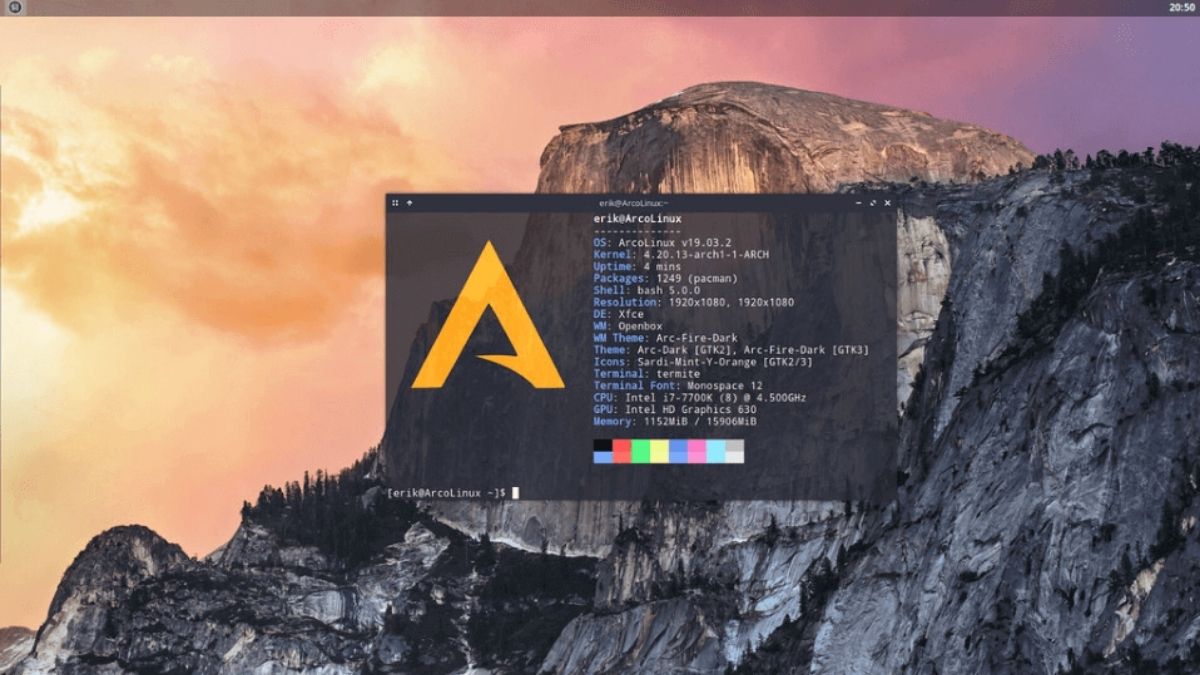
Hai appena finito di installare il tuo sistema, hai configurato i font e il kernel, ma c’è un vuoto fastidioso nel tuo pannello superiore. Guardi quella barra grigia o trasparente e ti accorgi che mancano le icone dei programmi che stai usando, come se il sistema fosse cieco davanti alle istanze aperte di Dropbox o Steam. Risolvere il problema di Arch Linux Show Running Apps Tray non è solo una questione estetica, ma di produttività pura. Se non vedi l'icona di un'app che gira in background, perdi il controllo sui processi e finisci per intasare la RAM con doppioni inutili.
Il punto è che Arch, per sua natura, non ti regala nulla che tu non abbia esplicitamente chiesto. Molti utenti pensano che basti installare un desktop environment per avere tutto pronto, ma la gestione del vassoio di sistema, o tray, segue logiche diverse a seconda che tu stia usando GNOME, KDE Plasma o un window manager minimale come i3 o Sway. La soluzione non è unica e spesso richiede di sporcarsi le mani con i repository ufficiali o con l'onnipresente AUR.
Perché le icone spariscono dal tuo schermo
Il motivo tecnico dietro la scomparsa delle icone riguarda spesso la mancanza di un'implementazione corretta del protocollo StatusNotifierItem o dell'ormai vecchiotto XEmbed. Se usi GNOME, ad esempio, gli sviluppatori hanno deciso anni fa di rimuovere il supporto nativo alle icone nel vassoio perché le consideravano un retaggio del passato, frammentando l'esperienza utente. Questa scelta ha costretto l'intera comunità a correre ai ripari con estensioni esterne.
KDE Plasma gestisce la cosa meglio, ma ha i suoi momenti di follia, specialmente se mescoli applicazioni scritte in toolkit diversi come GTK e Qt. Se un'app è scritta in Electron, come Discord o Slack, la faccenda si complica ulteriormente. Queste applicazioni cercano spesso un'area di notifica che non trovano, restando invisibili pur essendo attive.
Strategie per Arch Linux Show Running Apps Tray su diversi ambienti
Se sei un utente GNOME, la tua vita dipende dalle estensioni. Non c'è modo di evitarlo. Devi puntare su pacchetti specifici che ripristinino questa funzionalità vitale. Il pacchetto più affidabile che ho testato negli ultimi anni è gnome-shell-extension-appindicator. Lo trovi nei repository ufficiali, quindi non devi nemmeno passare per l'AUR in questo caso specifico. Una volta installato, devi abilitarlo tramite l'applicazione Estensioni o tramite il terminale.
Dopo averlo attivato, vedrai apparire magicamente le icone di Telegram, Skype o qualsiasi altro software che solitamente vive nel vassoio. Il vantaggio di questo approccio è che supporta lo standard AppIndicator di Ubuntu, che è diventato lo standard de facto per molte applicazioni Linux. Senza questo pezzo di software, il tuo GNOME rimarrà una landa desolata di minimalismo estremo che ti costringe a usare Alt+Tab ossessivamente.
Configurazione su KDE Plasma e ambienti Qt
Su KDE Plasma la situazione è teoricamente più semplice perché il widget "Vassoio di sistema" è integrato nel pannello predefinito. Capita però che alcune icone non appaiano perché mancano le librerie di supporto per il protocollo specifico. Assicurati di avere installato libappindicator-gtk3 e sni-qt. Queste librerie fanno da ponte tra le applicazioni e il pannello di controllo. Se un'applicazione GTK non compare nel vassoio di KDE, al novanta percento è colpa di una di queste dipendenze mancanti.
Un altro scenario comune riguarda i temi. A volte l'icona c'è, ma è dello stesso colore del pannello. Sembra una sciocchezza, ma ho visto utenti impazzire per giorni prima di accorgersi che il loro tema scuro rendeva invisibile l'icona nera di un programma specifico. Cambiare il pacchetto di icone in uno più contrastato, come Papirus, risolve spesso questo disagio visivo istantaneamente.
Gestione manuale nei Window Manager minimalisti
Chi usa i3, Sway o bspwm sa che la libertà si paga con la configurazione manuale. Qui non hai un ambiente che pensa per te. Se vuoi vedere le tue app, devi avviare un demone specifico nel tuo file di configurazione. Per i3, la soluzione standard è i3bar, ma molti preferiscono Polybar per la sua flessibilità estrema.
In Polybar, devi definire un modulo tray. Non basta scriverlo nel file di testo; devi assegnargli una posizione, una dimensione dei pixel e un padding adeguato. Se usi una configurazione multi-monitor, ricorda che il vassoio di sistema può apparire su un solo schermo alla volta per via delle limitazioni del protocollo X11. Devi decidere quale monitor sarà il tuo centro di comando.
Il caso particolare di Wayland e Sway
Sway, il compositore Wayland compatibile con i3, gestisce il vassoio tramite il protocollo ext-status-notifier-item-v1. Non tutte le vecchie app supportano Wayland nativamente per quanto riguarda il vassoio. Spesso girano sotto XWayland, il che può creare problemi di rendering delle icone. In questo contesto, l'uso di waybar è la scelta più sensata. È leggera, scritta in C++ e gestisce le icone in modo pulito. Devi però assicurarti che le applicazioni stesse siano avviate con i flag corretti per usare Wayland, altrimenti l'integrazione nel pannello sarà sempre zoppicante.
Un trucco utile per chi usa Sway è l'installazione di libappindicator-gtk3 e la configurazione della variabile d'ambiente XDG_CURRENT_DESKTOP=Unity. Sembra assurdo impostare una variabile legata a un vecchio desktop di Ubuntu su Arch, ma molte applicazioni Electron controllano questa variabile per decidere se mostrare l'icona nel vassoio o meno. È un piccolo hack che salva ore di debugging inutile.
Risoluzione dei problemi comuni e bug frequenti
Capita che, nonostante tutto sia configurato bene, le icone spariscano dopo un aggiornamento del sistema. Arch Linux è una distribuzione rolling release, il che significa che i pacchetti cambiano velocemente. Se il tuo pannello smette di mostrare le app, il primo sospettato è quasi sempre un aggiornamento di glib2 o della libreria grafica principale del tuo desktop.
Controlla sempre i log del sistema con journalctl -f mentre provi ad avviare un'applicazione che dovrebbe avere un'icona nel vassoio. Spesso vedrai errori relativi a file .service di D-Bus non trovati. D-Bus è il sistema di messaggistica che permette alle app di dire al pannello: "Ehi, sono qui, disegna la mia icona". Se D-Bus ha problemi, la comunicazione si interrompe.
Interferenze tra estensioni e plugin
Se usi più estensioni per gestire la barra delle applicazioni, potresti creare conflitti. Ho visto utenti installare contemporaneamente tre diversi plugin per il vassoio, col risultato che nessuna icona veniva mostrata o, peggio, il pannello crashava continuamente. La regola d'oro è: un solo gestore per tipo. Scegline uno buono e configura quello finché non ottieni il risultato desiderato.
Le applicazioni scritte in Java, come alcuni vecchi client di chat o strumenti di sviluppo, sono le più ostiche. Richiedono spesso l'installazione di libxtst per permettere l'interazione corretta con il vassoio. Senza questa libreria, l'icona potrebbe apparire ma non rispondere ai clic del mouse, rendendola praticamente un pezzo di arredamento digitale inutile.
Ottimizzazione delle icone per la visibilità e l'ordine
Non si tratta solo di farle apparire, ma di renderle utili. Un vassoio con venti icone tutte diverse per stile e dimensione è un pugno in un occhio. Su Arch, puoi usare strumenti come Hardcode-Tray per forzare le applicazioni a usare le icone del tuo tema di sistema invece di quelle predefinite, spesso brutte e fuori contesto. Questo script modifica i binari o i file di configurazione delle app per puntare ai file SVG corretti.
Inoltre, considera l'ordine. In KDE puoi trascinare le icone per nascondere quelle meno importanti dietro una freccetta. In GNOME, con l'estensione giusta, puoi fare lo stesso. Mantenere solo le icone critiche (come lo stato della rete, la batteria e forse il client di posta) aiuta a mantenere alta la concentrazione. Se ti serve la configurazione Arch Linux Show Running Apps Tray per monitorare costantemente le risorse, potresti preferire icone dinamiche che mostrano grafici in tempo reale della CPU o della velocità di download.
Strumenti alternativi per il monitoraggio dei processi
Se il tuo obiettivo è semplicemente sapere cosa sta girando, forse il vassoio di sistema non è l'unico strumento. Molti utenti avanzati preferiscono monitor di sistema integrati direttamente nel desktop, come Conky. Conky ti permette di disegnare testo e grafici direttamente sullo sfondo, occupando zero spazio nel pannello e offrendo molte più informazioni di una minuscola icona di 16 pixel.
Un'altra opzione è l'uso di menu globali o lanciatori avanzati come Rofi o Wofi. Questi strumenti possono essere configurati per mostrarti una lista testuale dei processi con una finestra di comando, permettendoti di passare da un'app all'altra o di chiuderle con un tasto rapido. È un approccio diverso, meno visivo ma spesso molto più veloce per chi vive con le dita sulla tastiera.
Passaggi pratici per una configurazione perfetta
Per mettere ordine una volta per tutte, segui questo percorso logico. Non saltare i passaggi, perché la stabilità del sistema dipende dalla coerenza dei pacchetti installati.
- Identifica il tuo ambiente. Se sei su GNOME, installa subito
gnome-shell-extension-appindicatortramitepacman -S. Riavvia la sessione o ricarica la shell conAlt+F2e premendor(solo su X11). - Se sei su un Window Manager, assicurati che il tuo pannello (Polybar, Waybar, Tint2) abbia la sezione dedicata abilitata nel file di configurazione. Per Tint2, ad esempio, devi avere la riga
systray = 1nel file.tint2rc. - Installa le librerie universali di supporto:
libappindicator-gtk2,libappindicator-gtk3elibappindicator-sharp. Queste coprono la quasi totalità delle tecnologie usate dai software moderni e meno moderni. - Per le applicazioni Electron (Discord, Spotify), aggiungi
export XDG_CURRENT_DESKTOP=Unitynel tuo file~/.bashrco~/.zshrc. Questo "inganna" le app facendogli credere di essere su un desktop che supporta nativamente le icone, forzando la loro comparsa. - Controlla il sito ufficiale di Arch Wiki per ogni applicazione specifica che non vuole saperne di apparire. Alcune hanno bisogno di flag di avvio particolari, come
--minimizedo--indicator. - Verifica che non ci siano processi zombie. A volte l'icona non appare perché un'istanza precedente del programma è rimasta appesa in memoria. Usa
htopokillall -9 nomeprogrammaper pulire tutto e riprova.
Seguendo questo schema, avrai un sistema che non nasconde nulla e ti permette di gestire il carico di lavoro con la precisione che una distribuzione come Arch richiede. Non è un lavoro da fare una volta e dimenticare, perché le evoluzioni dei desktop environment potrebbero cambiare le carte in tavola, ma con queste basi sei pronto a gestire qualsiasi imprevisto tecnico. Non aver paura di sperimentare con script personalizzati se le soluzioni standard non ti soddisfano, dopotutto sei su Arch proprio per questo motivo.
Puoi approfondire le specifiche del protocollo StatusNotifierItem consultando le specifiche di Freedesktop.org, che è l'autorità in materia di interoperabilità tra desktop Linux. Ricorda che la coerenza del sistema è un obiettivo che si raggiunge per piccoli passi, eliminando un fastidio alla volta dal proprio flusso di lavoro quotidiano. Se tutto fallisce, consulta i log di Xorg o del compositore Wayland, perché la verità è sempre scritta in quei file di testo lunghi e apparentemente noiosi.



