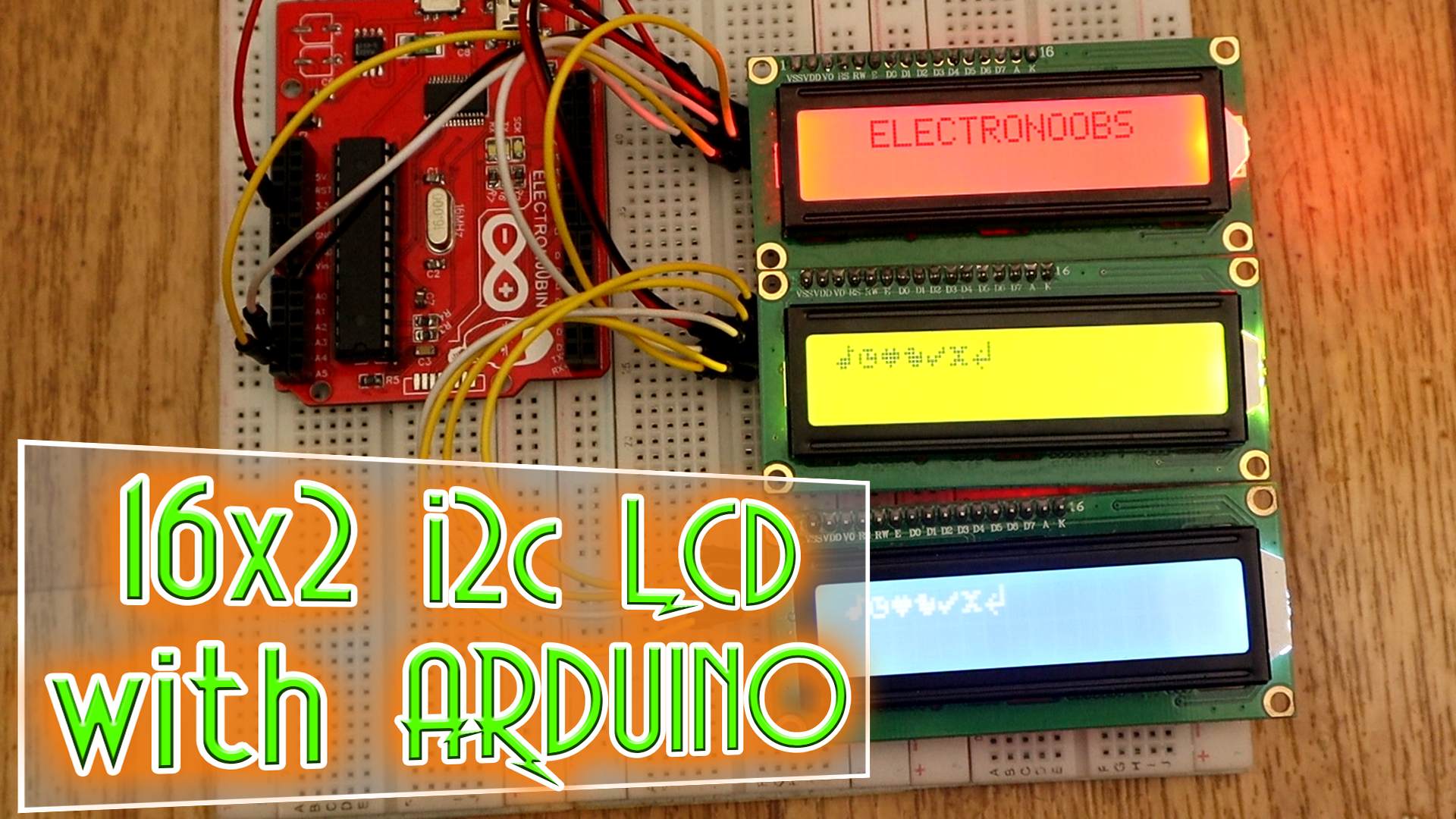
Hai presente quel groviglio assurdo di cavi che sembra un nido di serpenti ogni volta che provi a collegare uno schermo al tuo progetto? Se hai mai provato a montare un display standard 16x2 senza interfaccia seriale, sai di cosa parlo: sei lì a contare i pin, ne colleghi dodici o quattordici, e puntualmente uno fa contatto male mandando tutto all'aria. La soluzione che ti salva la vita e il fegato è usare un Arduino Liquid Crystal Display I2C, un sistema che riduce drasticamente il numero di connessioni necessarie a soli quattro cavi. Non è solo una questione di ordine estetico, ma di affidabilità del segnale e di risparmio di pin preziosi sulla tua scheda. Quando progetti un sistema di domotica o una stazione meteo fatta in casa, ogni ingresso digitale risparmiato è oro colato per aggiungere sensori di umidità, relè o pulsanti extra.
Il problema dei collegamenti tradizionali
La maggior parte degli appassionati inizia con il classico kit base che include uno schermo LCD Hitachi HD44780. È un pezzo di storia dell'elettronica, robusto e leggibile, ma gestirlo in modalità parallela è un incubo logistico. Devi occupare almeno sei pin digitali di Arduino, oltre ai collegamenti per l'alimentazione e il potenziometro per il contrasto. Se stai usando una scheda con pochi ingressi, come un Arduino Nano, ti ritrovi praticamente senza spazio di manovra dopo aver collegato solo l'interfaccia visiva. Usare il protocollo di comunicazione seriale cambia totalmente le regole del gioco.
Come funziona davvero il bus seriale
Il sistema I2C, acronimo di Inter-Integrated Circuit, nasce dalla mente dei tecnici Philips negli anni ottanta per permettere ai chip dentro i televisori di comunicare tra loro senza creare una ragnatela di piste di rame. Funziona con due soli segnali: SDA per i dati e SCL per il clock. Il trucco sta nel modulo convertitore saldato sul retro dello schermo, che riceve i comandi seriali e li trasforma nei segnali paralleli che il pannello LCD può capire. Ogni dispositivo sulla linea ha un indirizzo univoco, un po' come un numero civico, il che significa che potresti teoricamente collegare decine di componenti usando sempre e solo quegli stessi due pin sulla scheda.
Configurazione hardware e indirizzamento di Arduino Liquid Crystal Display I2C
Per far funzionare il tutto servono quattro saltatori maschio-femmina. Colleghi il pin VCC ai 5V della scheda, il GND alla terra, SDA al pin A4 e SCL al pin A5 se stai usando una classica Uno. Se invece hai tra le mani una Leonardo o una delle versioni più recenti basate su processori ARM, i pin dedicati potrebbero cambiare posizione, quindi controlla sempre lo schema ufficiale sul sito di Arduino. Una volta alimentato, vedrai la retroilluminazione accendersi. Se non appare nulla sul display, non farti prendere dal panico: il novanta per cento delle volte è solo il contrasto regolato male. Prendi un piccolo cacciavite a stella e gira il trimmer azzurro sul retro finché non vedi apparire i rettangoli dei caratteri.
La giungla degli indirizzi esadecimali
Uno degli errori più frequenti che vedo fare ai principianti è caricare il codice e fissare uno schermo vuoto convinti che sia rotto. Il problema è quasi sempre l'indirizzo I2C. La maggior parte di questi moduli prodotti in massa usa l'indirizzo 0x27 o 0x3F. Se il tuo codice punta all'indirizzo sbagliato, la scheda spedisce dati nel vuoto e lo schermo rimane inerte. Esiste un piccolo programma chiamato I2C Scanner che dovresti sempre tenere nel tuo archivio. Lo carichi, apri il monitor seriale e lui ti dice esattamente dove "abita" il tuo dispositivo. Se non corrisponde a quello che hai scritto nello sketch, lo cambi e tutto inizia a funzionare come per magia.
Saldature fatte male e contatti ballerini
Spesso questi moduli arrivano separati dallo schermo. Se decidi di saldarli tu, assicurati di non fare ponti di stagno tra i pin. Un corto circuito tra SDA e SCL blocca l'intero bus e la scheda smette di rispondere anche ai comandi base. Ho visto decine di progetti fallire perché qualcuno ha provato a usare i cavetti volanti senza saldare il modulo al pannello LCD. Non farlo. Il contatto instabile genera rumore elettrico e vedrai apparire geroglifici strani o caratteri giapponesi casuali invece della temperatura della tua stanza.
Gestione del codice e librerie essenziali
Dimentica la libreria standard che trovi preinstallata. Per gestire un Arduino Liquid Crystal Display I2C serve una libreria specifica. La più affidabile è quella sviluppata da Marco Schwartz o quella di Frank de Brabander, chiamate solitamente LiquidCrystal_I2C. Puoi installarla direttamente dal gestore librerie dell'IDE. Una volta inclusa nel tuo progetto, inizializzare lo schermo diventa una riga di codice semplicissima. Specifichi l'indirizzo, il numero di colonne (di solito 16) e il numero di righe (di solito 2).
Scrivere messaggi in modo efficiente
Quando scrivi del testo, ricorda che la funzione print consuma memoria. Se hai molti testi statici, usa la macro F() per spostare le stringhe nella memoria flash invece di occupare la preziosa RAM. Ad esempio, scrivere lcd.print(F("Sistema Avviato")) è molto meglio che scrivere semplicemente lcd.print("Sistema Avviato"). Sembra una pignoleria, ma quando il tuo codice cresce e aggiungi logica complessa, quei pochi byte risparmiati fanno la differenza tra un sistema fluido e uno che si resetta a caso.
Gestire la retroilluminazione via software
Una funzione fighissima che molti ignorano è la possibilità di spegnere la luce di sfondo via codice. Se stai costruendo un dispositivo a batteria, tenere il LED sempre acceso è un suicidio energetico. Puoi usare il comando noBacklight() per spegnerlo di notte o dopo un minuto di inattività, e riaccenderlo con backlight() quando succede qualcosa di importante o premi un tasto. È un accorgimento professionale che trasforma un giocattolo in un prodotto finito serio.
Risoluzione dei problemi comuni e ottimizzazione
Capita spesso che dopo qualche ora di funzionamento lo schermo inizi a mostrare simboli assurdi. Non è un fantasma nell'elettronica, ma interferenza elettromagnetica. Se il tuo cavo I2C passa troppo vicino a motori, relè o alimentatori switching di scarsa qualità, il segnale si sporca. La soluzione non è cambiare il codice, ma usare cavi schermati o aggiungere delle resistenze di pull-up più forti, solitamente da 4.7k ohm, tra le linee dei dati e i 5V. Questo "tira su" il segnale rendendolo meno sensibile ai disturbi esterni.
Alimentazione e cali di tensione
Molti provano ad alimentare tutto tramite la porta USB del computer. Funziona finché hai solo lo schermo, ma se aggiungi un sensore ultrasonico, un paio di LED e magari un piccolo servomotore, la corrente fornita dalla porta USB non basta più. Il display inizierà a sbiadire o a sfarfallare. In questi casi, serve un alimentatore esterno collegato al jack della scheda. Assicurati che sia un alimentatore stabilizzato da 9V o 12V di buona marca, come quelli certificati per uso domestico che trovi su siti come RS Components. Una tensione pulita è la base di ogni circuito che non voglia farti impazzire con bug inspiegabili.
Personalizzare i caratteri
Sapevi che puoi creare i tuoi simboli personalizzati? Lo schermo ha una piccola memoria chiamata CGRAM dove puoi disegnare fino a otto caratteri speciali bit per bit. È utilissimo per creare icone della batteria, frecce, simboli di gradi centigradi più eleganti o piccole barre di caricamento. Esistono dei generatori online che ti restituiscono l'array di byte pronto da copiare nel codice. È quel tocco di classe che fa capire che sai davvero cosa stai facendo con il tuo hardware.
Velocità di aggiornamento e refresh rate
Un errore da principianti è scrivere nel ciclo loop() il comando di pulizia dello schermo lcd.clear() seguito dalla stampa dei dati. Questo causa uno sfarfallio fastidioso perché lo schermo viene cancellato e riscritto decine di volte al secondo. Il modo giusto di procedere è aggiornare il display solo quando i dati cambiano effettivamente. Se la temperatura è sempre 22 gradi, non c'è motivo di riscriverlo. Crea una condizione che controlla se il nuovo valore è diverso dal precedente e agisci solo in quel caso. Il tuo occhio ti ringrazierà e il processore faticherà di meno.
Compatibilità tra diverse versioni di schede
Se passi da una Uno a una ESP32 o una ESP8266 per aggiungere il Wi-Fi ai tuoi progetti, ricorda che queste ultime lavorano a 3.3V. Molti moduli LCD sono progettati per i 5V. Anche se spesso funzionano lo stesso, rischi di bruciare i pin della tua scheda Wi-Fi perché i segnali di ritorno sono troppo alti. Usa un traslatore di livello logico (logic level shifter) per dormire sonni tranquilli. Costa pochi centesimi e protegge l'integrità dei tuoi componenti più costosi.
Manutenzione e protezione meccanica
L'elettronica non ama la polvere e ancora meno l'umidità delle dita. Se il tuo progetto deve stare in un garage o in una serra, chiudilo in una scatola. Esistono contenitori plastici con la finestra già tagliata per le dimensioni standard 16x2 o 20x4. Fissa lo schermo con dei distanziali di plastica e non stringere troppo le viti, o rischierai di curvare il PCB causando la perdita di alcuni segmenti dei caratteri.
Considerazioni finali sull'architettura di sistema
Scegliere questo metodo di comunicazione non è solo una pigrizia tecnica, ma una decisione strategica. In un mondo dove i sensori diventano sempre più complessi, mantenere un'architettura pulita è fondamentale. Gestire un display in questo modo ti permette di imparare come funzionano i protocolli industriali, preparandoti a sfide più grandi come l'uso di memorie EEPROM esterne o sensori di pressione barometrica avanzati, che usano tutti la stessa logica di comunicazione.
Passi pratici per il tuo prossimo progetto
- Acquista un modulo LCD che abbia già il convertitore I2C saldato sul retro per evitare problemi di connessione.
- Scarica e tieni a portata di mano uno sketch di I2C Scanner per identificare immediatamente l'indirizzo esadecimale del dispositivo.
- Installa la libreria LiquidCrystal_I2C tramite l'IDE ufficiale, verificando che sia la versione più recente e supportata dalla tua scheda specifica.
- Collega i quattro cavi seguendo lo schema della tua scheda, prestando attenzione a non invertire VCC e GND.
- Regola il trimmer del contrasto con un cacciavite finché il testo non appare nitido e senza ombre.
- Scrivi il codice evitando di usare lcd.clear() all'interno del ciclo principale per prevenire lo sfarfallio dell'immagine.
- Se il sistema si blocca, controlla le resistenze di pull-up e assicurati che l'alimentazione sia sufficiente per tutti i componenti collegati.
- Sperimenta con la creazione di caratteri personalizzati per dare un aspetto unico e professionale alla tua interfaccia utente.
- Considera l'uso di un contenitore protettivo per preservare la durata dei componenti nel tempo, specialmente in ambienti non controllati.
- Divertiti a integrare nuovi sensori sfruttando i pin della scheda che hai appena liberato grazie a questa configurazione efficiente.


/media/movies/covers/2026/05/1000045460.jpg)