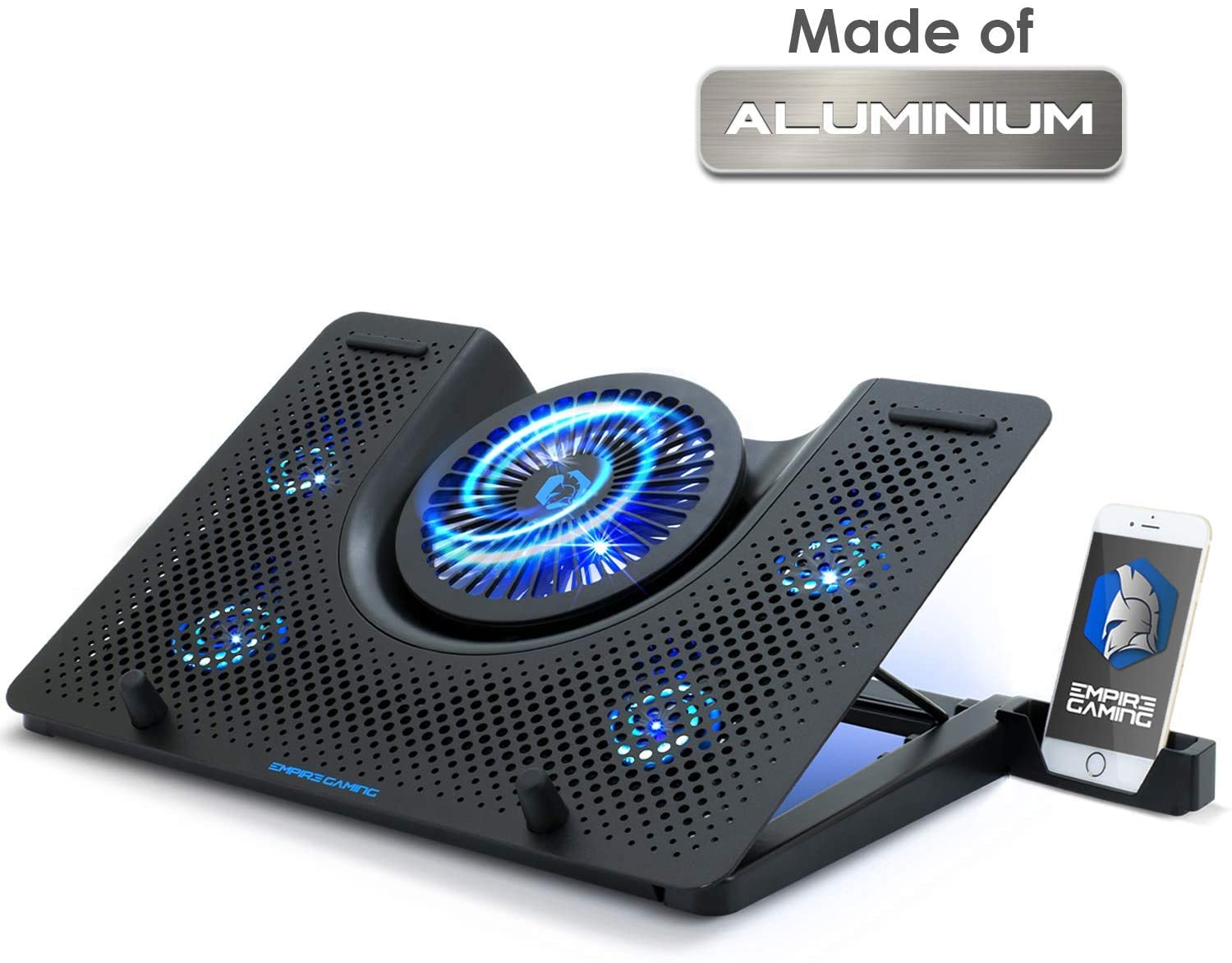
Hai appena speso millecinquecento euro per un laptop da gaming o per una workstation sottile come un foglio di carta e pensi che il sistema termico interno faccia miracoli. Sbagliato. La realtà è che le leggi della fisica sono spietate e lo spazio dentro quella scocca in alluminio è troppo poco per dissipare il calore generato sotto carico pesante. Se senti le ventole urlare come una turbina d'aereo mentre monti un video o giochi a Cyberpunk, hai un problema di throttling termico. Usare le Basi Di Raffreddamento Per PC Portatili non è un vezzo da nerd, ma una necessità per chiunque voglia far durare il proprio investimento più di due anni. Il calore è il killer silenzioso dei componenti elettronici. Accorcia la vita della batteria, degrada le prestazioni della CPU e può persino dissaldare i chip dalla scheda madre nel lungo periodo.
Come funzionano davvero le Basi Di Raffreddamento Per PC Portatili
Molti pensano che basti una ventola che spara aria a caso per risolvere la situazione. Non è così semplice. Il design termico di un computer segue percorsi precisi. Alcuni modelli aspirano aria dal basso, altri dai lati. Le superfici di supporto attive intervengono proprio qui, creando un flusso d'aria costante che impedisce il ristagno di calore tra la base del computer e la scrivania. Il legno o la plastica della tua scrivania agiscono come isolanti termici. Trattengono il calore. Una struttura esterna con ventole rompe questa barriera.
Esistono due scuole di pensiero principali. Ci sono i supporti con ventole grandi e lente, che puntano sulla silenziosità, e quelli con turbine più piccole e veloci che cercano la pressione statica. Se il tuo portatile ha molte griglie di aerazione sul fondo, una ventola grande da 200mm farà un ottimo lavoro coprendo l'intera area. Se invece le prese d'aria sono piccole e localizzate, ti servono ventole posizionabili. I test indipendenti mostrano che la differenza di temperatura può oscillare tra i 5 e i 12 gradi Celsius. Può sembrare poco, ma è la differenza tra una CPU che taglia le frequenze per non bruciare e una che lavora al massimo del suo potenziale.
Il mito del flusso d'aria invertito
C'è un errore che vedo fare continuamente. Alcuni utenti montano ventole che estraggono aria dal fondo del laptop invece di soffiarla dentro. Se le ventole interne del tuo computer aspirano aria, e il supporto esterno cerca di tirarla via, crei un vuoto di pressione. Risultato? Le temperature salgono invece di scendere. Prima di comprare, metti una mano sotto il computer acceso. Senti aria che esce o aspirazione? Devi lavorare in sintonia con il design del produttore, non contro di esso. I marchi più noti seguono standard precisi che puoi verificare sui siti dei produttori come Cooler Master per capire l'orientamento ideale del flusso.
Materiali e dissipazione passiva
Non sottovalutare la struttura. La plastica è economica ma non dissipa nulla. L'alluminio è il re. Funziona come un enorme dissipatore passivo. Anche quando le ventole sono spente, il metallo assorbe il calore dalla scocca del laptop e lo disperde nell'ambiente. È lo stesso principio che trovi nei dissipatori delle schede video desktop. Se il tuo budget lo permette, punta sempre su un telaio metallico. È più pesante, certo, ma la stabilità e la resa termica sono su un altro pianeta.
La verità scomoda sul rumore e l'ergonomia
Compri un supporto per raffreddare, ma finisci per odiarlo perché sembra di avere un elicottero sulla scrivania. È un compromesso classico. Le ventole economiche usano cuscinetti a bronzina che dopo tre mesi iniziano a gracchiare. Cerca modelli con cuscinetti a fluido o idraulici. Costano di più, ma restano silenziosi per anni. Poi c'è l'ergonomia. Spesso ci dimentichiamo che questi accessori servono anche a sollevare lo schermo all'altezza degli occhi. Se lavori otto ore al giorno, la tua cervicale ti ringrazierà più della tua scheda video.
Un errore comune è scegliere modelli troppo inclinati senza avere una tastiera esterna. Scrivere su un laptop inclinato di 30 gradi è un suicidio per i polsi. Se prevedi di usare la tastiera integrata, l'inclinazione deve essere minima. Se invece hai un setup completo, alza tutto al massimo. La circolazione d'aria migliora drasticamente quando c'è spazio libero sotto la base. La fisica non mente: più aria fresca c'è a disposizione, più calore viene portato via.
Alimentazione e porte USB
Quasi tutti questi dispositivi si alimentano via USB. Questo significa che "ruberai" una porta al tuo computer. I modelli migliori offrono un hub USB integrato per compensare. Fai attenzione però. Se colleghi hard disk esterni o periferiche che consumano molto a un hub non alimentato, potresti avere problemi di stabilità. L'ideale è un supporto che permetta l'alimentazione esterna tramite un alimentatore da muro, separando il carico elettrico delle ventole da quello del laptop.
Situazioni in cui il supporto è inutile
Bisogna essere onesti. Se il tuo computer è pieno di polvere all'interno, nessuna soluzione esterna lo salverà. Le alette del dissipatore interno si intasano col tempo. L'aria soffiata dal supporto rimbalzerà contro un muro di lanugine. Prima di investire in accessori, prendi una bomboletta di aria compressa. Pulisci le condotte interne. Solo allora i sistemi esterni potranno fare il loro lavoro.
Un altro caso critico sono i computer con scocca completamente chiusa e raffreddamento passivo, come alcuni MacBook Air. Qui non ci sono ventole interne da aiutare. Il raffreddamento avviene per conduzione attraverso il guscio. In questo scenario, le Basi Di Raffreddamento Per PC Portatili funzionano solo se il contatto tra il metallo del laptop e il supporto è perfetto. Spesso un semplice rialzo in alluminio senza ventole ottiene gli stessi risultati di uno attivo, risparmiandoti rumore e consumo di batteria.
L'importanza della posizione delle ventole
Ho visto persone comprare basi con cinque ventole e avere risultati peggiori rispetto a modelli con una sola ventola centrale. Perché? Perché le ventole erano posizionate dove il laptop non aveva fori. L'aria sbatteva contro la plastica del fondo, creando vortici inutili. Devi guardare dove sono le feritoie del tuo dispositivo. Se le prese d'aria sono negli angoli superiori, ti serve un supporto che concentri il flusso lì. La simmetria estetica non serve a niente se non coincide con l'ingegneria del tuo computer.
Il fattore ambientale
Se vivi in una zona calda o non hai l'aria condizionata d'estate, il tuo laptop soffre il doppio. La temperatura ambientale influenza direttamente la capacità di scambio termico. In Italia, durante le ondate di calore di luglio, la temperatura operativa dei componenti può salire di 15 gradi rispetto all'inverno. In questi contesti, l'aiuto esterno diventa vitale. Non è solo questione di prestazioni nei giochi. Anche navigare sul web o fare videochiamate pesanti può portare la ventola interna al limite.
Un dato interessante che emerge spesso nei forum tecnici è come il calore influisca sul Wi-Fi. Le schede di rete wireless sono spesso posizionate vicino a componenti caldi. Quando la temperatura sale troppo, la stabilità del segnale può diminuire. Raffreddare la base significa stabilizzare l'intero ecosistema interno, connessioni incluse. Molti produttori come ASUS dedicano intere sezioni dei loro manuali alla gestione del calore proprio per questi motivi.
Test pratici e scenari d'uso
Immagina di essere un fotografo che esporta 500 file RAW. La CPU starà al 100% per venti minuti. Senza un flusso d'aria forzato, il calore si accumula nella parte centrale della tastiera. Diventa fastidioso toccarla. Con un buon sistema di ventilazione sotto, quella zona resta tiepida. Ho provato personalmente diverse configurazioni. La differenza non è solo nei benchmark come Cinebench, ma nel comfort quotidiano. Non avere le dita che scottano mentre scrivi è un lusso a cui ci si abitua in fretta.
Per i videogiocatori, il discorso è ancora più estremo. Le GPU moderne hanno algoritmi di boost che dipendono direttamente dai margini termici. Più tieni fresca la scheda, più alto sarà il clock. Guadagnare 5-10 FPS solo grazie a una migliore ventilazione è una realtà concreta. È il metodo di overclock più sicuro del mondo: non aumenti il voltaggio, migliori solo lo smaltimento del calore residuo.
Scelta dei giri al minuto
RPM è la sigla che devi guardare. Ventole che girano a 2500 giri al minuto spostano molta aria ma fanno un baccano infernale. L'ideale è restare tra i 1000 e i 1500 RPM per ventole medie. Se hai ventole grandi da 120mm o superiori, bastano 800 RPM. Il volume d'aria (misurato in CFM, Cubic Feet per Minute) è il valore reale da controllare. Più è alto, meglio è. Non farti ingannare dai LED RGB. Le luci sono carine, ma non raffreddano. Spesso i modelli migliori sono quelli dall'aspetto più sobrio e professionale.
La questione dei filtri antipolvere
Un effetto collaterale dei supporti attivi è che spingono più polvere dentro il computer. Se il supporto non ha filtri, stai accelerando l'intasamento interno. I modelli di fascia alta includono spugne o reti metalliche sottili che catturano lo sporco. È molto più facile pulire il filtro del supporto che smontare l'intero portatile per arrivare alle ventole interne. Se scegli un modello senza filtri, preparati a una manutenzione interna più frequente.
Risolvere il problema alla radice
C'è chi dice che se un computer ha bisogno di aiuto esterno, è progettato male. In parte è vero. Molti ultrabook privilegiano l'estetica rispetto alla funzione. Ma è anche vero che gli utenti chiedono sempre più potenza in corpi sempre più piccoli. È una sfida ingegneristica quasi impossibile. Invece di lamentarti del design, puoi agire. Oltre al supporto fisico, puoi ottimizzare il software. Limitare il voltaggio della CPU (undervolting) è una pratica comune che, unita a una buona base, può abbassare le temperature di 20 gradi complessivi.
Ricorda che la garanzia di molti produttori non copre i danni da surrelevamento prolungato se viene dimostrato un uso improprio o in ambienti non idonei. Leggere le linee guida su siti istituzionali o di settore come Hardware Upgrade può darti una prospettiva più ampia sulla gestione termica dei sistemi mobili. Non è solo hardware, è cultura della manutenzione.
Manutenzione del supporto stesso
Anche l'accessorio ha bisogno di cure. Le ventole accumulano sporco sulle pale. Questo sbilancia il peso e crea vibrazioni che si trasmettono al laptop. Una volta al mese, dai una passata con un panno umido (a dispositivo spento!). Se senti rumori strani, potrebbe essersi allentata una vite della griglia. Sono piccoli accorgimenti che raddoppiano la durata dell'oggetto.
Il peso della portabilità
Se viaggi molto, un supporto enorme e pesante è un intralcio. Esistono versioni pieghevoli o super sottili. Sacrificano un po' di prestazioni termiche per la comodità. Se invece il tuo laptop sta fisso sulla scrivania il 90% del tempo, non avere dubbi: prendi il modello più grande e massiccio che trovi. La stabilità che offre una base solida cambia la percezione di qualità di tutto il tuo setup.
Passi pratici per ottimizzare il tuo setup
Inutile girarci intorno: devi sporcarti le mani e testare. Non esiste la soluzione perfetta universale perché ogni portatile ha una mappa termica diversa. Però puoi seguire un metodo logico per non buttare soldi dalla finestra e ottenere il massimo del fresco per i tuoi circuiti.
- Identifica le zone calde: usa un software gratuito come HWMonitor o MSI Afterburner. Lancia un gioco o un programma pesante e guarda quali core della CPU scaldano di più.
- Controlla il fondo del laptop: guarda dove sono posizionate le griglie. Se sono al centro, ti serve una ventola centrale. Se sono ai lati, cerca una configurazione a doppia ventola laterale.
- Verifica la direzione del flusso: metti un foglio di carta velina davanti alle ventole del laptop mentre girano al massimo. Se il foglio viene attratto, quella è un'aspirazione. Se viene respinto, è uno scarico. Il supporto deve soffiare dove il laptop aspira.
- Non esagerare con l'inclinazione se usi la tastiera del portatile. Mantieni un angolo naturale per evitare tunnel carpale o infiammazioni ai tendini.
- Pulisci regolarmente: la polvere è il nemico numero uno. Un supporto pulito su un laptop sporco serve a poco. Mantieni entrambi liberi da ostruzioni.
- Se le temperature non scendono, considera il repasting: dopo un paio d'anni, la pasta termica interna si secca. Se sei esperto, cambiarla insieme all'uso del supporto esterno darà nuova vita al PC.
- Spegni i LED se non ti servono: oltre al risparmio energetico, eviti calore residuo inutile, per quanto minimo, proprio sotto il computer.
Seguendo questi punti, trasformerai un semplice pezzo di plastica e metallo in uno strumento efficace per proteggere il tuo lavoro e i tuoi momenti di svago. Non aspettare che il computer si spenga da solo per eccesso di calore prima di intervenire. Prevenire è infinitamente più economico che riparare una scheda madre bruciata. Per chi cerca informazioni tecniche ancora più specifiche sulla termodinamica dei semiconduttori, consultare le pubblicazioni su IEEE Xplore può offrire una visione accademica dei problemi di dissipazione nei dispositivi mobili. Alla fine, la tecnologia è nelle tue mani, ma spetta a te tenerla al fresco.



