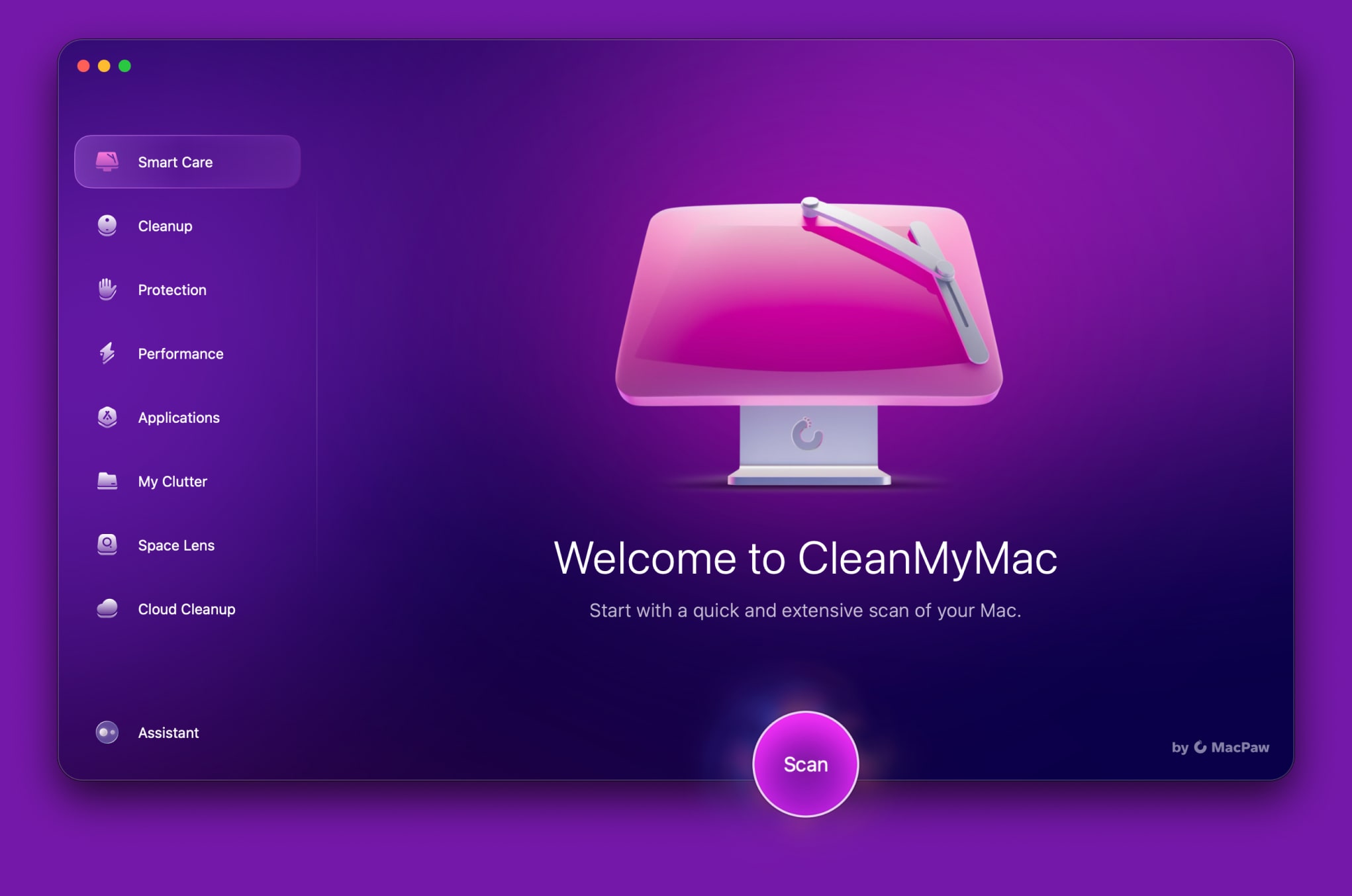
Ho visto decine di persone disperate sedute davanti a un computer che non si avviava più perché avevano premuto il tasto "Pulisci tutto" senza guardare. Uno in particolare, un fotografo freelance, ha perso l'intera libreria di anteprime di Lightroom e tre anni di preferenze di sistema perché pensava che eliminare i file di cache fosse un modo rapido per guadagnare spazio. Ha passato i tre giorni successivi a ricostruire i cataloghi invece di consegnare un lavoro da 4.000 euro. Usare Clean My Mac For Mac non è come passare l'aspirapolvere in salotto; è più simile a fare manutenzione a un motore mentre è acceso. Se non capisci cosa stai toccando, finirai per causare più danni di quanti ne risolvi. Molti utenti installano questi strumenti convinti che esista un tasto magico per la velocità, ma la realtà è che il sistema operativo di Apple, macOS, ha già dei meccanismi interni di pulizia molto sofisticati che spesso entrano in conflitto con gli interventi esterni troppo aggressivi.
L'errore del tasto rapido e il mito della velocità istantanea con Clean My Mac For Mac
Il primo grande sbaglio che vedo ripetere è l'ossessione per i file di sistema definiti spazzatura. La gente apre il software, vede "5 GB di file inutili" e preme subito il tasto per cancellarli. Quei file spesso sono cache di sistema o di applicazioni che il tuo computer ha impiegato ore a costruire per rendere l'apertura dei programmi più veloce. Quando li cancelli, non stai velocizzando il computer; lo stai rallentando. Il sistema dovrà infatti ricreare ogni singola miniatura e ogni file temporaneo la prossima volta che aprirai Photoshop o Safari. Ho calcolato che su un MacBook Air standard, una pulizia indiscriminata delle cache può aumentare i tempi di caricamento delle app del 30% per almeno un intero ciclo di lavoro.
La soluzione non è ignorare la pulizia, ma cambiare approccio. Invece di guardare al peso totale dei file, devi concentrarti sui residui delle vecchie applicazioni. Il vero valore aggiunto di Clean My Mac For Mac risiede nella sua capacità di scovare i file orfani nelle cartelle Application Support e Library, quelli che rimangono lì anche dopo che hai trascinato un'app nel cestino. È lì che risparmi spazio reale senza distruggere le prestazioni del sistema. Se un file di cache è attivo e recente, lascialo stare. Se appartiene a un programma che non apri dal 2022, allora è il momento di intervenire.
Perché macOS non cancella tutto da solo
Spesso mi chiedono perché serva un software esterno se Apple è così attenta all'esperienza utente. La verità è che macOS è progettato per essere conservativo. Non cancellerà mai nulla che possa minimamente servire al funzionamento di un'app, anche se quell'app non esiste più sul disco. Questo approccio previene i crash, ma nel lungo periodo riempie i dischi SSD, che come sappiamo hanno prestazioni degradate quando superano l'80% o il 90% della loro capacità totale. Il trucco sta nell'usare gli strumenti di disinstallazione per rimuovere i plugin e le estensioni che si caricano all'avvio, non nel cancellare compulsivamente i file di log.
Gestire i permessi del disco senza distruggere l'architettura dei file
Un altro scenario disastroso che ho incontrato riguardava un utente che aveva forzato la riparazione dei permessi e la cancellazione dei file di lingua durante un aggiornamento critico del sistema operativo. Il risultato? Metà delle icone di sistema erano diventate punti interrogativi grigi. Molti pensano che eliminare le lingue straniere dalle applicazioni sia un modo intelligente per recuperare spazio. Sebbene in teoria funzioni, molte applicazioni moderne utilizzano firme digitali per la sicurezza. Se modifichi il pacchetto dell'applicazione rimuovendo i file della lingua russa o cinese, la firma digitale si rompe. Al prossimo riavvio, il sistema potrebbe impedire l'apertura dell'app perché la considera manomessa o corrotta.
Invece di cercare di limare pochi megabyte dalle lingue, concentrati sui file di grandi dimensioni e vecchi. Ho visto persone passare ore a cancellare file di sistema per guadagnare 500 MB, quando avevano 40 GB di download dimenticati nella cartella "Scaricati" o vecchi backup di iPhone archiviati localmente che non servivano più a nulla. La manutenzione intelligente significa colpire i bersagli grossi che non hanno impatto sulla stabilità operativa. Non toccare mai i binari delle applicazioni a meno che tu non sia assolutamente certo che l'app non effettui controlli di integrità.
Pulizia della RAM e l'illusione della memoria libera
Esiste questo mito persistente secondo cui avere memoria RAM libera sia un bene. Non lo è. La RAM non utilizzata è RAM sprecata. macOS è estremamente efficiente nel gestire la memoria compressa e nell'assegnare risorse dove servono. Ho visto utenti premere ossessivamente il tasto per liberare la memoria ogni dieci minuti, notando poi che il sistema diventava scattoso. Questo succede perché stai forzando il sistema a spostare i dati dalla RAM (velocissima) al disco (più lento), costringendolo poi a richiamarli subito dopo.
La soluzione reale non è liberare la RAM, ma identificare i processi "zombie" che consumano cicli di CPU senza motivo. Invece di usare la funzione di ottimizzazione automatica, entra nel monitoraggio delle attività e guarda quali estensioni del browser stanno divorando risorse in background. Spesso si tratta di un singolo tab di Chrome rimasto aperto da tre giorni o di un plugin di messaggistica che si è bloccato in un loop infinito. Fermare quel singolo processo è dieci volte più efficace che svuotare l'intera memoria di sistema.
Il costo nascosto dei software piratati
Non posso contare quante volte ho dovuto formattare macchine perché l'utente, per risparmiare pochi euro, aveva scaricato una versione craccata di un software di manutenzione. È l'ironia suprema: installare uno strumento che dovrebbe pulire il computer e finire con un miner di criptovalute nascosto o un adware che reindirizza ogni ricerca su Safari. Se non sei disposto a pagare per la licenza ufficiale, è meglio non usare affatto questi strumenti. I danni causati da versioni contraffatte di software di sistema sono immensamente superiori al costo di un abbonamento o di una licenza a vita.
Strategia di manutenzione Clean My Mac For Mac per professionisti
Per ottenere risultati reali senza rischiare il licenziamento o la perdita di dati, devi adottare un protocollo che ho perfezionato in anni di assistenza tecnica. Non si tratta di fare tutto una volta al mese, ma di agire chirurgicamente. Molti utenti commettono l'errore di eseguire scansioni complete durante le ore di lavoro, saturando la larghezza di banda del disco proprio quando hanno bisogno di velocità per esportare un video o compilare codice.
- Non eseguire mai pulizie di sistema prima di una scadenza importante.
- Disabilita gli agenti di avvio che non riconosci uno per uno, invece di usare la rimozione di massa.
- Controlla i file "Heavy and Old" ogni tre mesi, non ogni settimana.
- Usa la funzione di distruzione sicura solo per file sensibili, poiché aumenta l'usura dei cicli di scrittura dell'SSD se usata indiscriminatamente.
L'approccio corretto trasforma lo strumento da un potenziale pericolo a un bisturi di precisione. Ho visto server locali di piccoli studi grafici rinascere semplicemente eliminando i file .DS_Store accumulati in anni di trasferimenti di rete, un'operazione che fatta a mano richiederebbe ore di terminale e conoscenze tecniche che il grafico medio non ha né vuole avere.
Confronto pratico tra l'approccio amatoriale e quello esperto
Vediamo come si comportano due utenti diversi nello stesso scenario: un MacBook Pro con il disco quasi pieno e rallentamenti evidenti.
L'utente inesperto apre il programma di pulizia e seleziona ogni singola casella disponibile. Cancella tutte le cache di sistema, svuota il cestino, rimuove tutte le lingue tranne l'italiano, comprime i file e preme "Avvia". Risultato: recupera 15 GB di spazio. Tuttavia, al riavvio, il Mac impiega il doppio del tempo a caricare la scrivania. Mail deve ricostruire l'indice di ricerca, quindi per tre ore non è possibile trovare i messaggi vecchi. Alcune app Adobe chiedono di essere reinstallate perché mancano componenti essenziali. Lo spazio recuperato diminuisce rapidamente non appena l'utente torna a lavorare, poiché le cache si rigenerano.
L'utente esperto agisce diversamente. Per prima cosa, identifica i file di grandi dimensioni e scopre vecchi file di rendering video dimenticati in una cartella nascosta. Li sposta su un disco esterno. Successivamente, usa lo strumento di disinstallazione per rimuovere tre app che non usava da mesi, eliminando anche i loro demoni di sistema che pesavano sulla CPU all'avvio. Infine, esegue solo lo script di manutenzione per i database di Mail e la rotazione dei log. Risultato: recupera 80 GB di spazio reale (non temporaneo). Il Mac è immediatamente più reattivo perché ha rimosso i processi in background inutili, e non c'è alcun rischio di instabilità del software.
Perché la pulizia dei browser è spesso un lavoro inutile
Passiamo ore a cancellare i cookie e la cronologia pensando che questo renda il computer più veloce. Non è così. La pulizia dei dati del browser serve alla privacy, non alle prestazioni. Anzi, cancellare i cookie significa dover rifare il login su ogni singolo sito, un incubo per la produttività se non usi un gestore di password. Il vero problema dei browser sono le estensioni. Ho visto persone con quindici estensioni attive che si lamentavano della lentezza del sistema.
Il modo giusto di procedere è analizzare l'impatto di ogni estensione. Alcune leggono ogni singola riga di codice dei siti che visiti per bloccare gli annunci o controllare i prezzi. Questo richiede una potenza di calcolo enorme. Invece di pulire la cronologia, disinstalla le estensioni che non usi. Quello è il vero collo di bottiglia che sta strozzando il tuo processore e scaricando la tua batteria prematuramente.
Controllo della realtà sulla manutenzione del Mac
Smettiamola di raccontarci favole: nessun software di terze parti può riparare un hardware vecchio o un sistema operativo devastato da anni di modifiche sconsiderate. Se il tuo Mac ha dieci anni e un disco meccanico, nessun intervento di pulizia lo farà volare come un nuovo modello con chip serie M. La manutenzione è una questione di igiene digitale, non di magia.
Il successo con la gestione del tuo computer arriva quando smetti di cercare la soluzione facile in un click e inizi a capire come funzionano i flussi di dati sul tuo disco. Devi essere disposto a spendere venti minuti ogni mese per guardare cosa stai tenendo sul computer. La verità è che il miglior strumento di pulizia è il tuo giudizio critico. Se un software ti promette di raddoppiare la velocità del tuo Mac premendo un tasto, ti sta mentendo. Se invece lo usi come una dashboard per gestire in modo granulare ciò che macOS nasconde nelle sue profondità, allora stai facendo un investimento sensato per la longevità della tua macchina. Non c'è un premio per chi ha il disco più vuoto; c'è solo il vantaggio di avere un computer che non ti abbandona nel bel mezzo di un progetto perché il sistema non ha più spazio per scrivere un file temporaneo. Sii metodico, sii scettico e, soprattutto, non cancellare mai nulla di cui non conosci la funzione originaria solo per vedere un grafico che scende. Solo così eviterai di far parte di quella lunga lista di utenti che hanno dovuto chiamare l'assistenza per un errore che potevano evitare con un po' di attenzione in più.



