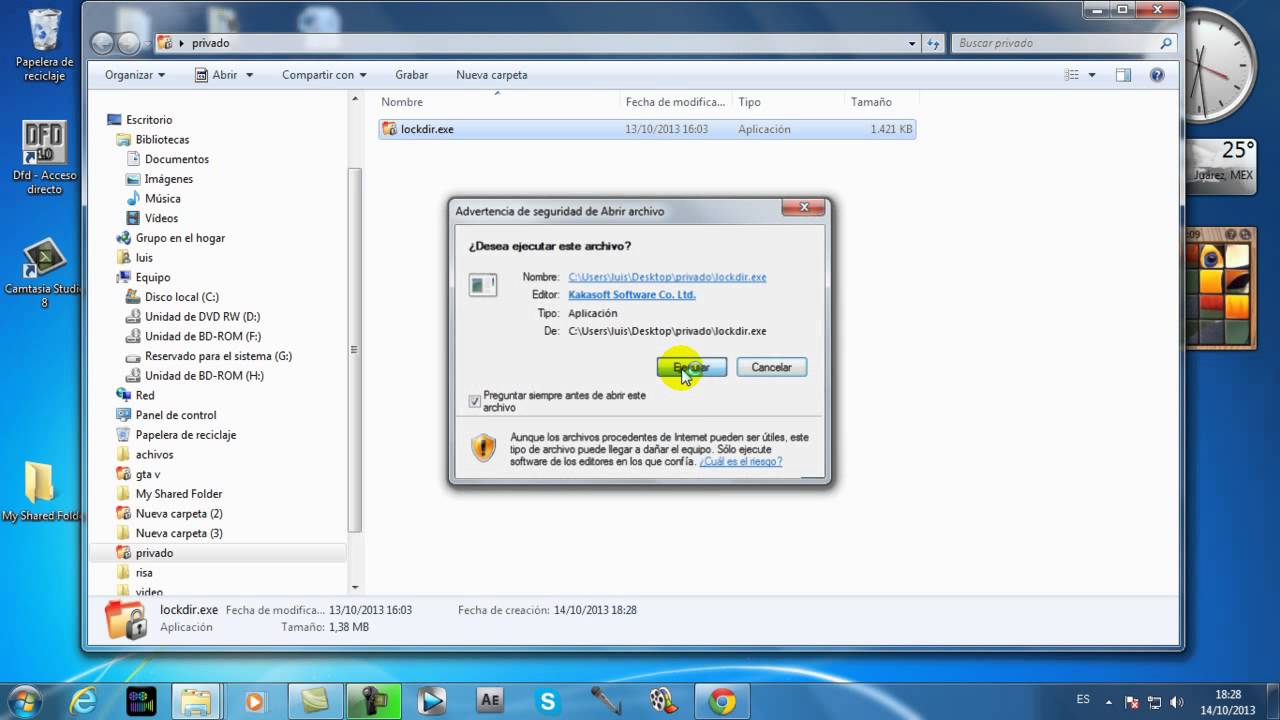
Hai presente quella sensazione di fastidio quando qualcuno si avvicina troppo al tuo schermo mentre stai lavorando? Oppure quando presti il portatile a un amico e inizi a sudare freddo perché temi che apra proprio quella cartella con le foto imbarazzanti o i documenti della banca? Succede a tutti. La privacy digitale non è una paranoia da film di spionaggio, ma una necessità quotidiana. Se vuoi capire Come Mettere Password a Cartella in modo efficace, devi sapere che non esiste un unico tasto magico universale. Ogni sistema operativo ha le sue regole, i suoi trucchetti e, purtroppo, i suoi limiti. Molte persone pensano che basti fare clic con il tasto destro per risolvere il problema, ma la realtà è un po' più articolata.
La sicurezza informatica seria richiede di distinguere tra nascondere qualcosa e proteggerlo davvero. Nascondere un elemento è un gioco da ragazzi, ma chiunque abbia un minimo di competenza può trovarlo in tre secondi netti. Proteggere con una chiave d'accesso reale significa crittografare i dati. Questo processo trasforma i tuoi file in un ammasso di bit illeggibili per chiunque non possieda la chiave corretta. Non è difficile, ma richiede di scegliere lo strumento giusto per il tuo specifico bisogno. Se hai fretta, ti dico subito che la soluzione più rapida su Windows spesso passa per programmi di archiviazione, mentre su Mac è tutto integrato nel sistema.
Perché i sistemi operativi ci complicano la vita
È assurdo che nel 2026 Windows non offra ancora un modo nativo, semplice e immediato per bloccare una singola directory con un codice numerico. Microsoft preferisce spingere verso l'uso di BitLocker, che però agisce su intere unità disco. Questo approccio è utile se perdi il PC, ma è inutile se vuoi solo impedire a tuo fratello di sbirciare i tuoi progetti di lavoro. La mancanza di questa funzione ha creato un mercato enorme di software di terze parti, alcuni eccellenti, altri che sono veri e propri colabrodo per la sicurezza.
Come Mettere Password a Cartella su Windows usando BitLocker e archivi
Se utilizzi Windows 10 o Windows 11 Pro, hai a disposizione uno strumento professionale chiamato BitLocker. La versione Home purtroppo ne è priva, il che costringe milioni di utenti a cercare alternative. BitLocker crittografa l'intero volume. Puoi creare un disco virtuale, metterci dentro i tuoi segreti e poi bloccare quel volume specifico. È una procedura solida perché utilizza algoritmi certificati a livello internazionale. Molte aziende italiane che devono rispettare il GDPR adottano questa strategia per i dati sensibili dei dipendenti.
Un errore comune è pensare che le proprietà della cartella offrano una protezione reale. C'è un'opzione chiamata "Crittografa contenuto per proteggere i dati", ma spesso risulta grigia e non cliccabile. Anche quando funziona, è legata al tuo account utente. Se qualcuno accede con il tuo profilo, vede tutto. Non c'è un prompt che chiede una stringa segreta al momento dell'apertura. Ecco perché il metodo degli archivi compressi resta il re indiscusso della praticità.
La forza dei software di compressione
Uso 7-Zip da anni e non mi ha mai tradito. È open source, leggero e supporta la crittografia AES-256. Quando crei un archivio, puoi impostare un codice d'accesso che blocca anche la visualizzazione dei nomi dei file interni. Questo è un dettaglio fondamentale. Se non cifri i nomi dei file, un estraneo saprà comunque cosa c'è dentro, anche se non può aprire i documenti. WinRAR è un'altra ottima alternativa, molto popolare in Italia, ma 7-Zip vince sulla trasparenza del codice.
Immagina questa situazione. Devi inviare dei documenti contabili via email. Se li metti in un file .zip protetto, solo il destinatario con la chiave potrà leggerli. Anche se l'email venisse intercettata, i dati rimarrebbero al sicuro. Ricorda però che la sicurezza della cartella dipende interamente dalla complessità della stringa che scegli. Usare "123456" o "password" equivale a lasciare la porta di casa aperta con un cartello con scritto "non entrare". Serve qualcosa di lungo, con simboli e numeri.
I rischi dei software gratuiti sconosciuti
Gira molta spazzatura online. Ci sono decine di programmi che promettono di bloccare le directory con un clic. Molti di questi non crittografano nulla. Si limitano a cambiare gli attributi del sistema o a spostare i file in percorsi nascosti. Se un malintenzionato avvia il PC in modalità provvisoria o usa un sistema operativo live da chiavetta USB, vedrà tutto. Peggio ancora, alcuni di questi software contengono adware o malware che tracciano la tua attività. Fidati solo di nomi consolidati come VeraCrypt se cerchi una protezione di livello militare.
Procedure specifiche per macOS e Linux
Apple gestisce la questione in modo molto più elegante rispetto a Microsoft. Su Mac non serve scaricare nulla. Esiste una funzione chiamata Utility Disco. Questa app ti permette di creare un'immagine disco (.dmg) protetta. Una volta creata, la monti come se fosse una chiavetta USB, inserisci i file, la espelli e il gioco è fatto. Il file risultante è cifrato e inaccessibile senza il codice corretto. È un sistema pulito che non appesantisce il computer.
Il mondo Linux, frequentato da utenti spesso più esperti, offre strumenti come LUKS per la cifratura dei dischi. Per una singola cartella, molti scelgono fscrypt o gocryptfs. Questi strumenti sono incredibilmente potenti ma richiedono l'uso del terminale. Se non hai confidenza con la riga di comando, rischi di fare pasticci e perdere l'accesso ai tuoi stessi dati. La flessibilità di Linux è totale, ma la curva di apprendimento è ripida.
Soluzioni cloud e la sicurezza dei dati
Oggi molti dei nostri file vivono su Google Drive, Dropbox o OneDrive. Mettere una protezione a una directory locale è inutile se poi quella stessa cartella viene sincronizzata nel cloud senza protezione. Servizi come Proton Drive offrono crittografia end-to-end nativa. Se invece vuoi continuare a usare i provider classici, dovresti crittografare i file localmente prima di caricarli. Esistono strumenti come Cryptomator che creano una sorta di cassaforte trasparente compatibile con tutti i principali servizi cloud. È una soluzione intelligente perché protegge i dati anche se i server del provider venissero violati.
Errori fatali da evitare assolutamente
Non usare mai programmi che promettono di "nascondere" i file modificando il registro di sistema. Sono soluzioni fragili. Se il software ha un bug o se Windows fa un aggiornamento pesante, potresti non riuscire più a recuperare i tuoi documenti. Un altro sbaglio è scrivere la stringa di sblocco in un file di testo chiamato "password.txt" sul desktop. Sembra un consiglio banale, ma le statistiche sulla sicurezza mostrano che la pigrizia umana è la prima causa di violazione dei dati.
Un approccio serio prevede l'uso di un password manager. Questi strumenti generano codici complessi e li memorizzano per te in modo sicuro. Quando decidi Come Mettere Password a Cartella, genera una stringa casuale lunga almeno 16 caratteri tramite il tuo gestore e salvala lì. Non dovrai ricordarla a memoria e avrai la certezza che sia praticamente impossibile da forzare con attacchi brute-force.
Gestione dei file sui dispositivi mobili
Sia Android che iOS hanno fatto passi da gigante. Su Android esiste la "Cartella Sicura" (specialmente sui dispositivi Samsung) o "Area Riservata". Queste funzioni creano un ambiente isolato protetto da biometria o PIN. Le app e i file dentro questa zona non appaiono nella galleria o nei file manager standard. È la soluzione perfetta per separare la vita privata da quella professionale.
Su iPhone e iPad, l'app File permette di bloccare i documenti PDF con un codice, ma per le cartelle intere la situazione è simile a Windows. Spesso conviene usare app di terze parti affidabili o sfruttare le funzioni di protezione integrate in app specifiche come Note o Foto, che permettono di bloccare singoli elementi dietro il FaceID o il TouchID. La protezione biometrica è comoda, ma tieni sempre pronta una chiave di emergenza alfanumerica.
Analisi delle prestazioni e impatto sul sistema
Crittografare i dati ha un costo in termini di prestazioni, anche se con i processori moderni è quasi impercettibile. Gli algoritmi come AES sono accelerati via hardware nella maggior parte delle CPU attuali. Questo significa che la velocità di lettura e scrittura non ne risente drasticamente. Tuttavia, se proteggi una directory enorme con migliaia di file piccoli, potresti notare un leggero ritardo nell'apertura. È un compromesso accettabile per la sicurezza che ottieni.
Sui dischi a stato solido (SSD), la cifratura è meno impattante rispetto ai vecchi hard disk meccanici. Molti SSD moderni hanno sistemi di cifratura integrati nel firmware, chiamati Self-Encrypting Drives (SED). Anche se questi sono ottimi contro il furto fisico del dispositivo, non sostituiscono la necessità di bloccare specifiche directory se il sistema operativo è già avviato e loggato. La protezione a livello di software rimane la barriera principale contro gli accessi non autorizzati mentre il PC è in uso.
La protezione fisica non va sottovalutata
Puoi avere la crittografia più forte del mondo, ma se lasci il PC sbloccato mentre vai a prenderti un caffè al bar, sei vulnerabile. Il comando Windows+L per bloccare lo schermo deve diventare un riflesso incondizionato. Molti attacchi avvengono non tramite hacker russi o cinesi, ma tramite "social engineering" o semplice accesso fisico temporaneo. Un collega curioso o un parente impiccione possono fare molti danni in pochi minuti di distrazione.
In ambito aziendale, la gestione delle chiavi è ancora più complessa. Se un dipendente crittografa dati vitali per l'azienda e poi se ne va senza lasciare la stringa di sblocco, quei dati sono persi per sempre. Ecco perché le grandi organizzazioni usano sistemi centralizzati di gestione delle identità. Per l'utente privato, questo significa che devi essere l'unico responsabile delle tue chiavi. Se perdi il codice di accesso a una cartella cifrata seriamente, non esiste un tasto "password dimenticata". I dati sono andati.
Scenari d'uso reali e consigli pratici
Supponiamo che tu stia gestendo l'eredità di famiglia o documenti medici sensibili. Creare un volume protetto con VeraCrypt su una chiavetta USB è la scelta migliore. Puoi portare quei dati con te e sapere che, anche se perdi la chiavetta, nessuno potrà leggerli. Per l'uso quotidiano sul PC di casa, un file .7z protetto è più che sufficiente. È veloce da creare, facile da aggiornare e non richiede installazioni complicate se devi spostarlo su un altro computer, dato che esistono versioni "portable" dei software di compressione.
Esistono anche soluzioni hardware, come le chiavette USB con tastierino numerico integrato. Sono costose, ma eliminano il rischio che un keylogger (un virus che registra ciò che scrivi sulla tastiera) intercetti il tuo codice. Se lavori in ambienti ad alto rischio o gestisci segreti industriali, l'investimento vale ogni centesimo. Per la maggior parte degli utenti, però, un buon mix di software affidabile e abitudini corrette è la strada maestra.
Passi pratici per mettere in sicurezza i tuoi file oggi stesso
- Scegli lo strumento adatto: scarica 7-Zip per Windows o usa Utility Disco su Mac se vuoi una protezione locale rapida. Per una sicurezza totale del disco, attiva BitLocker o FileVault dalle impostazioni di sistema.
- Crea una chiave complessa: evita date di nascita o nomi di animali domestici. Usa una combinazione di almeno 12-16 caratteri includendo numeri e simboli speciali. Memorizzala in un password manager affidabile.
- Crittografa la cartella: se usi 7-Zip, seleziona i file, clicca col tasto destro, scegli "Aggiungi all'archivio", imposta il formato .7z, seleziona il metodo di crittografia AES-256 e spunta l'opzione "Crittografa i nomi dei file".
- Verifica l'integrità: dopo aver creato l'archivio protetto, prova ad aprirlo per assicurarti che la chiave funzioni. Solo dopo questa verifica puoi procedere a eliminare in modo sicuro i file originali non protetti.
- Fai un backup della chiave: se la protezione è per dati critici che non aprirai spesso, scrivi la stringa di sblocco su un pezzo di carta e conservalo in una cassaforte fisica o in un luogo sicuro diverso dal computer.
- Pulisci le tracce: svuota il cestino dopo aver cancellato i file originali. Per una sicurezza maggiore, usa software che effettuano il "shredding" dei file, ovvero la sovrascrittura dello spazio su disco per impedire il recupero dei dati eliminati.
- Mantieni il software aggiornato: gli strumenti di protezione ricevono costantemente patch di sicurezza. Assicurati che il tuo programma di archiviazione o il tuo sistema operativo siano sempre all'ultima versione disponibile per evitare vulnerabilità note.



