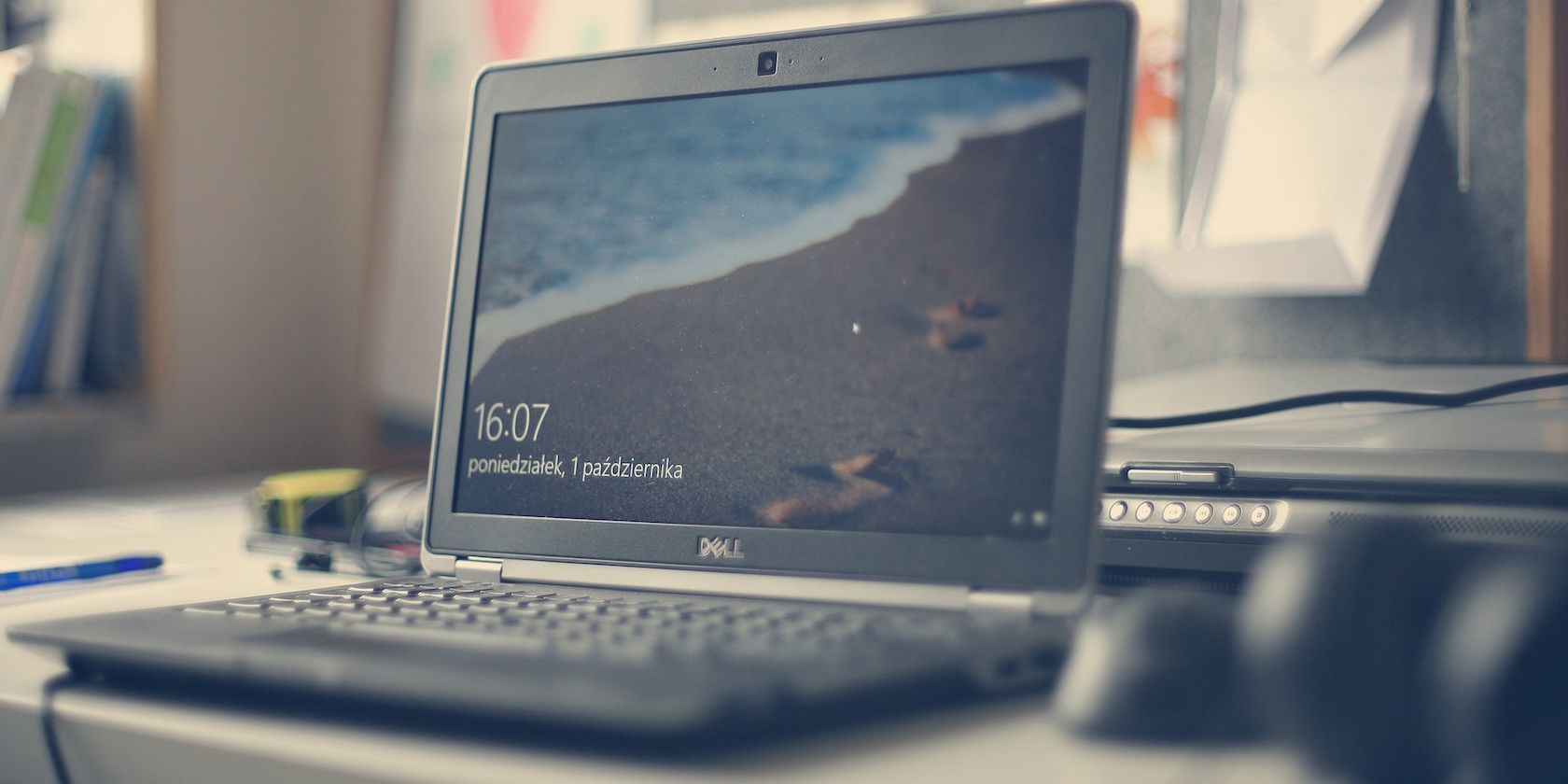
Hai appena finito di scrivere quella mail chilometrica o di montare un video che ha messo a dura prova i tuoi nervi, e la tentazione è forte. Vorresti solo premere il tasto di accensione finché tutto non diventa nero. Sbagliato. Se pensi che spegnere completamente la macchina ogni volta che ti allontani per un caffè o per la pausa pranzo sia la scelta migliore per l'hardware, vivi ancora nel 1998. La verità è che capire Come Mettere In Standby Il PC ti salva la vita, o almeno salva la tua produttività quotidiana, permettendoti di riprendere esattamente da dove avevi lasciato senza fissare il logo del produttore per quaranta secondi. Molti utenti si confondono tra sospensione, ibernazione e arresto, finendo per consumare energia inutilmente o, peggio, stressando i componenti meccanici dei vecchi dischi rigidi. In questo pezzo vediamo come gestire la potenza del tuo computer in modo intelligente, analizzando le differenze tecniche e le scorciatoie che nessuno usa mai ma che cambiano la giornata.
Per quale motivo dovresti scegliere la sospensione invece dello spegnimento
C'è un mito duro a morire: quello secondo cui lasciare il computer acceso "stanchi" i circuiti. Non siamo negli anni delle valvole termoioniche. I moderni sistemi operativi sono progettati per gestire stati di basso consumo in modo magistrale. Quando scegli la modalità di riposo, il sistema salva lo stato attuale della sessione nella memoria ad accesso casuale (RAM). Questo significa che i tuoi documenti aperti, le schede del browser e i programmi restano lì, pronti a scattare. La RAM consuma una quantità di elettricità ridicola, quasi impercettibile sulla bolletta elettrica italiana, che ha visto oscillazioni folli negli ultimi anni.
Secondo i dati diffusi da enti come ARERA, il costo dell'energia elettrica per i consumatori domestici rende il risparmio energetico una priorità, ma spegnere e riaccendere un computer tre o quattro volte al giorno può effettivamente consumare più energia durante i picchi di avvio rispetto a una giornata intera in stato di riposo. Oltre al risparmio, c'è il fattore usura. Gli sbalzi termici che avvengono durante un avvio a freddo stressano le saldature della scheda madre più di quanto faccia una corrente costante e minima. Se ti allontani per meno di due o tre ore, non c'è partita. La sospensione vince sempre.
Il ruolo della RAM e del disco rigido
In questo stato, la RAM rimane alimentata mentre il disco rigido e le ventole si fermano. È il silenzio totale. Se hai un laptop, questo è il comportamento predefinito quando chiudi il coperchio. Il rischio? Se la batteria muore o salta la corrente in casa, i dati non salvati nella RAM andranno persi perché quella memoria è volatile. Ecco perché, se hai un desktop senza un gruppo di continuità (UPS), dovresti comunque salvare i file importanti prima di allontanarti. I moderni SSD hanno ridotto i tempi di avvio in modo drastico, ma nulla batte il risveglio istantaneo in due secondi netti.
Ibernazione vs Sospensione
L'ibernazione è un'altra bestia. È stata pensata principalmente per i portatili. Invece di tenere i dati nella RAM, il sistema scrive tutto sul disco rigido (nel file hiberfil.sys) e poi si spegne completamente. Non consuma energia. Zero. Quando lo riaccendi, riprende tutto com'era, ma ci mette un po' di più rispetto alla sospensione classica. Io la consiglio solo se sai che non userai il portatile per un giorno intero ma non vuoi chiudere le cinquanta schede di Chrome che hai aperto per quella ricerca universitaria o di lavoro.
Come Mettere In Standby Il PC su Windows 10 e Windows 11
Entriamo nel vivo della pratica. Su Windows la procedura è standard ma ci sono delle chicche che molti ignorano. Il metodo classico è andare sul menu Start, cliccare sull'icona del processore e selezionare l'opzione dedicata. Ma se sei uno che ama la velocità, ci sono strade migliori. Una delle più efficaci è la combinazione di tasti. Premi Windows + X sulla tastiera, poi premi U e infine S. Tre tocchi e il computer dorme. È una sequenza che, una volta memorizzata, diventa automatica.
Un altro trucco consiste nell'usare il tasto fisico di accensione del case o del portatile. Non serve a spegnere tutto se lo configuri bene. Puoi decidere che una pressione breve attivi immediatamente lo stato di riposo. Per farlo, devi scavare nel Pannello di Controllo, sotto le opzioni di risparmio energia. Qui puoi cambiare il comportamento dei tasti e del coperchio. È comodissimo per chi vuole scappare via dalla scrivania senza toccare il mouse.
Gestione avanzata del risparmio energetico
Windows offre piani energetici diversi. Spesso, i produttori di laptop come Asus o Dell preinstallano profili che forzano il computer a dormire troppo presto o mai. Ti suggerisco di impostare un timeout ragionevole: 15 minuti con alimentazione a rete e 5 minuti a batteria. Evita di lasciare che lo schermo resti acceso per ore a mostrare il desktop; è uno spreco inutile e, nel caso dei monitor OLED che iniziano a diffondersi anche in Italia, rischi il burn-in delle immagini statiche.
Risoluzione dei problemi comuni
Capita a tutti: dai il comando ma il computer si riaccende da solo dopo due secondi. Frustrante. Di solito la colpa è del mouse troppo sensibile che rileva una vibrazione sul tavolo o della scheda di rete che riceve un pacchetto "magic" dal router. Puoi andare in "Gestione dispositivi", trovare il tuo mouse o la tastiera e togliere la spunta a "Consenti al dispositivo di riattivare il computer". Così, solo il tasto di accensione potrà svegliarlo. È una modifica da cinque minuti che ti salva il sonno, specialmente se tieni il computer in camera da letto.
Scorciatoie rapide e automazioni per la produttività
Se sei un utente avanzato, puoi creare un collegamento sul desktop che faccia il lavoro sporco per te. Basta fare clic destro sul desktop, scegliere "Nuovo collegamento" e inserire un comando specifico che richiami la funzione di sistema. È un modo molto geek di gestire la cosa. Esistono anche software di terze parti che permettono di programmare lo stato di riposo. Immagina di voler lasciare il computer acceso a scaricare un file pesante o a renderizzare un video; puoi impostare uno spegnimento o una sospensione automatica alle 3 del mattino.
Il sito ufficiale di Microsoft offre documentazione dettagliata su come questi stati influenzino gli aggiornamenti di sistema. Windows Update, ad esempio, ha il brutto vizio di svegliare il PC nel cuore della notte per installare patch. Puoi limitare questo comportamento nelle impostazioni di "Ore di attività", dicendo al sistema di non disturbarti tra le 8:00 e le 23:00.
Usare il Prompt dei comandi o PowerShell
Per chi lavora nel mondo IT o semplicemente vuole sentirsi un hacker, usare la riga di comando è il top. Il comando rundll32.exe powrprof.dll,SetSuspendState 0,1,0 fa esattamente quello che cerchi. Puoi persino inserire questo comando in uno script .bat e avviarlo con un clic o tramite una macro sulla tua tastiera da gaming. È pulito, veloce e non passa per interfacce grafiche pesanti.
Problemi di driver e aggiornamenti
A volte l'opzione scompare. Se non vedi più la voce nel menu Start, nove volte su dieci è un problema di driver della scheda video. Se Windows usa i driver base Microsoft invece di quelli specifici Nvidia, AMD o Intel, le funzioni avanzate di risparmio energetico vengono disabilitate. Assicurati di avere sempre l'ultima versione del software di gestione video per evitare che il tuo PC resti acceso come una stufa tutta la notte perché non sa come "addormentarsi".
La prospettiva ecologica ed economica in Italia
Oggi non possiamo ignorare l'impatto ambientale. Un computer fisso di fascia media con un monitor da 27 pollici può consumare tra i 60 e i 150 Watt mentre è in funzione per compiti leggeri. In un anno, lasciarlo acceso inutilmente pesa. La modalità di riposo riduce questo consumo a circa 1-5 Watt. Se moltiplichi questo risparmio per milioni di uffici e case, la differenza è enorme.
In Italia, dove il costo al kilowattora è storicamente più alto rispetto agli Stati Uniti o ad altri paesi europei, imparare la gestione energetica è una competenza finanziaria a tutti gli effetti. Non è solo questione di pigrizia nel non voler chiudere i programmi, è una scelta logica. Personalmente, non spengo il mio computer di lavoro da mesi. Lo riavvio una volta a settimana per pulire la cache e installare gli aggiornamenti, ma per il resto vive in un ciclo costante di attività e riposo.
Cosa fare se il PC non entra in standby
Se premi il tasto e non succede nulla, c'è un processo che lo tiene sveglio. Spesso è un software di streaming che pensa che tu stia ancora guardando un video, o una periferica USB difettosa. Un comando utile da lanciare nel prompt dei comandi è powercfg /requests. Questo ti dirà esattamente quale driver o programma sta impedendo al sistema di riposare. Spesso scoprirai che è un browser con una scheda aperta su un sito che esegue script in background o un controller di gioco collegato che invia segnali fantasma.
Controllare le impostazioni del BIOS
Per i più coraggiosi, c'è il BIOS (o UEFI). All'interno delle impostazioni della scheda madre esistono diverse voci relative agli stati "S". L'S3 è lo stato di sospensione classico. Se queste impostazioni sono toccate male, il PC potrebbe non risvegliarsi correttamente, costringendoti a un riavvio forzato. Se riscontri schermate nere al risveglio, controlla che il BIOS sia aggiornato. Molte case produttrici come Intel rilasciano microcodice specifico per risolvere bug legati proprio alla gestione dell'alimentazione.
Periferiche esterne e hub USB
Gli hub USB economici sono spesso i colpevoli di risvegli improvvisi. Se hai troppa roba attaccata, il controller potrebbe ricevere interferenze elettriche che il sistema interpreta come input dell'utente. Prova a scollegare tutto tranne mouse e tastiera e vedi se il problema persiste. Se il PC smette di fare i capricci, hai trovato il colpevole.
Azioni concrete per ottimizzare il tuo computer
Invece di limitarti a leggere, ecco come devi muoverti oggi stesso per mettere in ordine la tua macchina. Non serve essere ingegneri, bastano pochi passaggi mirati.
- Apri le impostazioni di alimentazione e imposta il tasto fisico del computer perché attivi la sospensione. Ti eviterà di navigare nei menu ogni volta.
- Controlla il timeout dello schermo e del computer. Imposta lo schermo per spegnersi dopo 5 minuti di inattività e il PC per entrare in stato di riposo dopo 15 o 20.
- Disabilita la riattivazione tramite mouse se hai animali domestici in casa o se il tavolo vibra quando cammini vicino. Usa solo la tastiera o il tasto power per svegliarlo.
- Una volta al mese, esegui un riavvio completo. Serve a svuotare completamente la RAM e a risolvere piccoli errori di sistema che la sospensione tende a trascinarsi dietro.
- Se usi un portatile, assicurati che la "Sospensione ibrida" sia attiva. È un mix tra standby e ibernazione che salva i dati sul disco ma tiene la RAM accesa. Se la batteria finisce, non perdi il lavoro.
Gestire correttamente Come Mettere In Standby Il PC trasforma il tuo modo di interagire con la tecnologia. Non è più un oggetto da accendere e spegnere con un rito lungo e noioso, ma uno strumento sempre pronto, proprio come lo smartphone in tasca. La tecnologia deve servire te, non il contrario, e risparmiare quei minuti preziosi ogni mattina quando ti siedi alla scrivania è il primo passo per una giornata lavorativa meno stressante. Non c'è alcun motivo tecnico valido per continuare a fare arresti totali del sistema più volte al giorno nel 2026. Fidati dei circuiti, sono fatti per questo.



