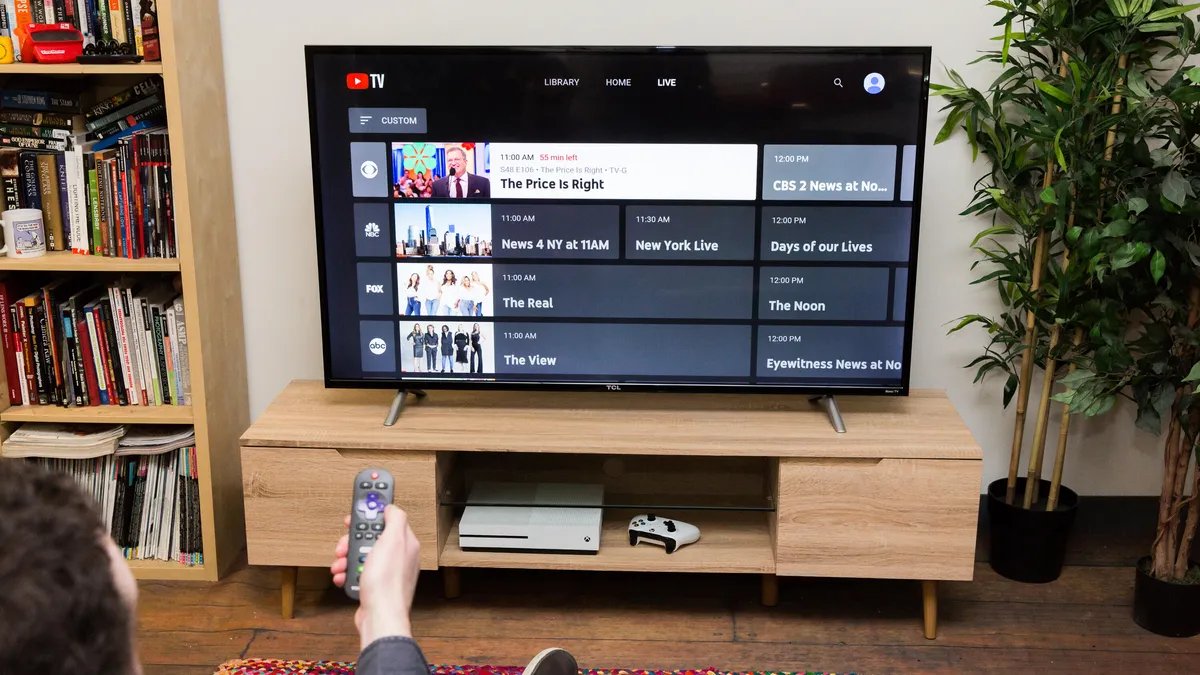
Hai presente quella sensazione di fastidio quando cerchi di mostrare un video epico ai tuoi amici e finite tutti ammucchiati sopra uno schermo da sei pollici? Fa schifo. Non c'è altro modo per dirlo. Guardare i contenuti sulla piattaforma video più famosa del mondo dovrebbe essere un'esperienza cinematografica, non un esercizio di miopia collettiva. Fortunatamente, capire Come Vedere YouTube Su TV è diventato incredibilmente semplice, anche se possiedi un vecchio televisore che non sa nemmeno cosa sia una connessione Wi-Fi.
Il punto è che la qualità visiva conta. YouTube non è più solo il posto dei video sgranati di gattini del 2005. Oggi trovi documentari in 4K, concerti live con audio spaziale e produzioni cinematografiche che meritano i pollici del tuo salotto. Molte persone pensano serva l'ultimo modello di Smart TV da migliaia di euro. Sbagliato. Esistono almeno una dozzina di modi per portare quei pixel sul pannello grande e quasi tutti costano meno di una cena fuori. Se hai un ingresso HDMI, hai una soluzione.
Come Vedere YouTube Su TV con i dispositivi di streaming più popolari
Se la tua televisione non ha un sistema operativo integrato, o se quello che ha è lento come una tartaruga, devi puntare sui dongle esterni. Questi piccoli affari si infilano dietro lo schermo e trasformano qualsiasi monitor in un centro multimediale.
Chromecast e il potere del tuo telefono
Google ha rivoluzionato tutto con il Chromecast. L'idea è geniale: il tuo smartphone fa da telecomando, mentre il dispositivo collegato alla porta HDMI scarica il flusso video direttamente dalla rete. Non stai proiettando lo schermo del telefono (che consumerebbe batteria e darebbe scatti fastidiosi), stai solo dicendo al televisore cosa riprodurre. Apri l'applicazione, premi l'icona del rettangolino con le onde del Wi-Fi e il gioco è fatto. È immediato. Funziona sempre. Se hai un modello Ultra o il più recente con Google TV, puoi gestire tutto anche con un telecomando fisico, il che rende l'esperienza molto più simile alla televisione tradizionale.
Fire TV Stick di Amazon
Questa è probabilmente la scelta più diffusa in Italia. Costa poco, spesso va in offerta e l'installazione richiede tre minuti d'orologio. Una volta inserita, trovi l'applicazione ufficiale nel catalogo. Il vantaggio qui è l'integrazione con Alexa. Puoi letteralmente urlare al telecomando di cercare video di ricette o canali di tech e lui lo fa. Molti utenti commettono l'errore di alimentare la chiavetta tramite la porta USB della televisione. Non farlo. Spesso quella porta non eroga abbastanza energia, causando riavvii improvvisi o rallentamenti nel caricamento. Usa sempre l'alimentatore da muro incluso nella confezione.
Apple TV per chi vuole il massimo
Costa di più, certo. Però l'ecosistema Apple garantisce una fluidità che gli altri si sognano. Se hai un iPhone, l'integrazione è totale. Puoi usare la tastiera del telefono per scrivere i titoli dei video, evitando l'agonia di selezionare le lettere una per una con le frecce del telecomando. Supporta standard elevati come il Dolby Vision, rendendo la visione di trailer o clip musicali un'esperienza di livello superiore.
Usare le console da gioco per lo streaming
Hai una PlayStation 5 o una Xbox in salotto? Allora hai già tutto quello che ti serve. Spesso ci dimentichiamo che queste macchine da guerra sono anche ottimi lettori multimediali.
PlayStation e Xbox come centri media
Entrambe le console hanno uno store dedicato dove scaricare l'applicativo ufficiale. Il vantaggio è la potenza di calcolo. Mentre alcune Smart TV economiche faticano a caricare le anteprime dei video, una PS5 le gestisce istantaneamente. Il controller può essere un po' scomodo come telecomando, ma se hai una televisione moderna con protocollo HDMI-CEC, puoi usare il telecomando della TV stessa per navigare nei menu della console. Comodo, vero? È una di quelle funzioni che quasi nessuno attiva ma che cambia la vita.
Nintendo Switch e i suoi limiti
Qui la situazione è diversa. La piccola di casa Nintendo supporta l'applicazione, ma solo quando è inserita nella base collegata al televisore. Non è la soluzione più performante del mondo, ma se è l'unico dispositivo connesso che hai, svolge il suo lavoro onestamente. Non aspettarti il 4K, visto che la console si ferma al Full HD, ma per guardare uno streamer o un tutorial di cucina va più che bene.
Collegare il computer direttamente con il cavo
A volte la soluzione più vecchia è quella che dà meno problemi. Un cavo HDMI che va dal tuo portatile alla televisione non fallisce mai. Zero problemi di buffering dovuti al Wi-Fi instabile, zero ritardi di sincronizzazione tra audio e video.
Il trucco del secondo schermo
Quando colleghi il PC, non limitarti a duplicare lo schermo. Usa la funzione "Estendi". In questo modo puoi tenere YouTube aperto sulla televisione a tutto schermo e continuare a navigare sul monitor del computer senza interrompere la visione. Se il tuo portatile è recente e non ha una porta HDMI, ti servirà un adattatore USB-C. Ne trovi a pochi euro e sono strumenti indispensabili oggi. Ricorda di controllare le impostazioni audio del PC: a volte l'audio continua a uscire dalle casse piccole del computer invece che da quelle della TV. Basta un clic sull'icona del volume per sistemare tutto.
Gestione della risoluzione
Molti utenti si lamentano che i caratteri sembrano sfocati. Succede perché il computer non riconosce correttamente la risoluzione nativa del pannello. Assicurati di impostare l'output a 1920x1080 per i pannelli HD o 3840x2160 per quelli Ultra HD. Questo piccolo accorgimento evita artefatti visivi e rende le immagini taglienti come dovrebbero essere.
Trucchi e segreti per un'esperienza migliore
Esistono delle scorciatoie che facilitano enormemente la vita degli utenti. Una di queste è l'accoppiamento tramite codice. Se non vuoi inserire le tue credenziali Google sulla TV (magari sei in un hotel o a casa di amici), puoi andare sulle impostazioni dell'app nella televisione e selezionare "Collega con codice TV". Inserisci quel numero sul tuo telefono e il tuo account verrà collegato temporaneamente senza dover digitare password complicate col telecomando.
La gestione dei dati e della qualità
Se la tua connessione internet non è una fibra ultra veloce, i video potrebbero bloccarsi continuamente. Nelle impostazioni dell'applicazione sulla TV, puoi forzare una risoluzione più bassa. Meglio un video a 720p che scorre fluido piuttosto che un 4K che si ferma ogni tre secondi. Inoltre, se hai bambini in casa, attiva la modalità con restrizioni. Filtra i contenuti non adatti in modo abbastanza efficace, garantendo un ambiente più sicuro nel salotto comune.
Sfruttare AirPlay e Miracast
Se non hai dongle e non vuoi cavi, controlla se la tua televisione supporta AirPlay 2 (per dispositivi Apple) o Miracast (per Android e Windows). Molti produttori come Samsung o LG hanno integrato questi protocolli negli ultimi anni. Permettono di "sparare" il video dal telefono alla TV con un tocco. Non è sempre stabile come un Chromecast, ma per un video veloce è la soluzione più rapida.
Errori comuni da evitare assolutamente
Il primo sbaglio è sottovalutare la posizione del router. Se il tuo televisore è lontano dal segnale Wi-Fi, avrai sempre problemi. Se possibile, usa un cavo Ethernet. Quasi tutte le Smart TV e i box multimediali hanno una porta LAN. La stabilità del cavo batte il Wi-Fi dieci a zero, specialmente per i contenuti ad alta definizione.
Attenzione alle applicazioni non ufficiali
Girano molte versioni modificate dell'app che promettono di togliere la pubblicità. Stacci lontano. Spesso nascondono malware o mettono a rischio la sicurezza del tuo account Google. Se la pubblicità ti infastidisce troppo, l'unica via sicura è l'abbonamento Premium. Oltre a eliminare le interruzioni, ti permette di ascoltare la musica in background e di scaricare i video, cosa utile se hai una connessione che va e viene.
Aggiornamenti del firmware
Un altro errore è ignorare gli aggiornamenti di sistema della televisione. I produttori rilasciano spesso patch che migliorano la compatibilità con le app di streaming. Se noti che l'applicazione crasha spesso, vai nelle impostazioni di sistema e cerca aggiornamenti. Spesso risolve bug che rendevano l'esperienza frustrante.
Passi pratici per configurare tutto subito
Ora che abbiamo visto le opzioni, ecco cosa devi fare praticamente per attivare Come Vedere YouTube Su TV in base alla tua situazione specifica.
- Verifica le porte sul retro della tua TV. Se hai HDMI, sei a cavallo.
- Scegli il tuo alleato. Se hai un budget ridotto, prendi una Fire TV Stick. Se vuoi il top, punta su Apple TV.
- Connetti il dispositivo alla rete. Usa il cavo Ethernet se il router è vicino, altrimenti assicurati di usare la banda a 5GHz del Wi-Fi per maggiore velocità.
- Scarica l'applicazione dallo store ufficiale del dispositivo scelto.
- Effettua l'accesso col tuo account Google. Questo ti permette di avere tutte le tue iscrizioni e la cronologia sincronizzate.
- Se la digitazione è lenta, usa la funzione di accoppiamento tramite smartphone visitando il sito ufficiale YouTube Pair.
- Regola le impostazioni video per adattarle alla tua velocità di connessione.
Guardare i video sul grande schermo cambia radicalmente il modo in cui consumi i media. Non è solo questione di dimensioni, è questione di comodità. Che tu stia seguendo un tutorial di yoga, guardando un documentario sullo spazio o semplicemente lasciando scorrere una playlist di video musicali durante una cena, la TV è il posto giusto. Smetti di sforzare gli occhi sul telefono. Scegli il metodo che preferisci tra quelli che abbiamo analizzato e trasforma il tuo salotto in un cinema personale oggi stesso. Non serve essere un ingegnere della NASA, basta un cavo o una chiavetta da pochi euro per sbloccare un mondo di intrattenimento infinito.



