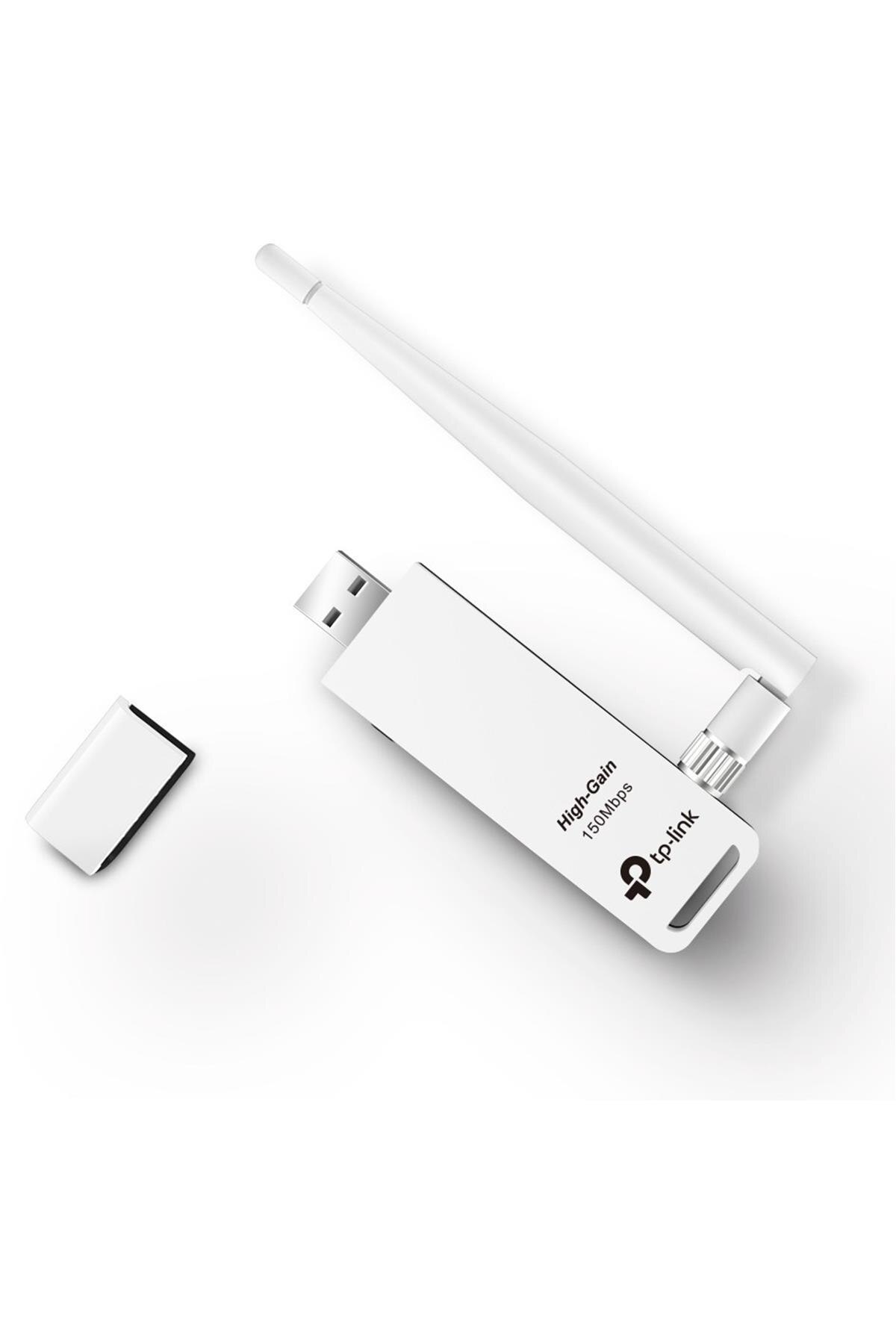
Ho visto questa scena ripetersi decine di volte in piccoli uffici e studi domestici: un utente acquista una chiavetta USB per il Wi-Fi, la inserisce nel computer e si aspetta che funzioni all'istante. Quando nota che la connessione cade continuamente o che la velocità è ridicola, inizia a scaricare pacchetti software a caso da siti non ufficiali. Il risultato è quasi sempre lo stesso: il sistema operativo diventa instabile, compaiono schermate blu e l'hardware sembra rotto quando in realtà è solo gestito male. Il problema non è quasi mai il pezzo di plastica e metallo che hai comprato, ma come hai configurato il Controlador TP Link TL WN722N all'interno del tuo ambiente software. Sbagliare questo passaggio significa perdere ore di lavoro e, nei casi peggiori, dover reinstallare l'intero sistema operativo perché hai inquinato il registro di sistema con file incompatibili.
L'illusione del plug and play con il Controlador TP Link TL WN722N
Il primo errore che commettono quasi tutti è fidarsi ciecamente di Windows Update. Colleghi il dispositivo, Windows emette un suono, ti dice che il dispositivo è pronto e tu pensi di aver finito. Non è così. I driver generici forniti da Microsoft sono progettati per la compatibilità, non per le prestazioni o la stabilità a lungo termine. Questi driver spesso mancano di istruzioni specifiche per la gestione del risparmio energetico, il che porta la chiavetta a "dormire" proprio mentre stai caricando un file importante o sei nel mezzo di una chiamata video.
Dalla mia esperienza, chi si affida ai driver predefiniti sperimenta disconnessioni ogni 20 o 30 minuti. Il sistema pensa che la periferica sia inattiva e taglia l'alimentazione alla porta USB. Se vuoi evitare questo spreco di tempo, devi forzare l'installazione del pacchetto software originale del produttore, ma non quello che trovi nel CD nella scatola — che probabilmente è vecchio di anni — bensì quello specifico per la versione hardware che hai tra le mani. Esistono almeno tre versioni diverse di questo modello (V1, V2, V3) e ognuna richiede un approccio software differente. Usare il file per la V2 su una V3 è il modo più rapido per rendere il tuo computer inutilizzabile fino al prossimo riavvio forzato.
Identificare la versione hardware prima di cercare il Controlador TP Link TL WN722N
Non puoi scaricare il primo file che trovi su Google. Se guardi attentamente l'etichetta sul retro del dispositivo o sulla scatola originale, vedrai una piccola scritta che indica "Ver:" seguita da un numero. Questo dettaglio cambia tutto. La versione 1, ad esempio, monta un chipset Atheros che è leggendario nella comunità informatica per la sua capacità di monitoraggio della rete. Le versioni successive, come la 2 e la 3, utilizzano chipset Realtek. Sono chip completamente diversi che parlano lingue diverse al processore.
Ho visto persone spendere pomeriggi interi a cercare di far funzionare una V3 con istruzioni scritte per la V1 nel 2014. Non funzionerà mai. Se scarichi il software sbagliato, il sistema potrebbe riconoscerlo come "dispositivo sconosciuto" o, peggio, installarlo con un errore "Codice 10". Invece di navigare a vista, vai sul sito del produttore, seleziona esattamente la tua versione hardware dal menu a tendina e scarica solo il pacchetto driver, evitando le "utility di gestione wireless" che spesso appesantiscono il sistema senza offrire vantaggi reali rispetto alla gestione reti integrata nel tuo sistema operativo.
Il disastro del risparmio energetico nelle impostazioni avanzate
Un errore sottovalutato riguarda le impostazioni di alimentazione del bus USB. Anche con il software corretto, se non intervieni manualmente nelle proprietà del dispositivo, sarai vittima della gestione energetica aggressiva dei sistemi moderni. Molti utenti pensano che se la chiavetta è inserita e la luce lampeggia, tutto sia a posto. Poi, all'improvviso, la rete sparisce.
La soluzione pratica non è cambiare porta USB, ma entrare in Gestione Dispositivi, trovare la tua scheda di rete wireless, cliccare col tasto destro e andare su Proprietà. Nella scheda Risparmio energia, devi deselezionare la voce che permette al computer di spegnere il dispositivo per risparmiare energia. Sembra un dettaglio minore, ma ho risolto il 90% delle chiamate di assistenza tecnica solo cambiando questo singolo parametro. Nei computer portatili, questa impostazione è ancora più critica perché il sistema cerca costantemente di preservare la batteria a discapito della stabilità della connessione Wi-Fi.
Interferenze fisiche e posizionamento errato della periferica
C'è chi pensa che, essendo una chiavetta USB, possa essere infilata direttamente nel retro di un PC desktop, magari incastrata tra il muro e il case di metallo. Questo è un suicidio per il segnale. Il case del computer agisce come una gabbia di Faraday, bloccando le onde radio che dovrebbero arrivare all'antenna. Ho misurato differenze di segnale fino al 40% semplicemente spostando la chiavetta dal retro del PC a una porta frontale, o meglio ancora, usando una prolunga USB di buona qualità.
L'importanza del cavo di estensione
Non sottovalutare il potere di un cavo da 50 centimetri. Mettere la periferica in una posizione elevata e lontana da altre fonti di interferenza elettromagnetica — come alimentatori, monitor o casse audio — trasforma una connessione ballerina in una solida come la roccia. Molte persone danno la colpa al software o alla qualità della propria linea internet, quando il problema è puramente fisico. Se la chiavetta scotta al tatto dopo pochi minuti, significa che sta faticando a mantenere il segnale e sta aumentando la potenza di trasmissione al massimo, portando al surriscaldamento e al throttling delle prestazioni.
Confronto tra un'installazione approssimativa e una professionale
Vediamo come appare la situazione in uno scenario reale per capire l'impatto di questi accorgimenti.
Scenario A: L'utente frettoloso. L'utente inserisce la chiavetta nella porta USB posteriore del PC. Windows installa automaticamente un driver del 2019. L'utente inizia a lavorare. Dopo un'ora, deve scaricare un file da 2 GB. A metà download, la velocità crolla da 5 MB/s a 100 KB/s. La chiavetta è calda. La connessione cade. L'utente riavvia il PC, il download riparte da zero. Tempo perso: 45 minuti. Stress accumulato: alto. Rischio di file corrotti: elevato.
Scenario B: L'approccio professionale. L'utente controlla la versione hardware (V3), scarica il pacchetto specifico dal sito ufficiale prima ancora di collegare il dispositivo. Disabilita il risparmio energetico nelle impostazioni di sistema. Collega la chiavetta a una prolunga USB, posizionandola sopra la scrivania, lontano dal case del computer. Il segnale rimane costante al 95%. Il download da 2 GB viene completato in pochi minuti senza incertezze. La temperatura del dispositivo rimane tiepida. Tempo perso: zero. Stabilità: garantita per giorni di attività continua.
Questa differenza non dipende dal costo dell'hardware, ma solo dal metodo. Nel primo caso, l'utente finirà per comprare un'altra scheda di rete pensando che questa sia difettosa, spendendo altri 20 o 30 euro inutilmente. Nel secondo caso, l'hardware da 15 euro si comporta come un componente professionale.
Gestione dei canali Wi-Fi e congestione della banda 2.4GHz
Questo dispositivo opera sulla banda a 2.4GHz, che è la più affollata in assoluto. Microonde, telefoni cordless, Bluetooth e i router dei tuoi vicini combattono tutti per lo stesso spazio. Un errore comune è lasciare che il router scelga il canale automaticamente. Spesso il router salta da un canale all'altro, costringendo la tua scheda di rete a rinegoziare continuamente la connessione.
Se vuoi una stabilità vera, devi usare un analizzatore di spettro gratuito sul tuo smartphone per vedere quali canali sono meno usati (solitamente l'1, il 6 o l'11) e impostare il tuo router su uno di quelli in modo fisso. Abbinare una configurazione software pulita a un ambiente radio meno congestionato è l'unico modo per ottenere il massimo da questa tecnologia datata ma ancora valida. Non aspettarti miracoli se vivi in un condominio con 40 reti Wi-Fi visibili; in quel caso, nessuna ottimizzazione software potrà battere le leggi della fisica, ma almeno ridurrai al minimo i conflitti di segnale.
Risoluzione dei conflitti con schede di rete preesistenti
Spesso chi acquista questo adattatore lo fa perché la scheda Wi-Fi integrata nel proprio portatile si è rotta o non riceve abbastanza segnale. L'errore fatale qui è lasciare entrambe le schede attive contemporaneamente. Il sistema operativo cercherà di bilanciare il carico tra le due o, peggio, continuerà a provare a connettersi tramite la scheda interna difettosa perché la riconosce come prioritaria.
Dalla mia esperienza, devi disabilitare completamente la vecchia scheda di rete dal BIOS o almeno dalla Gestione Dispositivi di Windows. Avere due interfacce di rete che cercano di gestire lo stesso traffico crea conflitti di routing che portano a lag pesantissimo nei giochi online e interruzioni nei flussi di streaming. Non basta disconnettersi dal Wi-Fi sulla vecchia scheda; devi proprio "spegnerla" a livello logico affinché il sistema operativo dedichi tutte le risorse alla nuova periferica USB.
Controllo della realtà
Non giriamoci intorno: questo adattatore è un prodotto economico pensato per compiti basilari. Se pensi di usarlo per il gaming competitivo professionale o per gestire un server domestico con traffico intenso, hai sbagliato acquisto in partenza. Nonostante tutte le ottimizzazioni che puoi fare, la tecnologia USB 2.0 e la banda 2.4GHz hanno dei limiti fisici invalicabili.
Quello che puoi ottenere con una configurazione corretta è una connessione affidabile per l'ufficio, lo studio e lo streaming video standard. Ma se la tua casa ha muri spessi in cemento armato o se pretendi di giocare con un ping di 10ms stando a tre stanze di distanza dal router, non esiste software o configurazione che possa salvarti. Il successo con questo hardware dipende per il 30% dalla qualità del segnale radio nella tua stanza e per il 70% dalla tua pazienza nel configurare i parametri che ho descritto. Se cerchi una soluzione magica "clicca e dimentica", rimarrai deluso. Se invece segui questi passaggi tecnici, eviterai di buttare soldi in hardware più costoso che soffrirebbe degli stessi identici problemi di configurazione ambientale.



