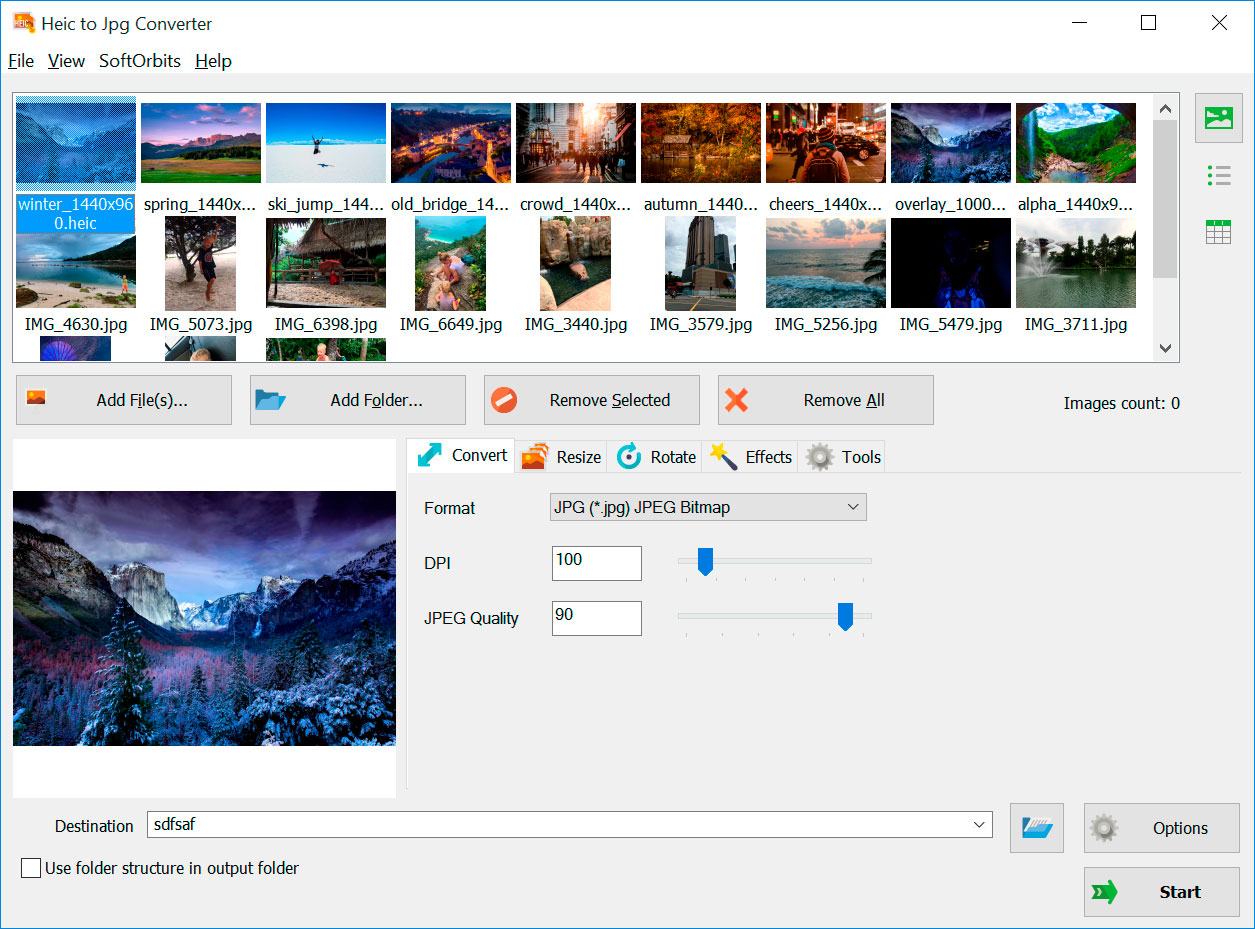
Hai appena scaricato le foto dell'ultima vacanza in Sardegna sul tuo PC Windows e, invece delle solite anteprime colorate, ti ritrovi davanti a una distesa di icone bianche con l'estensione .heic. È frustrante. Lo so perché ci sono passato anche io mentre cercavo di montare un fotolibro per il compleanno di mia madre. Apple ha introdotto questo formato anni fa per risparmiare spazio, ma la verità è che fuori dall'ecosistema di Cupertino è ancora un mezzo disastro. Se provi a caricare quei file su un sito di stampa online o a inviarli via mail a un collega che usa Linux, riceverai solo messaggi di errore. La soluzione è semplice quanto necessaria: Converti Da HEIC A JPG per riprendere il controllo totale dei tuoi scatti senza impazzire tra codec mancanti e software che non si aprono.
Il problema invisibile del formato Apple
Il formato HEIC, acronimo di High Efficiency Image Container, nasce con ottime intenzioni. Sulla carta è superiore al vecchio standard fotografico degli anni '90. Utilizza algoritmi di compressione derivati dal video HEVC, il che significa che una foto occupa circa la metà dello spazio mantenendo una qualità visiva identica, se non superiore. Il punto però è un altro. La tecnologia non serve a nulla se non comunica con il resto del mondo.
Molti utenti pensano che il problema sia il loro computer lento. Non è così. Il blocco nasce dal fatto che Windows e molti browser non supportano nativamente la licenza di questi file senza un intervento esterno. Apple ha forzato la mano agli utenti iPhone a partire da iOS 11, impostando questo standard come predefinito. Chi scatta molto si ritrova con la memoria del telefono più libera, certo, ma con un archivio digitale che è una gabbia dorata. Se non hai l’ultimo modello di Mac, visualizzare queste immagini diventa un percorso a ostacoli.
Compatibilità e realtà dei fatti
Provate a caricare un file originale scattato con un iPhone 15 su un vecchio portatile con Windows 10. Se non avete installato le estensioni specifiche dal Microsoft Store, che tra l’altro a volte costano pure un euro, vedrete solo il nome del file. Molti servizi della pubblica amministrazione italiana o portali per l’invio di documenti professionali accettano solo formati standard. Un file HEIC viene spesso scartato dai sistemi automatici di validazione. Questo genera perdite di tempo assurde.
La situazione peggiora quando si parla di fotoritocco. Software gratuiti come GIMP o versioni datate di Photoshop faticano a leggere i metadati racchiusi in questi contenitori. Non si tratta solo dell'immagine in sé, ma di come il computer interpreta i colori e l'esposizione. Spesso, dopo una conversione forzata fatta male, i colori appaiono sbiaditi o troppo contrastati. Serve un approccio metodico per non rovinare il lavoro fatto dal sensore della fotocamera.
Quando ha senso Converti Da HEIC A JPG
Non bisogna trasformare ogni singola foto della galleria. Sarebbe un lavoro inutile e occuperebbe solo il doppio dello storage. Ha senso muoversi quando devi condividere. Se devi mandare le foto del cantiere al tuo architetto o quelle della festa di laurea ai tuoi amici su un gruppo WhatsApp (che comunque comprime tutto, ma almeno legge il file), la trasformazione è d'obbligo.
Spesso mi chiedono se la qualità peggiora durante il passaggio. La risposta onesta è: dipende da come lo fai. Se usi strumenti di scarsa qualità che applicano una compressione eccessiva, vedrai comparire dei quadratini fastidiosi nelle zone d'ombra. Se invece mantieni il livello di qualità al 100%, la differenza a occhio nudo è praticamente nulla. Bisogna però accettare che il file finale peserà di più. Un'immagine da 2 MB in formato Apple passerà facilmente a 4 o 5 MB una volta trasformata nello standard universale.
Gestione dei metadati EXIF
Un dettaglio che molti ignorano riguarda i dati EXIF. Sono quelle informazioni nascoste che dicono dove è stata scattata la foto, con quale apertura di diaframma e in che data precisa. Molti convertitori online gratuiti cancellano questi dati per rendere il processo più veloce o per motivi di privacy non richiesti. Per un fotografo, anche amatoriale, perdere la cronologia temporale o la geolocalizzazione è un danno enorme.
Quando decidi di agire sul tuo archivio, controlla sempre che il software scelto offra l'opzione "Mantieni metadati". Senza questa spunta, ti ritroverai con migliaia di foto tutte datate al giorno della conversione, distruggendo l'ordine cronologico della tua libreria su Google Photos o su qualsiasi altro servizio di cloud storage. È un errore che ho commesso anni fa e che mi è costato ore di lavoro manuale per rimettere tutto a posto. Non farlo anche tu.
Strumenti pratici per la trasformazione
Esistono diverse strade per risolvere l'impasse. Non serve essere ingegneri informatici. Se usi un PC Windows, la via più rapida non è sempre la più ovvia. Molti scaricano programmi pesanti pieni di pubblicità, quando basterebbe un piccolo script o un'applicazione dedicata leggera.
Per chi non vuole installare nulla, ci sono i servizi web. Sono comodi, ma occhio alla privacy. Caricare le foto dei propri figli su un server sconosciuto solo perché è gratis non è mai una mossa saggia. Meglio puntare su soluzioni locali. Se hai un Mac, sei fortunato: l'app Anteprima fa tutto in un secondo. Selezioni le foto, fai esporta e scegli il nuovo formato. Su Windows, l'app Foto ha fatto passi da gigante, ma la gestione dei blocchi di file è ancora macchinosa.
Soluzioni software affidabili
Esistono utility storiche che fanno questo mestiere in modo eccellente. Penso a strumenti come ImageMagick, una suite di software open source per la manipolazione di immagini che è lo standard dell'industria. Certo, si usa da riga di comando, quindi non è per tutti. Per chi preferisce un'interfaccia grafica pulita, ci sono programmi nati proprio per questo scopo che permettono di trascinare intere cartelle e ottenere i risultati in pochi secondi.
Un'altra opzione valida è sfruttare le impostazioni dell'iPhone stesso. Se vai in Impostazioni, poi su Foto e scorri fino in fondo, troverai una voce chiamata "Trasferisci su Mac o PC". Se selezioni "Automatico", il telefono trasformerà i file mentre li copi sul computer. È un trucco utilissimo che pochi conoscono e che evita di dover scaricare software terzi in un secondo momento. Il telefono fa il lavoro sporco per te usando il suo processore interno.
Errori comuni da evitare assolutamente
Il primo sbaglio è rinominare manualmente l'estensione del file. Cambiare ".heic" in ".jpg" scrivendolo con la tastiera non serve a niente. Il computer proverà ad aprire il file come se fosse una foto standard, ma la struttura interna dei dati rimarrà quella vecchia, portando a un errore di visualizzazione o a un file corrotto. La codifica deve essere cambiata alla radice.
Un altro errore frequente è la conversione multipla. Convertire un file già compresso in un altro formato compresso degrada l'immagine. È come fare la fotocopia di una fotocopia. Se possibile, parti sempre dal file originale scaricato direttamente dal dispositivo. Evita di scaricare le foto da Telegram o da anteprime web prima di trasformarle, perché la risoluzione sarà già stata dimezzata dai server di questi servizi.
La gestione dello spazio su disco
Prima di iniziare una trasformazione massiva di 5000 foto, controlla lo spazio sul tuo hard disk. Dato che i file risultanti saranno molto più grandi, potresti saturare il disco velocemente. Un buon metodo è procedere a blocchi. Trasformi una cartella, verifichi che tutto sia in ordine, fai il backup dei nuovi file su un disco esterno e poi, solo allora, valuti se eliminare gli originali.
Personalmente sconsiglio di cancellare i file HEIC originali. Sono pur sempre i file "master" con la massima qualità possibile. Il mio consiglio è di tenerli in una cartella di archivio profondo e usare le versioni trasformate per l'uso quotidiano, la stampa e la condivisione sui social. In questo modo, se tra dieci anni lo standard Apple diventerà universale (difficile, ma possibile), avrai ancora i file sorgente intatti.
Uno sguardo al futuro dei formati immagine
Il mondo non si ferma e dopo il formato di Apple sta già arrivando AVIF. Questo nuovo standard promette prestazioni ancora migliori ed è supportato da giganti come Google e Netflix. Cosa significa per noi? Che la necessità di cambiare formato non sparirà mai. La frammentazione digitale è una costante.
Tuttavia, lo standard universale rimane solido. Nonostante i suoi limiti, è supportato da ogni dispositivo prodotto negli ultimi trent'anni, dalle cornici digitali economiche alle smart TV professionali. Imparare come Converti Da HEIC A JPG in modo rapido ed efficace è una competenza digitale di base che ti farà risparmiare un sacco di mal di testa in futuro. Non si tratta solo di estensioni, ma di accessibilità dei dati nel tempo.
Perché il supporto di Windows è così lento
Molti si chiedono perché Microsoft non abbia integrato tutto subito. La risposta sta nei costi dei brevetti. Il consorzio che gestisce le licenze del formato ad alta efficienza richiede pagamenti che le aziende spesso preferiscono ribaltare sull'utente finale o gestire tramite pacchetti opzionali. Linux, essendo basato sul lavoro della comunità, ha impiegato ancora più tempo per avere librerie stabili. Questa guerra di standard danneggia solo noi consumatori, costringendoci a fare i salti mortali per visualizzare un semplice tramonto fotografato col cellulare.
Per fortuna, la comunità open source ha creato strumenti come GIMP che oggi gestiscono egregiamente questi file, permettendo anche agli utenti che non vogliono pagare abbonamenti costosi di lavorare in modo professionale. L'importante è mantenere i propri programmi sempre aggiornati all'ultima versione disponibile per sfruttare i nuovi driver rilasciati periodicamente.
Passi pratici per un archivio perfetto
Se hai una cartella piena di immagini illeggibili proprio ora, ecco come devi muoverti per risolvere la situazione senza stress. Non serve correre, serve metodo. Un archivio fotografico disordinato è un archivio perso.
- Identifica i file necessari. Non trasformare tutto a pioggia. Crea una sottocartella chiamata "Da convertire" e spostaci solo quello che devi effettivamente usare per un progetto o inviare a qualcuno.
- Scegli lo strumento giusto. Se sei su Windows, scarica le estensioni ufficiali dal Microsoft Store o usa un software locale affidabile che garantisca la protezione della tua privacy. Evita i siti web che ti chiedono di caricare più di dieci foto alla volta se non li conosci bene.
- Imposta la qualità. Non scendere mai sotto il 90%. La differenza di peso tra il 90% e l'80% è minima, ma la perdita di dettaglio nelle stampe si nota, specialmente se decidi di ingrandire la foto per un quadro.
- Verifica i metadati. Dopo il primo test su una singola immagine, controlla nelle proprietà del file se la data dello scatto è rimasta quella originale. Se vedi la data di oggi, cambia software immediatamente.
- Organizzazione finale. Una volta ottenuti i file desiderati, rinominali in modo chiaro. Aggiungere il suffisso "_web" o "_stampa" ti aiuterà a capire subito quale versione stai guardando senza dover controllare ogni volta le proprietà del file.
Non c'è niente di peggio che voler mostrare le foto di un momento speciale e trovarsi bloccati da un formato incompatibile. Prendersi cinque minuti per sistemare i propri file oggi significa evitare figuracce o perdite di dati domani. Il digitale sembra eterno, ma è estremamente fragile se non si usano i formati giusti. Adottare queste strategie ti permette di goderti la tecnologia di ultima generazione del tuo smartphone senza pagare il prezzo dell'incompatibilità quando passi al computer. Alla fine, una foto esiste solo se può essere vista. Se rimane chiusa in un formato che il tuo PC non capisce, è come se non l'avessi mai scattata. Onestamente, con tutti i problemi che abbiamo ogni giorno, l'estensione di un'immagine non dovrebbe essere uno di questi. Basta un po' di attenzione e gli strumenti corretti per far tornare tutto alla normalità.



