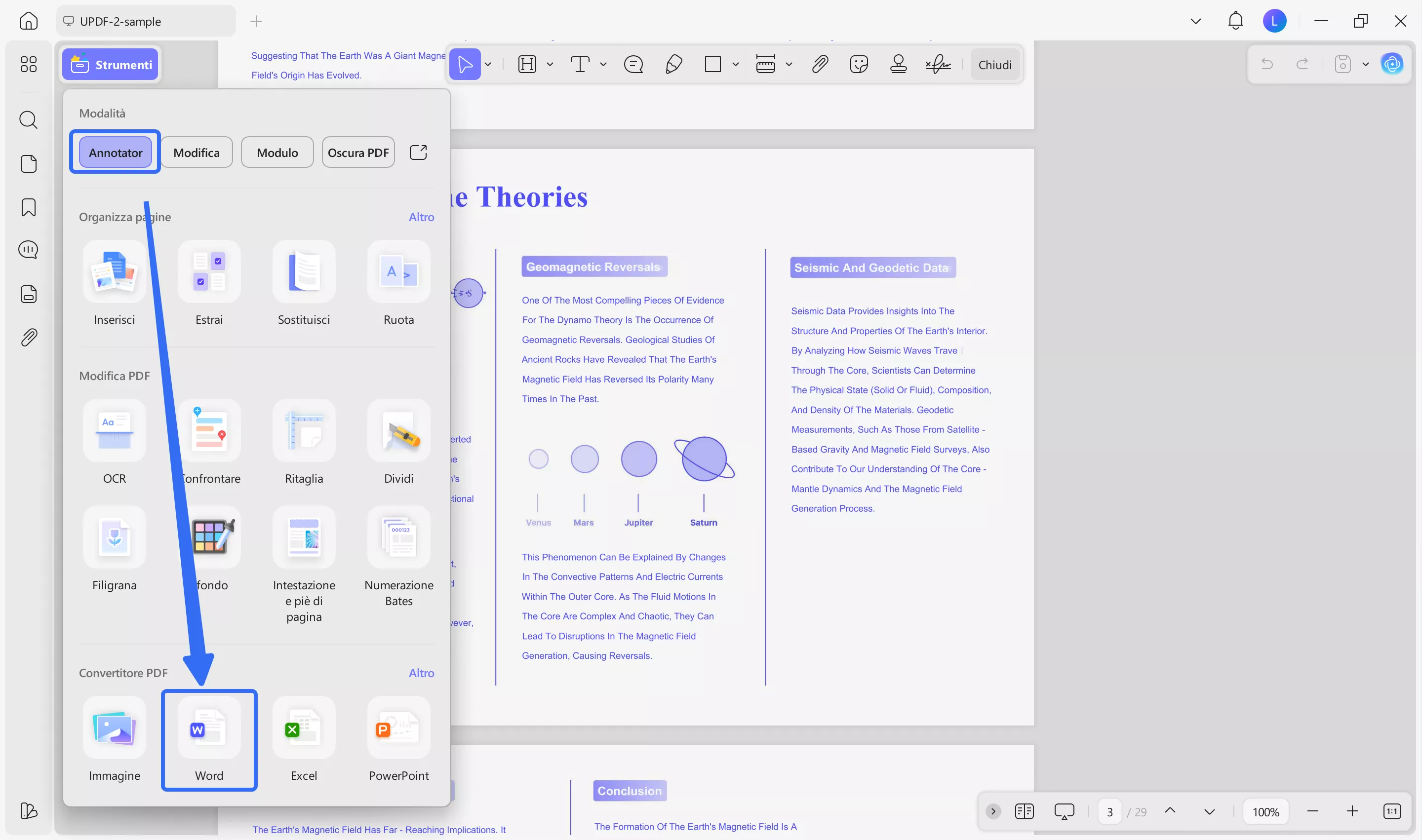
Hai presente quel momento di puro fastidio quando ricevi un documento PDF che devi assolutamente modificare e ti ritrovi bloccato davanti a un muro di testo statico? Succede a tutti. Magari è un contratto, una tesina universitaria o un report aziendale che richiede una correzione al volo, ma il file sembra cementificato. La soluzione logica è cercare un modo per trasformarlo, ma il web è pieno di trappole, abbonamenti nascosti e strumenti che distruggono completamente la formattazione originale. Se vuoi capire come si Converti File Da PDF A Word Gratis senza impazzire tra tabelle che esplodono e caratteri che diventano geroglifici, sei nel posto giusto. Non ti serve un master in informatica, ma solo conoscere gli strumenti che funzionano davvero e quelli che invece servono solo a rubarti i dati.
In anni passati a gestire flussi di lavoro digitali ho visto persone riscrivere interi documenti da zero perché non riuscivano a trovare un convertitore decente. È una follia. Oggi la tecnologia OCR, quella che riconosce i caratteri, ha fatto passi da gigante. Non siamo più nel 2010. Eppure, molti strumenti online continuano a restituire file Word che sembrano composti da un bambino che gioca con i ritagli di giornale. La verità è che non tutti i motori di conversione sono uguali. Alcuni si limitano a incollare immagini del testo in un foglio Word, rendendolo di fatto inutile per qualsiasi modifica reale. Altri invece riescono a ricostruire la gerarchia del documento, mantenendo grassetti, elenchi e persino la spaziatura corretta.
Perché Converti File Da PDF A Word Gratis non è sempre così semplice
Molti pensano che basti caricare un file su un sito a caso per ottenere un risultato perfetto. Sbagliato. Il problema principale sta nella struttura stessa del formato creato da Adobe decenni fa. Un PDF nasce per essere "stampato" digitalmente, per restare identico su ogni dispositivo. Non contiene informazioni sulla struttura dei paragrafi come fa un file .docx. Quando chiedi a un software di invertire il processo, gli stai chiedendo di fare un lavoro di investigazione. Deve indovinare dove finisce una riga e dove inizia un paragrafo.
Il disastro della formattazione persa
L'errore più comune che vedo riguarda le tabelle. Se il tuo documento originale ha celle complesse, un convertitore di bassa lega le trasformerà in una serie di tabulazioni casuali. Finirai per passare tre ore a rimettere a posto i bordi invece di lavorare sul contenuto. Un altro punto critico sono i font. Se il PDF usa un carattere particolare che non hai installato sul PC, il sistema cercherà di sostituirlo con il solito Times New Roman, sballando completamente l'impaginazione e facendoti saltare le immagini nella pagina successiva.
La sicurezza dei tuoi dati sensibili
Non caricherei mai un bilancio aziendale o un contratto di affitto su un sito web sconosciuto che promette miracoli. Quei file finiscono su server di cui non conosci la posizione o le policy di conservazione. Molti servizi gratuiti finanziano la loro attività raccogliendo dati o spingendoti verso software sospetti. La regola d’oro è usare piattaforme che garantiscono la cancellazione automatica dei file dopo pochi minuti. Aziende come Adobe offrono versioni web dei loro strumenti professionali che sono decisamente più affidabili della media.
I metodi migliori per Converti File Da PDF A Word Gratis
Se hai fretta e non vuoi installare nulla, la soluzione online è la più rapida. Ma c'è un modo di procedere che salva la pelle e il fegato. Non tutti sanno che Microsoft Word stesso ha una funzione integrata per questo lavoro, e spesso è la migliore che tu possa usare senza spendere un centesimo. Se hai una licenza Office, anche vecchia di qualche anno, hai già la soluzione sotto il naso.
- Apri Word sul tuo computer.
- Vai su File e poi su Apri.
- Seleziona il tuo PDF.
- Word ti avviserà che sta per convertire il file. Clicca OK.
Questo metodo funziona sorprendentemente bene per i testi lineari. Certo, se il PDF è una scansione fatta male di un foglio stropicciato, Word farà fatica. In quel caso serve un motore OCR più potente. Ma per i documenti digitali nativi, è una manna dal cielo. Eviti di caricare file online e mantieni tutto nel tuo ecosistema sicuro.
Sfruttare Google Drive per documenti ostici
Pochi ci pensano, ma Google Drive ha uno dei motori OCR migliori al mondo, derivato direttamente dalla tecnologia che Google usa per scannerizzare i libri delle biblioteche globali. Se hai un PDF che sembra un'immagine fissa, caricalo sul tuo Drive. Cliccaci sopra con il tasto destro, scegli "Apri con" e poi "Documenti Google". Il sistema analizzerà l'immagine e estrarrà il testo in modo quasi magico. Una volta aperto il documento, vai su File, Scarica e seleziona Microsoft Word (.docx). Spesso questo trucco risolve situazioni dove i software dedicati falliscono miseramente.
Strumenti online open source e privacy
Esistono progetti nati dalla comunità degli sviluppatori che non hanno secondi fini commerciali aggressivi. Strumenti come PDF24 sono famosi perché offrono una suite completa di gestione file senza limiti pesanti o watermark fastidiosi. Il loro modello si basa spesso su versioni desktop per aziende, ma gli strumenti web restano puliti e funzionali. Li preferisco di gran lunga a quei siti pieni di pubblicità che ti fanno aspettare trenta secondi prima di darti il link per il download.
Errori da evitare durante la procedura
Il primo sbaglio è non controllare il file dopo la trasformazione. Molte persone si fidano ciecamente e inviano il documento convertito senza rileggerlo. Potresti trovare parole unite o caratteri speciali saltati. Un "100€" potrebbe diventare "100" o peggio, cambiare significato a causa di un errore di interpretazione del software.
Gestire i PDF protetti da password
Se il tuo file è protetto, nessun convertitore standard riuscirà a leggerlo. Devi prima sbloccarlo. Esistono strumenti legali per farlo se hai smarrito la password, ma ricorda che bypassare le protezioni di documenti non tuoi può avere implicazioni legali. In Italia, la protezione dei dati e del copyright è normata in modo stretto, quindi assicurati di avere il diritto di modificare quel file. Se il PDF ha una "owner password" che impedisce la stampa o la copia del testo, la conversione si bloccherà all'istante.
Il peso dei file e le immagini
Un altro problema è la dimensione del file Word risultante. I PDF sono compressi in modo efficiente. Word, d'altro canto, tende a gonfiare le dimensioni se ci sono molte immagini. Se converti un catalogo da 50 pagine, potresti ritrovarti con un documento Word da 200MB che blocca Outlook quando provi a inviarlo. In quel caso, dovrai comprimere le immagini manualmente dentro Word per tornare a dimensioni umane.
Come ottenere risultati professionali senza spendere
Per chi lavora con i documenti ogni giorno, la precisione è tutto. Se la tua priorità è mantenere i layout complessi, devi guardare verso soluzioni che rispettano i livelli del documento. Molti servizi permettono di Converti File Da PDF A Word Gratis un numero limitato di volte al giorno con una qualità altissima. Sfrutta queste quote se non hai volumi enormi da gestire.
- Usa la prova gratuita di servizi premium per lavori critici.
- Controlla sempre la corrispondenza dei font.
- Se il testo è su più colonne, verifica che l'ordine di lettura sia corretto.
A volte il problema non è il software, ma il file di origine. Se il PDF è stato creato male, il risultato sarà povero. In questi casi, l'unica soluzione è usare un editor PDF gratuito (come LibreOffice Draw) per sistemare le macro-aree prima di tentare l'esportazione verso Word. È un passaggio in più, ma salva il risultato finale.
Differenza tra conversione e modifica diretta
Vale la pena chiedersi se ti serve davvero un file Word. Se devi solo cambiare una data o una firma, esistono editor PDF online che ti permettono di scrivere direttamente sopra il file originale. Eviti tutto il processo di trasformazione e mantieni l'estetica perfetta. Strumenti come IlovePDF offrono questa opzione in modo molto intuitivo. Spesso cerchiamo di tornare a Word solo perché è il terreno che conosciamo meglio, ma per piccole modifiche è un giro inutile.
L'uso di software desktop gratuiti
Se hai molti file da trattare, sconsiglio di usare il browser. È lento e macchinoso. Meglio scaricare utility leggere. PDF24 Creator, ad esempio, installa una stampante virtuale e una serie di strumenti nel menu contestuale di Windows. Puoi cliccare col destro su un file nella tua cartella e trasformarlo in pochi secondi. Niente upload, niente attese, massima privacy perché il file non lascia mai il tuo hard disk. Per un professionista o uno studente che gestisce decine di dispense, questa è la strada maestra.
Cosa fare quando nulla sembra funzionare
Capita quel PDF "maledetto" che resiste a ogni tentativo. Solitamente si tratta di file creati con vecchi software CAD o scansioni di documenti antichi con inchiostro sbiadito. In questo scenario, non cercare altri convertitori automatici. Prova invece a fare degli screenshot delle parti che ti servono e usa un servizio OCR dedicato alle immagini. Spesso spezzettare il problema aiuta il software a concentrarsi su porzioni più piccole di testo, aumentando la precisione del riconoscimento.
La verifica manuale è obbligatoria
Non importa quanto sia avanzata l'intelligenza artificiale dietro un convertitore, gli errori di "allucinazione" dei caratteri esistono. Una "l" minuscola può diventare un "1" o una "I" maiuscola. In testi legali o tecnici, questo è un disastro. Dedica sempre cinque minuti a una scansione visiva veloce. Cerca i segni rossi o blu di Word che indicano possibili errori grammaticali; spesso sono solo refusi generati dalla conversione.
Alternative open source per Linux e Mac
Se non usi Windows, la situazione cambia leggermente. Su Mac, l'applicazione Anteprima è ottima per visualizzare, ma pessima per convertire in Word. Gli utenti Apple dovrebbero affidarsi a strumenti web o a software come LibreOffice, che su macOS gestisce i PDF in modo dignitoso. Su Linux, la riga di comando offre strumenti potenti come pdftotext, ma sono per utenti più esperti che non hanno paura di usare il terminale per estrarre il testo puro.
Per chiudere questa analisi pratica, ricorda che la qualità della tua vita digitale dipende dagli strumenti che scegli di tenere nella tua cassetta degli attrezzi. Non serve accumulare decine di app. Basta un buon servizio online per le emergenze, la conoscenza delle funzioni nascoste di Word e un software desktop solido per i lavori pesanti.
Ecco i passi definitivi da seguire oggi stesso:
- Prova prima ad aprire il file direttamente con Microsoft Word sul tuo computer per vedere come gestisce il layout.
- Se il risultato è scadente, carica il documento su Google Drive e usa la funzione "Apri con Documenti Google" per sfruttare il loro OCR.
- Per file complessi con tabelle, utilizza la versione web gratuita di Adobe Acrobat per una conversione fedele agli standard industriali.
- Controlla sempre la dimensione del file finale e rinomina il documento per non sovrascrivere l'originale, mantenendo così una copia di sicurezza.
- Se lavori con dati sensibili, prediligi sempre soluzioni offline o software che garantiscono la privacy dei server europei secondo il GDPR.