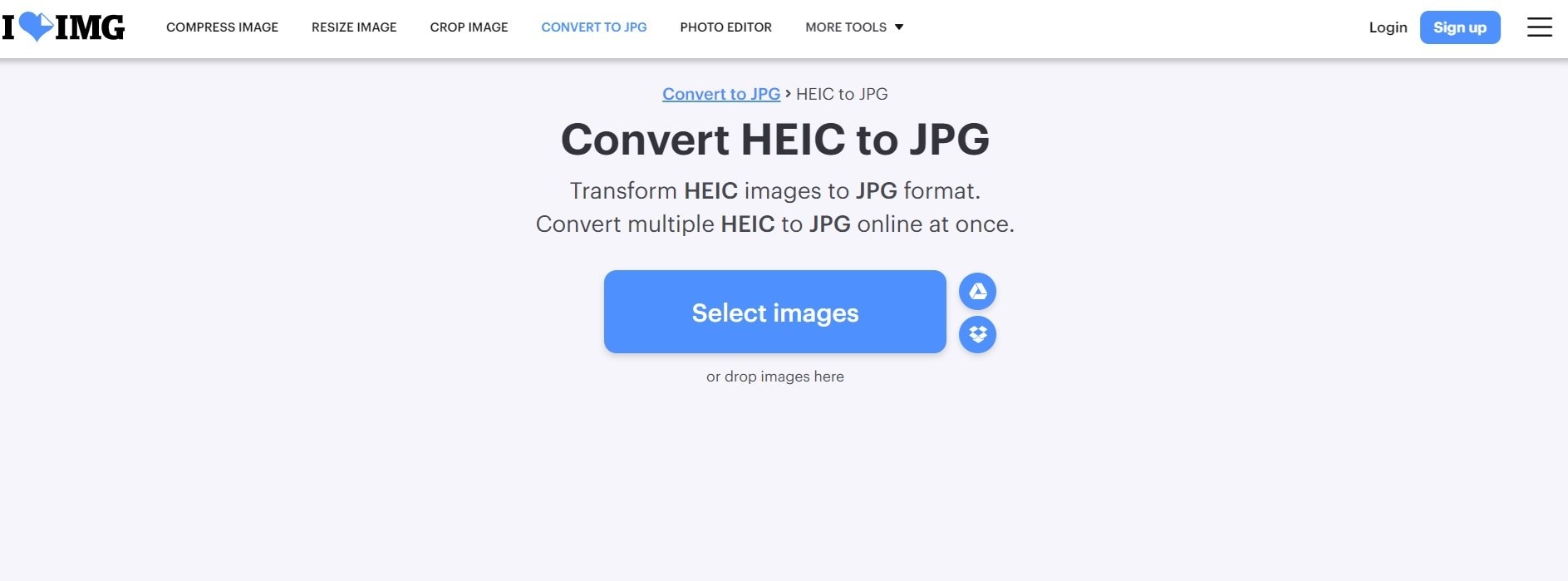
Hai appena scattato la foto perfetta con il tuo nuovo iPhone, la mandi al PC del lavoro o la carichi su un vecchio portale della pubblica amministrazione e, puntualmente, ricevi un errore. Il file finisce in .heic e nessuno sembra sapere cosa farne fuori dall'ecosistema di Cupertino. Succede continuamente. La frustrazione è reale perché ti ritrovi con memorie digitali bloccate in un formato che molti software considerano ancora un alieno. Per fortuna, Convertire Da HEIC A JPG è un'operazione che richiede meno di dieci secondi se sai dove mettere le mani, ma il vero punto è capire perché ci troviamo in questo pasticcio tecnologico ogni singola volta che vogliamo condividere un'immagine. Apple ha introdotto questo standard anni fa per risparmiare spazio, promettendo mari e monti in termini di qualità, eppure il resto del mondo digitale sembra muoversi con la velocità di un bradipo nel recepire il cambiamento.
Il problema della compatibilità universale
Il formato HEIF, che genera i file con estensione .heic, è tecnicamente superiore al vecchio caro JPEG. Non ci sono dubbi su questo. Riesce a mantenere una profondità di colore a 16 bit contro gli 8 bit del suo predecessore e occupa circa la metà dello spazio. Se hai un telefono da 128GB, questo significa migliaia di foto in più prima di vedere il fatidico avviso di memoria piena. Il dramma inizia quando provi a stampare quelle foto in un negozio sottocasa o a inserirle in un documento Word su un computer Windows che non riceve aggiornamenti dal 2019.
Windows 10 e 11, per dire, non aprono questi file nativamente a meno che tu non scarichi delle estensioni specifiche dal Microsoft Store. Molti utenti si scoraggiano e pensano che il file sia corrotto. Non lo è. È solo scritto in una lingua che il tuo computer non ha ancora imparato. La soluzione non è smettere di scattare foto, ma padroneggiare gli strumenti giusti per riportare tutto al formato che chiunque può leggere.
Perché il JPEG non muore mai
Nonostante abbia trent'anni, il JPEG resta il re assoluto. È come la penna a sfera: magari c'è di meglio, ma funziona ovunque. Quando effettui il passaggio da un formato all'altro, stai essenzialmente scendendo a un compromesso. Sacrifichi un po' di efficienza per ottenere la certezza che il destinatario vedrà esattamente ciò che vedi tu. In Italia, dove molti uffici e servizi online utilizzano sistemi gestionali piuttosto datati, il formato Apple diventa un muro insormontabile. Prova a caricare un documento d'identità in formato HEIC sul sito dell'INPS o di un'agenzia assicurativa. Spesso il sistema scarterà il file senza nemmeno spiegarti perché.
Il ruolo di Apple in questa transizione
Cupertino ha forzato la mano con il rilascio di iOS 11. Da quel momento, ogni scatto è diventato un file ad alta efficienza per impostazione predefinita. L'azienda sostiene che sia per il bene dell'utente, ma ha creato un isolamento digitale non indifferente. Chi lavora nel mondo della fotografia o del design sa bene che Adobe Photoshop e altri software professionali hanno impiegato del tempo per gestire correttamente questi file senza errori di rendering o profili colore sballati.
Strategie rapide per Convertire Da HEIC A JPG
Se sei su un computer e hai una cartella piena di immagini che non riesci a visualizzare, la soluzione più rapida non è sempre quella di scaricare un software pesante. Ci sono metodi integrati che quasi nessuno usa. Su macOS, ad esempio, puoi usare l'app Anteprima. Selezioni tutte le foto, vai su Esporta e scegli il formato di destinazione. È un trucco banale ma che salva ore di lavoro manuale. Su Windows, invece, la situazione è leggermente più complessa ma gestibile con le app foto integrate, purché tu abbia installato il codec gratuito per le immagini HEIF.
Usare gli strumenti online con cautela
Esistono decine di siti web che promettono di fare il lavoro sporco per te. Carichi la foto, aspetti un attimo e scarichi il risultato. Funziona? Sì. È sicuro? Dipende. Quando carichi una foto personale, magari con i tuoi figli o documenti sensibili, su un server sconosciuto, perdi il controllo su quei dati. Molti di questi servizi gratuiti sopravvivono vendendo dati o analizzando le immagini per scopi pubblicitari. Se devi processare scatti delle vacanze poco importanti, vai pure. Se hai tra le mani materiale riservato, meglio usare un convertitore offline.
Soluzioni software open source
Per chi non vuole regalare i propri dati o spendere soldi in abbonamenti inutili, esistono strumenti come GIMP o utility a riga di comando per i più esperti. Programmi come ImageMagick permettono di trasformare interi archivi con un singolo comando. È la scelta di chi ha migliaia di file e non ha voglia di cliccare "salva con nome" per tutto il pomeriggio. Questo approccio elimina il rischio di privacy e ti garantisce il massimo controllo sulla compressione finale.
Evitare il problema alla radice sulle impostazioni iPhone
La cosa migliore che puoi fare è impedire al tuo telefono di creare file HEIC se sai già che dovrai spostarli su altri dispositivi. Basta andare nelle impostazioni della fotocamera e selezionare "Più compatibile" invece di "Alta efficienza". Da quel momento, il tuo iPhone scatterà direttamente in JPEG. Certo, occuperai più spazio, ma risparmierai una quantità incredibile di tempo in conversioni future.
C'è anche un'opzione intelligente nascosta nelle impostazioni di trasferimento verso Mac o PC. Puoi dire al telefono di trasmettere i file in un formato compatibile in automatico durante il passaggio tramite cavo. In questo modo, mantieni i vantaggi dell'alta efficienza sul telefono ma, non appena colleghi il dispositivo al computer, il sistema effettua una trasformazione trasparente. È il classico uovo di Colombo che Apple non pubblicizza troppo.
Cosa succede alla qualità dell'immagine
Molti temono che cambiare formato rovini le foto. La verità è che il JPEG è un formato "lossy", ovvero che perde informazioni ogni volta che lo comprimi. Tuttavia, se passi da HEIC a un JPEG ad alta qualità (diciamo al 90% o 100%), l'occhio umano non noterà mai la differenza su uno schermo standard o su una stampa normale. Il problema sorge solo se continui a convertire lo stesso file più volte, creando artefatti visivi fastidiosi come quelli che vedi nei meme sgranati sui social.
Il supporto dei browser moderni
Sapevi che fino a poco tempo fa quasi nessun browser riusciva a mostrare un file HEIC direttamente in una pagina web? Chrome, Firefox e persino Safari hanno avuto un rapporto complicato con questo standard. Anche oggi, se crei un sito web e carichi immagini in quel formato, gran parte dei tuoi visitatori vedrà un'icona di errore. Questo è il motivo per cui il web resta ancorato al JPEG, al PNG e al nuovo standard WebP, promosso attivamente da Google.
Gestire archivi massivi di foto
Immagina di aver accumulato tre anni di foto sul cloud e di volerle scaricare per metterle su un hard disk esterno da collegare alla TV. La maggior parte dei televisori, anche quelli smart prodotti negli ultimi anni, fatica a leggere i file Apple. Qui serve un'azione di massa. Non puoi fare una foto alla volta. Esistono script in Python molto semplici che scansionano una cartella e fanno tutto il lavoro mentre tu ti prendi un caffè.
Un errore comune è rinominare semplicemente l'estensione del file da .heic a .jpg. Non farlo. Non funziona così. Stai solo confondendo il sistema operativo, che proverà ad aprire il file con il decodificatore sbagliato e ti restituirà un errore di formato non supportato. La struttura interna dei dati è completamente diversa: il JPEG è basato su una compressione a blocchi discreti, mentre l'HEIC usa tecnologie derivate dal codec video HEVC (H.265).
Il panorama dei servizi cloud in Italia
In Italia usiamo molto Google Photos e iCloud. Entrambi gestiscono bene la visualizzazione, ma quando vai a scaricare i file per usarli in altri contesti, la confusione regna sovrana. Google, ad esempio, tende a convertire internamente per risparmiare banda, ma se chiedi il file originale, ti ridà l'HEIC. Dropbox e OneDrive hanno aggiunto visualizzatori integrati, ma spesso le miniature caricano lentamente proprio per la complessità della decodifica in tempo reale.
Questioni di spazio e costi
Spesso la scelta del formato è dettata dal portafoglio. Se paghi per lo spazio su iCloud, l'HEIC è tuo amico. Ti permette di restare nel piano gratuito da 5GB o in quello da 0,99 euro al mese molto più a lungo. Se però passi tutto su un NAS casalingo o su dischi rigidi dove lo spazio costa poco, la comodità del JPEG vince a mani basse. È un calcolo che ognuno deve fare in base alle proprie abitudini di archiviazione.
Trasformare i file su sistemi operativi diversi
Vediamo come si comporta la concorrenza. Se usi Android, potresti aver notato che alcuni modelli di fascia alta, come i Samsung Galaxy, hanno iniziato a offrire l'opzione HEIF. La differenza è che Google non lo ha reso obbligatorio o predefinito con la stessa aggressività di Apple. Questo ha permesso una transizione più dolce. Se ricevi un file da un amico che ha un Samsung, potresti trovarti nella stessa situazione di chi riceve file da un iPhone.
Strumenti gratuiti per Windows 11
Su Windows 11, l'app "Foto" ha fatto passi da gigante. Se provi ad aprire un file .heic e non hai il codec, il sistema ti reindirizza direttamente alla pagina corretta. Una volta installato, puoi usare la funzione "Salva come" per trasformare l'immagine. Per operazioni di gruppo, ti consiglio caldamente l'uso di PowerToys, una suite di utilità ufficiali Microsoft che include un ridimensionatore di immagini capace di cambiare anche il formato in un colpo solo.
Il metodo per gli utenti Linux
Nel mondo Linux, la libertà è massima ma serve un pizzico di competenza tecnica. Il pacchetto libheif è lo standard de facto. Con un semplice comando nel terminale puoi processare intere directory. Questo è il metodo più pulito e veloce in assoluto, privo di pubblicità e totalmente gratuito. Molti server web che gestiscono caricamenti di immagini usano proprio queste librerie sotto il cofano per garantire che gli utenti vedano sempre qualcosa di compatibile.
Consigli pratici per un flusso di lavoro senza intoppi
Per non perdere la testa con la gestione dei file, segui questi passaggi concreti che ti semplificheranno la vita digitale da subito.
- Controlla le impostazioni del telefono: Se non hai esigenze particolari di spazio, vai in Impostazioni > Fotocamera > Formati e seleziona "Più compatibile". Questo risolverà il problema alla radice per tutte le tue foto future.
- Configura il trasferimento automatico: Se preferisci continuare a scattare in alta efficienza per risparmiare memoria, vai in Impostazioni > Foto e, in fondo alla pagina sotto "Trasferisci su Mac o PC", seleziona "Automatico". Il tuo iPhone farà la conversione al volo ogni volta che colleghi il cavo al computer.
- Usa strumenti locali per la massa: Se hai già centinaia di file sul computer, evita i siti web. Scarica un'utility come "iMazing Converter" (gratuita e pulita) o usa le funzioni integrate di macOS e Windows 11 citate prima. È molto più sicuro per la tua privacy.
- Verifica prima di inviare documenti: Quando devi inviare una foto per un concorso, un ufficio pubblico o un lavoro, assicurati sempre che sia in JPEG. Non dare per scontato che il destinatario riesca ad aprirla. Una rapida verifica ti eviterà di essere scartato per un banale problema tecnico.
- Mantieni i file originali se sei un fotografo: Se ami il foto ritocco pesante, l'HEIC contiene più informazioni nelle ombre e nelle luci. Converti in JPEG solo la copia da inviare, ma tieni l'originale per le tue modifiche future.
Gestire il passaggio tra questi standard non deve essere un incubo. Una volta compreso il meccanismo che sta dietro la scelta di Apple e armati degli strumenti giusti, potrai muoverti tra i vari dispositivi senza mai più vedere quel fastidioso messaggio di errore. La tecnologia dovrebbe aiutarci a conservare i ricordi, non a nasconderli dietro estensioni di file incomprensibili. Sapere come Convertire Da HEIC A JPG è ormai una competenza di base per chiunque utilizzi uno smartphone nel 2026. Non farti trovare impreparato la prossima volta che devi stampare le foto delle vacanze o inviare un documento importante. All'inizio sembra complicato, ma dopo averlo fatto un paio di volte diventa naturale come bere un caffè. Il segreto è tutto nell'automazione e nella scelta delle impostazioni giuste prima ancora di premere il tasto di scatto. In questo modo, le tue immagini saranno sempre pronte per essere condivise con chiunque, su qualsiasi dispositivo, senza barriere digitali.



