Hai presente quel video su YouTube di un concerto introvabile o quel webinar lunghissimo che vorresti ascoltare mentre sei in macchina? Capita a tutti. Ti serve l'audio, non le immagini. Il problema è che spesso ci si perde in siti pieni di pubblicità invasiva o programmi che promettono miracoli e poi installano malware sul computer. Ti spiego subito come Convertire Video MP4 in Video MP3 senza impazzire, badando alla sostanza e alla qualità del file finale. Non serve essere un ingegnere informatico. Serve solo lo strumento giusto per l'obiettivo che hai in mente.
La prima cosa che devi capire è che non stai davvero trasformando un oggetto in un altro. Stai facendo un'estrazione. Immagina il file MP4 come una scatola che contiene sia una traccia video che una traccia audio. Quello che facciamo è aprire la scatola, prendere l'audio e buttare via il resto. Questo processo, se fatto bene, mantiene la fedeltà sonora originale senza aggiungere rumore o distorsioni inutili.
Perché il formato MP3 domina ancora
Nonostante esistano formati più moderni come l'AAC o l'Ogg Vorbis, lo standard di riferimento resta quello creato dal Fraunhofer Institute negli anni '90. Funziona ovunque. Lo legge l'autoradio della tua vecchia Panda, lo legge lo smartphone di ultima generazione e pure quel vecchio lettore che tieni nel cassetto. La compatibilità è il motivo principale per cui questa operazione è così richiesta. Quando estrai l'audio, la tua priorità deve essere il bitrate. Se scendi sotto i 128 kbps, la musica inizierà a sembrare registrata dentro una caverna. Punta sempre ai 256 o 320 kbps per un risultato professionale.
Il Metodo Migliore per Convertire Video MP4 in Video MP3 su Desktop
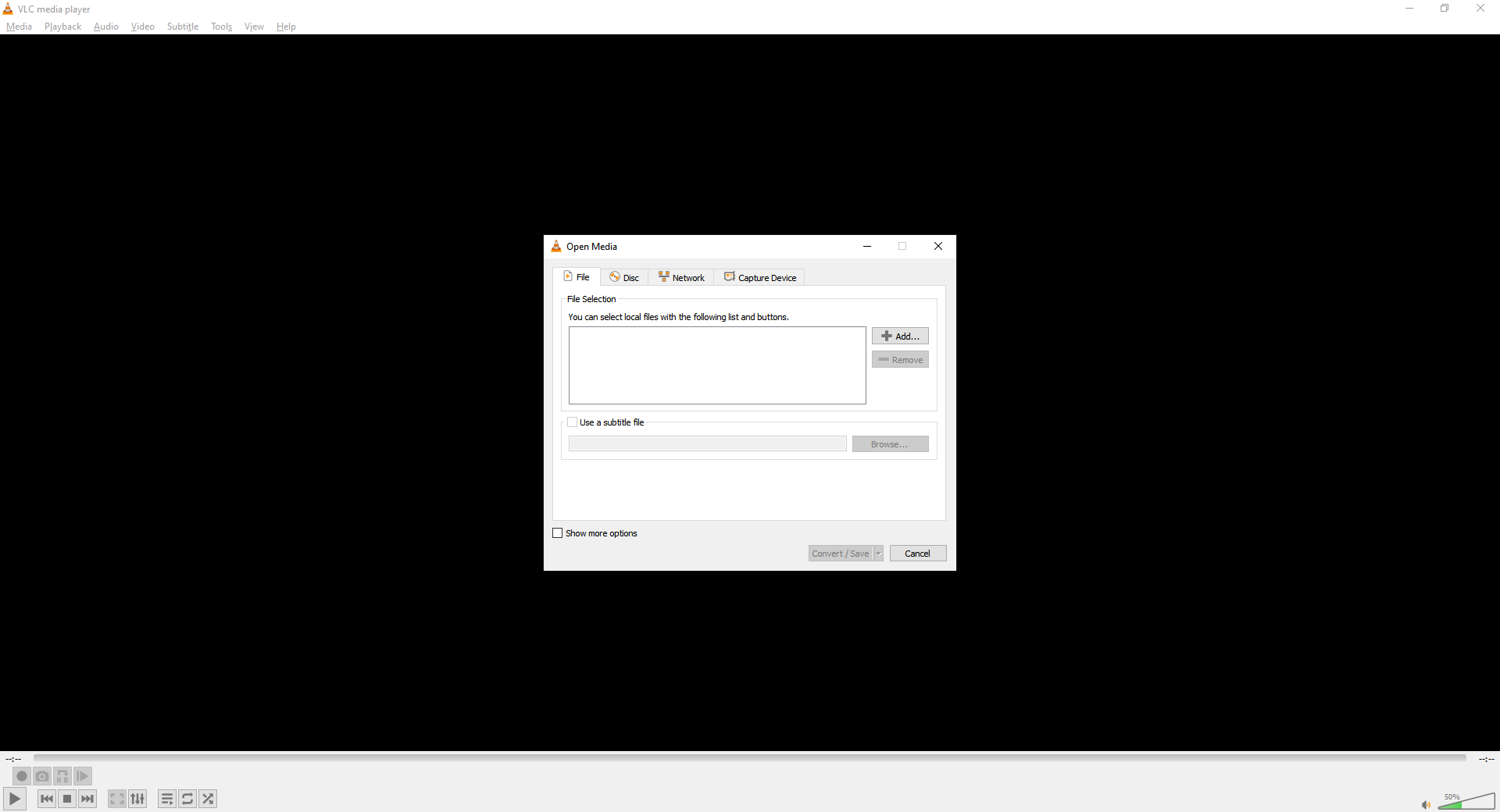
Se hai molti file da gestire, lascia stare i siti online. I servizi web sono comodi per una singola operazione rapida, ma hanno limiti di dimensione e spesso comprimono troppo il segnale. Per un lavoro serio, ti consiglio di usare software open source. Il re indiscusso in questo campo è VLC Media Player. Molti lo usano solo per guardare film, ma nasconde funzioni di transcodifica eccezionali.
Per procedere con VLC, apri il menu Media e seleziona la voce Converti / Salva. Trascina il tuo file nella finestra e scegli il profilo audio corretto. È un processo che richiede pochi secondi perché il processore deve solo ricodificare il flusso dati. Un errore comune è dimenticare di cambiare l'estensione del file in uscita. Se non lo fai, potresti ritrovarti con un file che il sistema non riconosce, anche se i dati interni sono corretti. Basta rinominarlo manualmente alla fine se succede.
FFmpeg per chi vuole il controllo totale
Se sei un utente avanzato o ti piace smanettare con il terminale, FFmpeg è lo strumento definitivo. È una libreria multimediale usata dalla maggior parte dei software di editing video professionali. Non ha un'interfaccia grafica, scrivi un comando e lui esegue. La potenza sta nella precisione. Puoi decidere esattamente quale codec usare e come gestire i metadati. Spesso i file estratti mancano di titolo, autore o copertina. Con questo sistema puoi inserire tutto durante la fase di creazione.
Ti faccio un esempio pratico. Se vuoi estrarre l'audio mantenendo la massima qualità da un video musicale, FFmpeg analizzerà i flussi e separerà la componente sonora in un istante. È talmente veloce che sembra quasi che non abbia fatto nulla. La realtà è che ha saltato tutta la parte pesante di rendering grafico che altri programmi invece processano inutilmente.
Soluzioni Mobile e Tablet per la Conversione Rapida
Cosa fai se sei in treno e hai scaricato un video che vuoi trasformare in un podcast? Su Android ci sono applicazioni storiche che fanno questo mestiere da anni. Il punto debole di queste app è spesso la privacy. Molte richiedono permessi assurdi, come l'accesso alla tua posizione o ai contatti. Non darglieli. Un'app per gestire file multimediali non ha bisogno di sapere dove sei. Cerca sempre software che abbiano recensioni verificate e che non ti bombardino di banner a tutto schermo.
L'approccio per iOS e iPadOS
Il mondo Apple è un po' più chiuso, ma l'app Comandi Rapidi (Shortcuts) ha cambiato le regole del gioco. Puoi creare un'automazione che prende un file video dalla tua galleria e lo trasforma in audio in tre passaggi. È la soluzione più pulita perché non devi installare nulla di terze parti. Basta impostare l'azione "Codifica file" e selezionare "Solo audio". Il risultato viene salvato direttamente nell'app File, pronto per essere condiviso o ascoltato con le cuffie.
La Qualità del Suono e i Bitrate da Scegliere
Parliamo di numeri, perché qui è dove molti sbagliano. La gente pensa che più il file è grande, meglio si sente. Non è sempre vero. Se il video originale ha un audio di scarsa qualità, Convertire Video MP4 in Video MP3 a 320 kbps non servirà a nulla. Non puoi creare informazioni sonore dove non ci sono. Sarebbe come cercare di stampare una foto sfuocata in formato poster sperando che diventi nitida.
- 128 kbps: Il minimo sindacale. Va bene per la voce parlata o i podcast. Occupa pochissimo spazio.
- 192 kbps: Un ottimo compromesso. La maggior parte delle persone non distingue la differenza con un CD usando auricolari standard.
- 320 kbps: Il massimo per il formato MP3. Usalo per la musica se hai cuffie di buona qualità o un impianto stereo decente.
C'è un dettaglio tecnico che spesso viene ignorato: il campionamento. Assicurati che sia impostato su 44.1 kHz o 48 kHz. Se scegli valori diversi, potresti riscontrare problemi di sincronizzazione o piccoli scoppiettii durante la riproduzione. Le specifiche tecniche degli standard audio sono gestite da organismi come l' International Telecommunication Union, che definisce i parametri per la trasmissione globale dei dati. Seguire questi standard garantisce che i tuoi file funzionino per i prossimi vent'anni senza problemi.
Errori da evitare durante il processo
L'errore più banale è chiudere il programma prima che la barra di avanzamento sia arrivata alla fine. I file audio hanno bisogno di una "chiusura" del pacchetto dati. Se interrompi l'operazione, il file risulterà corrotto. Un altro sbaglio frequente riguarda i nomi dei file. Evita di usare caratteri speciali, accenti o spazi eccessivi. Alcuni lettori multimediali vecchi vanno in crash se leggono nomi file troppo complessi. Usa nomi semplici, magari con dei trattini bassi per separare le parole.
Gestione dei Metadati e Tag ID3
Una volta ottenuto il tuo file, non lasciarlo anonimo. I tag ID3 sono quelle informazioni invisibili che permettono al tuo player di mostrare il nome dell'artista e la copertina dell'album. Se estrai l'audio da un video, queste info di solito spariscono. Puoi usare strumenti gratuiti come Mp3tag per rimettere tutto a posto. È un passaggio che richiede un minuto ma cambia completamente l'esperienza d'uso. Immagina di scorrere la tua libreria e vedere "Sconosciuto - Traccia 1" ovunque. È un incubo logistico.
Organizzare bene i file estratti ti salva la vita sul lungo periodo. Se scarichi decine di lezioni o brani, crea una struttura di cartelle logica. Io divido sempre per anno e poi per categoria. Sembra una pignoleria da archivista, ma quando cerchi quel frammento specifico di un'intervista dopo sei mesi, mi ringrazierai.
Aspetti Legali e Copyright in Italia
Dobbiamo essere chiari su un punto. Estrarre l'audio da contenuti protetti da diritto d'autore per scopi commerciali è illegale. In Italia, la normativa sulla copia privata permette di fare una copia di riserva per uso personale di contenuti legittimamente acquisiti. Se hai acquistato un corso video e vuoi ascoltarlo in MP3 mentre corri, sei nel campo della legalità. Se invece scarichi materiale protetto da piattaforme di streaming per ridistribuirlo, rischi grosso.
Le sanzioni in Europa sono diventate molto severe con le ultime direttive sul copyright digitale. Siti come la SIAE in Italia monitorano costantemente l'uso dei contenuti protetti. Il mio consiglio è di limitarsi sempre all'uso domestico e privato. Non caricare mai i file estratti su server pubblici o social network, perché gli algoritmi di controllo dei contenuti (come il Content ID) li beccheranno in pochi secondi, portando alla rimozione del file o alla sospensione del tuo account.
Il mito dei convertitori online sicuri
Molti utenti digitano la richiesta sui motori di ricerca e cliccano sul primo risultato. Spesso questi siti vivono grazie a script di criptomining che rallentano il tuo computer mentre converti il file. Altri aprono popup pubblicitari che cercano di convincerti che il tuo sistema è infetto da virus. Se proprio devi usare un servizio online, assicurati che non richieda l'installazione di plugin nel browser. Un buon convertitore online deve fare solo una cosa: caricare il file, elaborarlo e farti scaricare il risultato. Se chiede altro, scappa.
Come ottimizzare i file per i dispositivi indossabili
Se usi uno smartwatch per andare a correre senza telefono, lo spazio è prezioso. Gli orologi hanno memorie limitate, spesso solo 4 o 8 GB. In questo caso, forzare la mano con file a 320 kbps è uno spreco. Un file a 128 kbps occupa meno della metà dello spazio e, mentre corri con il rumore del traffico intorno, non sentirai mai la differenza qualitativa. È una questione di pragmatismo. Adatta sempre il formato alla destinazione finale.
La gestione dei file batch
Cosa succede se hai una cartella con 50 video MP4? Farli uno per uno ti farebbe perdere tutto il pomeriggio. Molti programmi desktop permettono la "conversione batch". Trascini l'intera cartella, premi un tasto e vai a farti un caffè. Quando torni, il computer ha finito il lavoro sporco. Shutter Encoder è un software fantastico per questo tipo di operazioni di massa. È gratuito, potentissimo e ha un'interfaccia molto più moderna rispetto a VLC o altri dinosauri del settore.
Strumenti Professionali per l'Editing Audio Post-Conversione
A volte, dopo l'estrazione, ti accorgi che il volume è troppo basso. Oppure ci sono dei silenzi infiniti all'inizio e alla fine del brano. In questi casi ti serve un editor. Audacity è la scelta obbligata. È un programma gratuito che ti permette di visualizzare l'onda sonora. Puoi tagliare le parti inutili e usare l'effetto "Normalizza" per portare il volume a un livello costante.
Questa operazione è fondamentale se stai creando una playlist da fonti diverse. Non c'è niente di più fastidioso di una traccia che urla seguita da una che si sente appena. Passare i tuoi file MP3 attraverso un rapido controllo del volume rende l'ascolto molto più piacevole e sicuro per le tue orecchie, specialmente se usi le cuffie.
Considerazioni finali sulla velocità di elaborazione
La velocità con cui il tuo computer gestisce il passaggio da un formato all'altro dipende quasi interamente dalla CPU. Se hai un PC vecchio, potrebbe metterci quanto la durata del video stesso. Sui computer moderni con processori multi-core, l'operazione è quasi istantanea. Se noti che il computer scalda molto o le ventole girano al massimo, è normale. Sta facendo calcoli intensivi per decodificare e ricodificare i dati nel minor tempo possibile.
Ecco i passi pratici che dovresti seguire da oggi per non sbagliare:
- Scegli lo strumento in base alla quantità: VLC o Shutter Encoder per molti file, Comandi Rapidi su iPhone per una cosa veloce.
- Controlla sempre il bitrate: punta a 192 kbps per un equilibrio perfetto tra peso e fedeltà sonora.
- Pulisci i metadati: usa Mp3tag per aggiungere titoli e copertine, così la tua libreria sarà sempre ordinata.
- Normalizza il volume: se i file provengono da fonti diverse, usa Audacity per evitare sbalzi fastidiosi.
- Rispetta il diritto d'autore: usa queste tecniche solo per contenuti di cui hai il possesso o che sono di pubblico dominio.
Non serve complicarsi la vita con soluzioni a pagamento. Gli strumenti open source che abbiamo visto sono superiori a molti software commerciali costosi. La tecnologia è matura e i formati sono stabili. Una volta imparata la procedura, diventerà un automatismo che ti farà risparmiare ore di tempo e gigabyte di spazio sul tuo dispositivo. Se vuoi approfondire le specifiche dei formati digitali, puoi consultare il sito della World Wide Web Consortium che definisce molti degli standard che usiamo quotidianamente online. Alla fine, si tratta solo di capire come i dati vengono impacchettati e spacchettati. Una volta preso il ritmo, gestire i tuoi archivi multimediali sarà un gioco da ragazzi.



