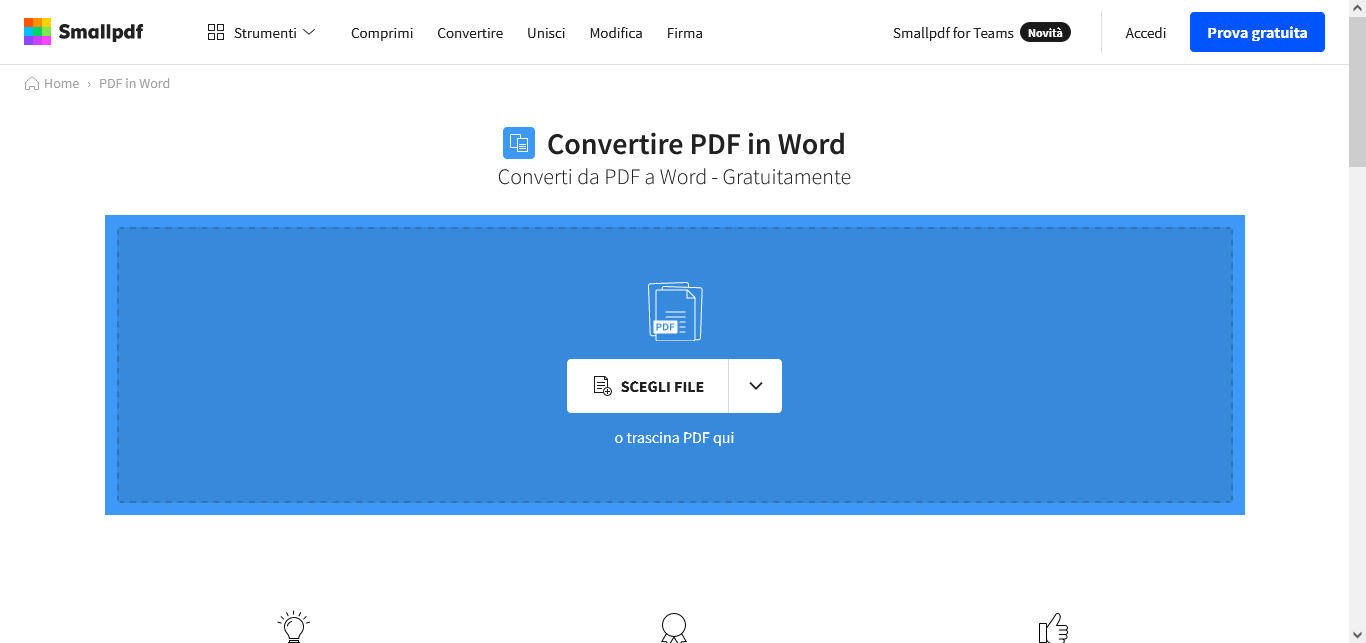
Hai presente quel momento di puro nervosismo quando ricevi un file bloccato che devi assolutamente modificare entro dieci minuti? Succede a tutti. Ti mandano un contratto, un report o una tesi in formato fisso e tu resti lì a guardare lo schermo, incapace di cambiare anche solo una virgola senza riscrivere tutto da capo. Non serve disperarsi. La soluzione sta nello scegliere il giusto Convertitore Da PDF In Word per evitare di distruggere la formattazione originale. Molti pensano che basti un copia e incolla selvaggio, ma chi lavora seriamente sa che quel metodo produce solo testi disallineati e tabelle che sembrano esplose. Serve una strategia diversa. Serve capire quali strumenti rispettano davvero la struttura del documento originale.
Perché la maggior parte dei software fallisce miseramente
Il problema reale non è il testo. Quello lo leggono tutti. Il vero dramma sono i metadati e i livelli del file originale. Un PDF nasce per essere visto allo stesso modo su ogni dispositivo, dal MacBook dell'ufficio allo smartphone economico. Word, invece, è un organismo vivo che scorre. Quando provi a forzare il passaggio da uno all'altro, spesso i software gratuiti che trovi online fanno un disastro con i font non standard. Se il documento originale usa un carattere particolare che non hai installato, il sistema cerca di indovinare. Il risultato? Un pasticcio visivo.
Molti utenti alle prime armi si affidano al primo sito che capita. Caricano dati sensibili, magari un bilancio aziendale o un contratto di locazione, su server di cui non sanno nulla. Questo è il primo grande errore. La sicurezza viene prima della comodità. In Italia e in Europa, abbiamo regole ferree come il GDPR che dovrebbero farti riflettere prima di trascinare un file privato su un portale anonimo. Se il servizio non specifica dove finiscono i tuoi dati, meglio girare al largo.
C'è poi la questione delle immagini e dei grafici vettoriali. Un buon algoritmo non si limita a trasformare i pixel in caratteri. Deve capire se quel cerchio blu è un logo o un elemento decorativo della pagina. Spesso i programmi meno evoluti trasformano ogni singola riga in una casella di testo separata. Ti ritrovi con un file Word che ha duemila cornici diverse. Provare a scriverci dentro è un incubo. Si sposta tutto. La tua produttività crolla.
Scegliere il miglior Convertitore Da PDF In Word per le tue esigenze
Non esiste una soluzione universale che vada bene per il ragazzino che deve fare i compiti e per lo studio legale che deve gestire mille pagine di atti. Bisogna saper distinguere. Se lavori su documenti semplici, fatti di solo testo e pochi elenchi, le opzioni integrate nei browser o negli editor di testo comuni possono bastare. Ma se hai tra le mani un layout complesso, devi alzare l'asticella.
Soluzioni desktop contro strumenti online
I servizi web sono rapidi. Non installi nulla. Funzionano su Linux, Windows o Mac senza distinzioni. Però hanno limiti di peso. Spesso non ti fanno caricare file più grandi di 10 o 20 MB. Se hai un manuale tecnico pieno di foto ad alta risoluzione, sei bloccato. Qui entrano in gioco i programmi da installare. Software storici come quelli prodotti da Adobe offrono una precisione chirurgica. Mantengono le colonne, i piè di pagina e persino i collegamenti ipertestuali attivi. Certo, costano. Ma quanto vale un'ora del tuo tempo passata a sistemare i margini di un foglio Word impazzito? Probabilmente più dell'abbonamento mensile.
L'importanza del riconoscimento ottico dei caratteri
Parliamo di OCR. Se il tuo file è una scansione, ovvero una serie di foto scattate a fogli di carta, un normale sistema di trasformazione non vedrà nulla. Vedrà solo immagini. Ti serve un motore OCR potente. Questo sistema analizza le forme delle lettere e le "traduce" in caratteri editabili. Quelli di fascia alta riconoscono persino le tabelle scansionate male, raddrizzando le righe storte. Molti ignorano questo dettaglio e poi si lamentano che il file "non si può modificare". Non è colpa del file, è colpa dello strumento scelto che non ha un motore di riconoscimento adeguato.
Il fattore privacy e la gestione dei dati in Italia
Inutile girarci intorno. Caricare un file su internet significa regalarlo a qualcuno, a meno che non ci siano garanzie scritte. Se sei un professionista che maneggia dati personali, non puoi permetterti leggerezze. Molti servizi gratuiti monetizzano i tuoi dati. Magari non leggono il tuo file, ma tracciano chi sei, da dove scrivi e che tipo di documenti gestisci.
Esistono però opzioni affidabili che cancellano i file dai loro server dopo pochi minuti. Questo è il minimo sindacale. Meglio ancora se utilizzi software che effettuano la conversione localmente sul tuo computer. In questo modo i bit non lasciano mai il tuo disco rigido. Per chi lavora nella pubblica amministrazione o in settori regolamentati, questa non è un'opzione, è un obbligo di legge. Verifica sempre se il fornitore del servizio ha server situati nell'Unione Europea. Questo garantisce che il trattamento dei dati segua gli standard minimi di protezione richiesti dalle nostre autorità.
Errori comuni da evitare assolutamente
Ho visto persone perdere giornate intere perché hanno provato a convertire file protetti da password senza avere le credenziali. Oppure, peggio, persone che caricano file PDF protetti da firme digitali sperando di poterli modificare e poi rifirmare. Non funziona così. Una firma digitale serve proprio a impedire modifiche. Se converti un file firmato, la firma svanisce. Diventa un pezzo di carta straccia digitale senza alcun valore legale.
Un altro sbaglio tipico riguarda i font. Se il PDF ha i font incorporati, sei fortunato. Se non li ha, il tuo Convertitore Da PDF In Word dovrà fare un miracolo. Spesso il testo sembra identico ma, quando inizi a scrivere, i caratteri nuovi hanno una spaziatura diversa. Questo accade perché il sistema sta usando un font sostitutivo che "assomiglia" all'originale ma non ha le stesse metriche. Il mio consiglio? Se vedi che il layout salta, prova a cambiare il font di tutto il documento Word in uno standard come Arial o Calibri subito dopo la trasformazione. Questo resetta le spaziature e ti permette di lavorare in modo pulito.
Non sottovalutare i livelli. Alcuni PDF creati con programmi di grafica professionale hanno decine di livelli sovrapposti. Un editor di testi fatica a gestire questa complessità. Se il risultato è un caos di oggetti sovrapposti, prova a "appiattire" il file prima di procedere. Esistono strumenti che trasformano il PDF complesso in un PDF più semplice, mantenendo l'aspetto visivo ma semplificando la struttura interna. Solo dopo questo passaggio dovresti lanciare la trasformazione finale.
Gestire le tabelle senza impazzire
Le tabelle sono la bestia nera di ogni ufficio. Se il software non capisce dove finisce una cella e dove inizia l'altra, ti ritrovi con tabulazioni casuali. Per risolvere, controlla sempre che i bordi delle tabelle nel file di origine siano chiari. Se sono invisibili, il sistema farà fatica. A volte conviene ricostruire la tabella da zero in Word dopo aver estratto solo il testo. Sembra un lavoro lungo, ma garantisce che i calcoli e l'allineamento restino corretti se poi devi esportare di nuovo o stampare.
Strumenti professionali e alternative open source
Se il budget è zero, non tutto è perduto. Esistono comunità di sviluppatori che creano strumenti incredibili senza scopi di lucro. LibreOffice, ad esempio, ha fatto passi da gigante. Puoi aprire un file direttamente con la loro applicazione di disegno e poi esportare il testo. Non è sempre perfetto, ma è onesto.
Per chi invece vuole la massima efficienza senza pagare licenze software pesanti, ci sono le API di servizi cloud professionali. Molti programmatori le usano per creare strumenti personalizzati. Se nella tua azienda gestite volumi enormi di documenti, forse la soluzione non è un sito web, ma un piccolo script interno che automatizza il processo. Risparmieresti centinaia di ore di copia e incolla manuale.
Ecco alcuni dati reali che dovresti considerare: Un lavoratore medio perde circa 20 minuti al giorno cercando di gestire formati di file incompatibili. Se moltiplichi questo tempo per un intero ufficio di 50 persone, stiamo parlando di una voragine di produttività. Investire in una soluzione a pagamento che funziona al primo colpo costa meno che pagare lo stipendio a persone che lottano contro i margini di una pagina.
Come ottenere un risultato perfetto in 5 passi
- Pulisci il file originale. Se ci sono note a margine o commenti che non ti servono, cancellali prima di iniziare la procedura. Meno elementi inutili ci sono, meno errori farà l'algoritmo.
- Controlla la risoluzione. Se è una scansione, assicurati che sia almeno a 300 DPI. Sotto questa soglia, le lettere diventano macchie sfocate e l'OCR inizierà a confondere la "e" con la "o" o la "l" con la "i".
- Identifica la struttura. Se il documento ha due colonne, cerca uno strumento che supporti esplicitamente il layout multi-colonna. Molti leggono da sinistra a destra ignorando la divisione centrale, mescolando i testi delle due colonne in un unico paragrafo senza senso.
- Esegui un test su poche pagine. Se hai un manuale di 500 pagine, non caricarlo tutto subito. Prova con le prime 5. Se il risultato ti soddisfa, procedi con il resto. Eviterai di aspettare mezz'ora per un file che poi dovrai comunque buttare.
- Revisione finale dei caratteri speciali. Simboli matematici, lettere accentate o caratteri di lingue straniere saltano spesso. Usa la funzione "trova e sostituisci" di Word per correggere eventuali errori sistematici in pochi secondi.
L'uso di questi sistemi è diventato talmente comune che spesso dimentichiamo quanto sia complessa l'operazione che avviene dietro le quinte. Ogni volta che premi quel tasto, migliaia di righe di codice analizzano coordinate geometriche per ricostruire un linguaggio umano. La tecnologia è matura, ma richiede comunque un briciolo di attenzione da parte dell'utente.
Strategie per documenti complessi e pesanti
Quando ti trovi davanti a file che superano i 100 MB, la situazione cambia. Spesso questi file sono pieni di immagini non ottimizzate. Un trucco che uso spesso è quello di ridurre la dimensione del file prima di tentare la trasformazione. Esistono vari modi per farlo senza perdere troppa qualità visiva. Una volta alleggerito il carico, il sistema di elaborazione sarà molto più veloce e meno incline a crash improvvisi.
Se il tuo obiettivo è estrarre dati per un foglio di calcolo, forse non ti serve nemmeno passare per un editor di testi. Esistono strumenti specifici che saltano il passaggio intermedio e portano i dati direttamente dove servono. Questo evita di sporcare i numeri con formattazioni inutili che poi dovresti comunque rimuovere. La chiarezza del processo è tutto.
Ricorda che la qualità del risultato dipende per il 70% dalla qualità del file di partenza. Se il file è stato creato male, con font non standard o strutture disordinate, non esiste software al mondo in grado di fare magie. In quei casi, a volte la soluzione più rapida è l'uso di un servizio di dettatura professionale mentre leggi il documento, o l'utilizzo di assistenti intelligenti che possono riassumere e riscrivere i punti chiave partendo da una lettura visiva del file.
Considerazioni finali sulla produttività digitale
Gestire i documenti in modo intelligente significa conoscere i propri strumenti. La prossima volta che ricevi quel file "immodificabile", saprai esattamente cosa fare. Valuta la sensibilità dei dati, guarda la complessità del layout e scegli la strada più sicura. Non farti fregare dalla fretta. Un minuto speso a scegliere il portale giusto ti salva da ore di formattazione manuale dopo.
Il mercato offre tantissime opzioni, dalle estensioni per Chrome ai software professionali per sistemi Microsoft Windows. La scelta dipende solo dal tuo flusso di lavoro. Se lo fai una volta al mese, va bene quasi tutto. Se lo fai dieci volte al giorno, la qualità diventa la tua priorità assoluta. Non accontentarti di un risultato mediocre quando puoi avere un file perfetto, pronto per essere inviato al tuo capo o al tuo cliente senza fare brutte figure.
Per chiudere, ecco come devi muoverti da domani:
- Identifica il tipo di file (scansione o testo nativo).
- Scegli tra soluzione locale o cloud in base alla privacy.
- Esegui una prova su un campione ridotto.
- Controlla la tenuta delle tabelle e dei font.
- Salva sempre una copia di backup prima di sovrascrivere.
Seguendo questi passi, trasformerai una delle attività più noiose dell'ufficio in un processo rapido e indolore. L'efficienza non nasce dal lavorare di più, ma dal lavorare meglio usando i mezzi giusti. Adesso hai tutte le informazioni che ti servono per smettere di lottare contro i file bloccati e riprendere il controllo del tuo lavoro. È tempo di smettere di riscrivere e iniziare a convertire con intelligenza.



