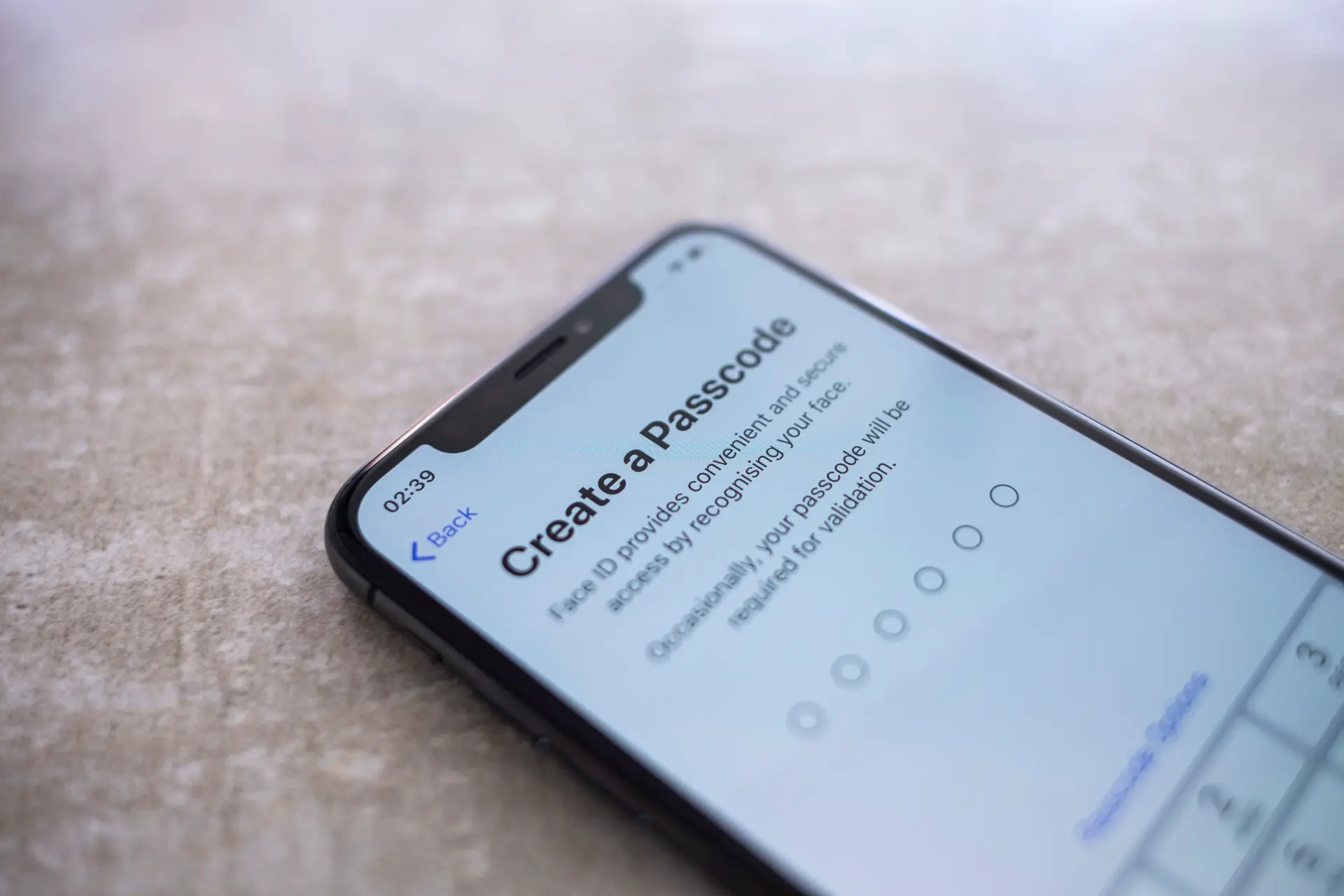
Hai presente quella sensazione di panico quando devi accedere al sito della banca o all'app di streaming dal computer e non ricordi minimamente la chiave d'accesso? Ti fidi ciecamente del riconoscimento facciale del tuo telefono, ma quando serve scriverla a mano, il vuoto totale. Succede a tutti. La buona notizia è che il tuo dispositivo ha una memoria di ferro e custodisce un archivio blindato di ogni tua credenziale. Molti utenti pensano che servano app esterne o chissà quali abilità tecniche, ma in realtà capire Dove Si Trovano Le Password Salvate Su iPhone è il primo passo per riprendere il controllo della tua vita digitale. Non è solo una questione di comodità, ma di sicurezza pura e semplice. Se non sai dove sono, non puoi nemmeno sapere se sono state violate o se sono troppo deboli per i nuovi standard del web.
Per anni abbiamo accumulato codici d'accesso per ogni minimo servizio, dal sito della palestra a quello del supermercato. iOS ha gestito tutto questo silenziosamente, nascondendo queste informazioni sotto vari strati di protezione biometrica. Se stai cercando quel codice specifico per Netflix o le credenziali del portale dell'Agenzia delle Entrate, sappi che sono molto più vicine di quanto pensi. Basta sapere dove cliccare senza perdersi nei menu infiniti delle impostazioni.
Il posto esatto Dove Si Trovano Le Password Salvate Su iPhone
Andiamo dritti al punto. Per visualizzare le tue credenziali devi aprire l'app Impostazioni, quella con l'icona dell'ingranaggio grigio che trovi nella schermata Home. Scorri verso il basso finché non incroci la voce "Password". Noterai che ha un'icona a forma di chiave su sfondo grigio scuro. Una volta toccata questa opzione, il sistema ti chiederà di identificarti tramite Face ID, Touch ID o il codice di sblocco del dispositivo. È un passaggio obbligatorio. Apple non permette a nessuno, nemmeno a chi ha il telefono sbloccato in mano, di vedere i tuoi segreti senza un'ulteriore conferma della tua identità.
Una volta dentro, ti troverai davanti a una lista alfabetica di tutti i siti web e le applicazioni per cui hai salvato i dati d'accesso. È un elenco che può essere lunghissimo. Io ne ho oltre trecento e sfogliarle a mano sarebbe un suicidio. Per fortuna c'è una barra di ricerca in alto. Scrivi il nome del servizio che ti serve e il sistema filtrerà i risultati istantaneamente. Toccando una singola voce, vedrai apparire il nome utente e una serie di puntini neri che nascondono la chiave segreta. Ti basta toccare quei puntini per rivelare il testo in chiaro. Facile, no? Da qui puoi anche copiare i dati per incollarli altrove o controllare se quel servizio supporta l'autenticazione a due fattori direttamente tramite il sistema operativo.
Come funziona il portachiavi iCloud
Dietro questa interfaccia pulita si nasconde una tecnologia chiamata Portachiavi iCloud. Non è un termine tecnico messo lì per fare scena. È il motore che sincronizza ogni tua stringa d'accesso tra il telefono, l'iPad e il Mac. Se salvi una chiave sul tuo smartphone mentre sei in treno, la ritroverai già pronta sul tuo computer quando torni a casa. Questo meccanismo utilizza la crittografia end-to-end. Significa che nemmeno chi lavora nei server della Mela può leggere cosa c'è scritto dentro. Solo i tuoi dispositivi autorizzati hanno la chiave per decifrare quelle informazioni. È un sistema che ho visto evolversi nel tempo, passando da semplice contenitore a vero e proprio consulente per la sicurezza.
Differenza tra codici delle app e del web
Un errore comune è pensare che in questa sezione ci siano solo i dati dei siti visitati su Safari. Sbagliato. Qui finiscono anche le credenziali che inserisci nelle applicazioni scaricate dall'App Store. Quando un'app ti chiede di accedere e vedi apparire sopra la tastiera il suggerimento "Usa password salvata", quel dato viene pescato proprio dall'archivio centrale. È un ecosistema integrato che ti evita di dover digitare stringhe complicate su una tastierina minuscola. Se un'app non compare nella lista, probabilmente è perché hai scelto di non salvare i dati quando te lo ha chiesto la prima volta, oppure l'app utilizza un sistema di login proprietario che non comunica con il sistema operativo.
Gestire la sicurezza e le avvertenze sui dati compromessi
Oltre a sapere tecnicamente dove si trova la lista, devi capire cosa farne. Se entri nella sezione dedicata, noterai spesso un avviso chiamato "Suggerimenti di sicurezza". Non ignorarlo. Apple incrocia le tue chiavi d'accesso con i database delle violazioni note che circolano sul web. Se hai usato la stessa parola d'ordine per il forum del calcetto e per la tua email principale, e quel forum è stato hackerato, il sistema ti avvertirà immediatamente. È una funzione salvavita. Ti dirà chiaramente che quella stringa è comparsa in una fuga di dati e che dovresti cambiarla subito.
Spesso troverai anche l'etichetta "Password riutilizzata". Questa è la piaga numero uno della sicurezza informatica. Usare lo stesso codice ovunque è come avere una sola chiave per la macchina, la casa e l'ufficio. Se la perdi, sei finito. Il sistema di gestione integrato ti permette di generare stringhe casuali e lunghissime, impossibili da ricordare ma anche impossibili da indovinare per un malintenzionato. Il mio consiglio è di dedicare dieci minuti ogni weekend a pulire questa lista, cambiando almeno una delle voci segnalate come a rischio.
Eliminare o modificare le vecchie credenziali
C'è un sacco di spazzatura digitale nei nostri telefoni. Account di siti che non esistono più, servizi che abbiamo smesso di usare nel 2018, vecchie iscrizioni a newsletter. Tenere queste informazioni è un rischio inutile. Per eliminare una voce, basta scorrere verso sinistra sul nome del sito nella lista generale e premere il tasto rosso Elimina. Se invece vuoi solo aggiornare un dato perché hai cambiato la chiave d'accesso dal sito ufficiale, tocca la voce, premi "Modifica" in alto a destra e scrivi i nuovi dati. È un'operazione che richiede pochi secondi ma mantiene il tuo archivio efficiente.
Il ruolo dell'autenticazione a due fattori
Sapevi che il tuo iPhone può generare i codici temporanei che di solito ricevi via SMS o tramite app come Google Authenticator? Molti non lo sanno. All'interno del dettaglio di ogni singola voce salvata, c'è l'opzione "Configura codice di verifica". Se il sito web lo supporta, puoi inquadrare un codice QR e da quel momento in poi, ogni volta che farai il login, il telefono genererà automaticamente il codice di sei cifre necessario. È molto più sicuro degli SMS, che possono essere intercettati con tecniche di SIM swapping, una minaccia reale segnalata spesso dalle autorità per la cybersicurezza.
Trucchi avanzati per l'accesso rapido
Se sei un tipo pigro come me, non vorrai ogni volta scavare nei menu. C'è un modo più veloce. Puoi chiedere a Siri. Prova a dire "Ehi Siri, mostrami le mie password". L'assistente ti porterà direttamente alla schermata di sblocco biometrico e poi all'elenco. È il metodo più rapido quando sei di fretta. Un altro trucco consiste nell'usare la funzione di compilazione automatica. Se vai in Impostazioni > Password > Opzioni password, assicurati che l'interruttore "Inserimento automatico" sia attivo. Questo farà sì che il telefono ti suggerisca le credenziali giuste esattamente sopra la tastiera ogni volta che rileva un campo di login.
C'è poi la questione della condivisione. Magari devi passare la chiave del Wi-Fi di casa o l'account condiviso di una piattaforma a un familiare. Invece di scriverla su WhatsApp, che non è proprio il massimo della sicurezza, puoi usare AirDrop. Entra nel dettaglio della credenziale, tieni premuto sul campo della chiave d'accesso e scegli "AirDrop". Se l'altra persona ha un dispositivo Apple ed è nei paraggi, riceverà i dati in modo cifrato e potrà salvarli direttamente nel suo archivio personale. È un sistema pulito, sicuro e dannatamente veloce.
Recupero delle password tramite computer
Molti si chiedono se Dove Si Trovano Le Password Salvate Su iPhone sia un'informazione accessibile anche se il telefono è rotto o lontano. La risposta è sì, a patto di avere un Mac. Aprendo le Impostazioni di Sistema su macOS e andando nella sezione dedicata, troverai esattamente lo stesso elenco sincronizzato via cloud. Se invece usi Windows, Apple mette a disposizione un'estensione per browser e un'app dedicata chiamata iCloud per Windows che ti permette di accedere ai tuoi dati anche dal PC dell'ufficio. Non sei mai davvero bloccato fuori, a meno che tu non dimentichi il tuo codice ID Apple principale.
Cosa fare se la sezione Password non compare
In rari casi, potresti non vedere la voce dedicata nelle impostazioni. Di solito succede per due motivi. O hai delle restrizioni attive (magari è un telefono aziendale con profili di gestione particolari) oppure non hai effettuato l'accesso al tuo account iCloud. Controlla sempre di avere l'ultima versione di iOS installata. Apple rilascia continuamente patch di sicurezza che migliorano la stabilità di questo database. Se il menu sembra "congelato", prova a riavviare il dispositivo. Sembra il classico consiglio banale, ma risolve il 90% dei glitch temporanei del database interno.
Errori da evitare assolutamente
Non scrivere mai le tue credenziali nelle Note. È il primo posto dove guarda chiunque riesca a mettere le mani sul tuo telefono sbloccato. L'app Note non ha lo stesso livello di protezione del portachiavi di sistema, a meno che tu non blocchi ogni singola nota con un codice a parte, ma è una fatica inutile quando hai già uno strumento dedicato. Un altro errore è disattivare il codice di sblocco del telefono. Se lo fai, il sistema distrugge le chiavi salvate per proteggerti. Senza una protezione biometrica o un PIN, il telefono non è considerato un luogo sicuro per ospitare dati sensibili.
Evita anche di salvare le chiavi d'accesso su browser di terze parti se non hai un motivo specifico. Se usi Safari, tutto resta nell'ecosistema protetto. Se usi altri browser senza sincronizzazione, crei dei doppioni che rendono difficile la gestione nel lungo periodo. La frammentazione è la nemica della sicurezza. Meglio avere un unico punto centrale dove tutto è catalogato e monitorato costantemente dai sistemi di difesa di Apple.
Il rischio dei gestori terzi non verificati
Esistono decine di app che promettono di gestire i tuoi codici. Alcune sono eccellenti, come 1Password, ma molte altre sono solo specchietti per le allodole. Se decidi di non usare il sistema integrato, assicurati di scegliere software con una reputazione solida e audit di sicurezza indipendenti. Affidare la propria vita digitale a un'app gratuita e sconosciuta è il modo migliore per farsi rubare tutto. Il portachiavi di sistema ha il vantaggio di essere gratuito, integrato a livello hardware (grazie al Secure Enclave del chip del telefono) e supportato direttamente dal produttore.
La gestione dei "Passkey"
Stiamo entrando nell'era dei Passkey. È il futuro del login senza parole d'ordine. In pratica, il sito non ti chiede più una stringa di testo, ma una firma digitale che solo il tuo iPhone può generare tramite Face ID. Molti dei dati che trovi oggi nell'elenco stanno diventando Passkey. Questo rende il furto di identità quasi impossibile perché non c'è nulla da "rubare" o da digitare. Se vedi questa dicitura accanto a un account, sappi che sei al massimo livello di protezione disponibile oggi.
Passi pratici per mettere in sicurezza il tuo archivio
Adesso che hai capito come muoverti, non limitarti a leggere. Devi agire. Un archivio digitale non curato è una bomba ad orologeria. Ecco cosa devi fare oggi stesso per dormire sonni tranquilli:
- Entra nel menu delle credenziali e guarda quanti avvisi di sicurezza hai. Se sono più di dieci, hai un problema di igiene digitale.
- Identifica le tre chiavi d'accesso più importanti: la tua email principale, il conto corrente e il profilo social che usi di più. Assicurati che siano uniche e non usate altrove.
- Attiva l'autenticazione a due fattori ovunque sia possibile. Usa il generatore interno dell'iPhone invece degli SMS. È un passaggio che ti ruba un minuto ma blocca il 99% dei tentativi di phishing.
- Fai una pulizia radicale. Elimina tutti quegli account di siti di shopping o forum che non visiti da anni. Meno dati lasci in giro, minore è la tua superficie di attacco.
- Verifica che il Portachiavi iCloud sia attivo nelle impostazioni del tuo profilo (clicca sul tuo nome in alto nelle Impostazioni > iCloud > Password e portachiavi). Questo ti garantisce di avere un backup sempre pronto se dovessi perdere il telefono.
Gestire la propria identità online richiede un minimo di sforzo costante. Non è un'attività da fare una volta e poi dimenticare. Il web cambia, i siti vengono bucati e i pirati informatici diventano sempre più sofisticati. Sapere dove sono custoditi i tuoi segreti ti dà il potere di reagire prontamente. L'iPhone è uno strumento incredibile per la privacy, ma funziona al meglio solo se tu, l'utente, sai dove mettere le mani e quali segnali ascoltare. Non aspettare che ti arrivi un'email di avviso di accesso sospetto per controllare lo stato delle tue difese. Fallo ora, mentre hai il telefono in mano e la situazione sotto controllo. È una di quelle piccole abitudini che distinguono un utente consapevole da una potenziale vittima. Finché tieni aggiornato il tuo database e segui i consigli del sistema, la tua fortezza digitale resterà inattaccabile.



