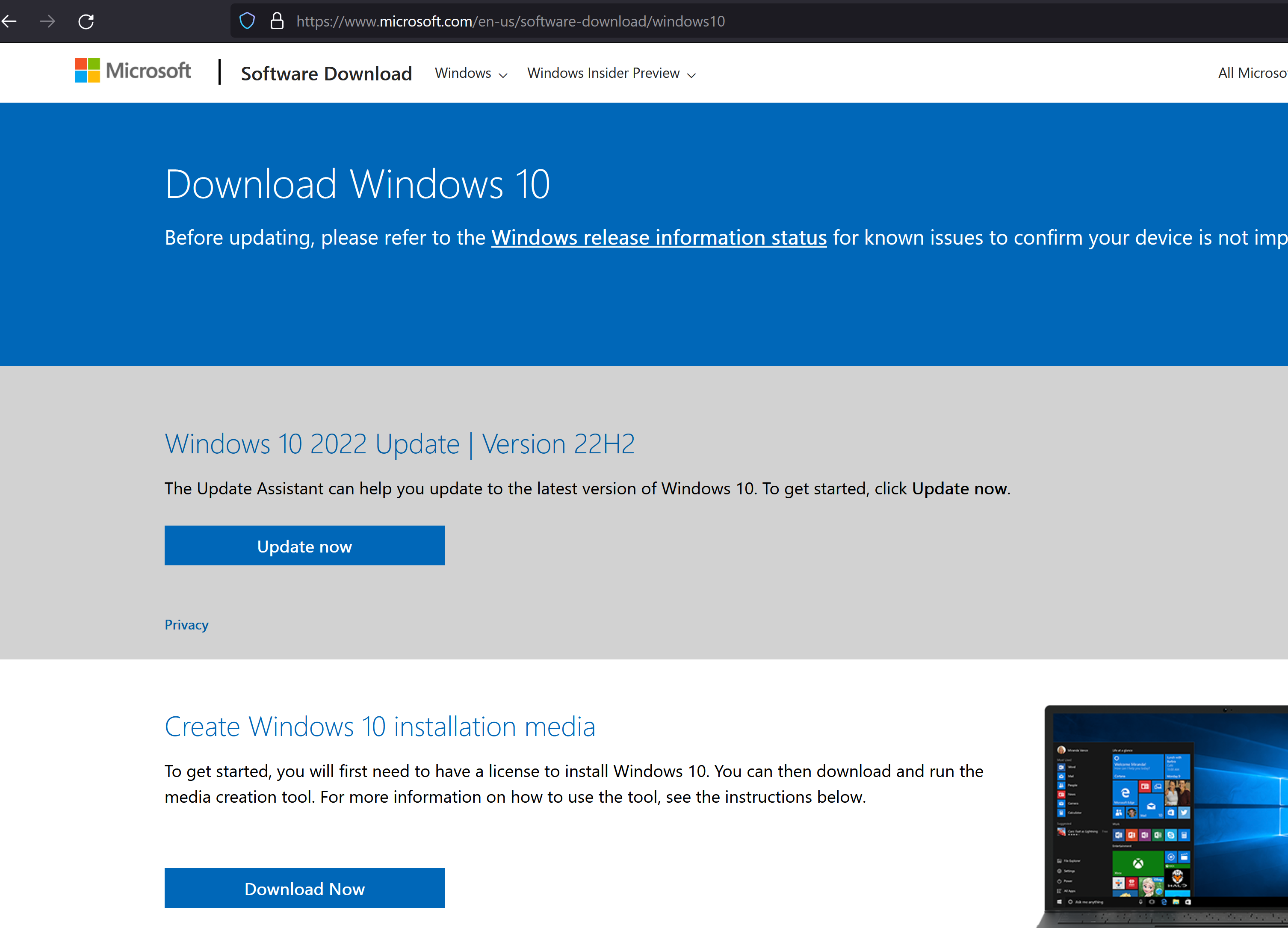
Hai presente quel momento di panico quando il PC decide di non avviarsi più o diventa lento come una lumaca stanca? Succede sempre quando hai una scadenza che incombe o un progetto che non può aspettare. Spesso la soluzione non è comprare un nuovo computer, ma semplicemente pulire tutto e ricominciare da zero con una installazione fresca. Se sei arrivato qui, probabilmente sai già che ti serve il Download Media Creation Tool For Windows 10 per rimettere le cose a posto. Non è solo un piccolo software di servizio, ma una vera ancora di salvataggio che Microsoft mette a disposizione gratuitamente per creare supporti di installazione o aggiornare il sistema operativo. In questo articolo ti spiego come usarlo bene, evitando quegli errori banali che fanno perdere ore davanti a una barra di caricamento ferma al 99%.
Perché ti serve Download Media Creation Tool For Windows 10 proprio adesso
Molti pensano che per formattare serva chissà quale competenza tecnica, ma la realtà è diversa. Il software ufficiale semplifica tutto il processo che un tempo richiedeva file ISO scaricati da siti loschi e programmi di masterizzazione complicati. Oggi basta una chiavetta USB vuota e una connessione internet decente. Il motivo principale per cui dovresti usarlo è la pulizia. Col tempo, Windows accumula file temporanei, voci di registro inutili e residui di vecchi software che nessun programma di pulizia riesce a eliminare davvero.
C'è poi la questione della sicurezza. Installare da un supporto creato con lo strumento ufficiale ti garantisce di avere l'ultima versione stabile, con tutte le patch di sicurezza già integrate. Se il tuo sistema attuale è compromesso da malware o virus ostinati che l'antivirus non riesce a scalfire, piallare tutto è l'unico modo per dormire sonni tranquilli. Ho visto decine di persone spendere soldi in assistenza tecnica quando avrebbero potuto risolvere tutto da soli in un'ora di tempo.
Requisiti minimi e cosa controllare prima di iniziare
Non puoi lanciarti nell'impresa senza un minimo di preparazione. Prima di tutto, ti serve una chiavetta USB con almeno 8 GB di spazio. Attenzione: tutto quello che c'è sopra verrà cancellato. Non fare il pigro, sposta le foto delle vacanze o i documenti di lavoro su un altro disco prima di premere invio. Se usi un DVD, assicurati che sia un supporto a doppio strato, perché i file di installazione moderni superano spesso i 4,7 GB dei dischi standard.
Controlla anche la tua connessione. Scaricare i file necessari richiede il download di diversi gigabyte di dati. Se sei sotto una rete a consumo o una connessione satellitare lenta, preparati a una lunga attesa. Assicurati che il PC sia collegato alla corrente se stai usando un portatile. Non c'è niente di peggio che vedere lo schermo spegnersi a metà della creazione del supporto perché la batteria ha ceduto.
Guida pratica al Download Media Creation Tool For Windows 10
Una volta scaricato l'eseguibile dal sito ufficiale di Microsoft, l'interfaccia ti mette davanti a due strade principali. La prima è l'aggiornamento diretto del PC in uso. Questa opzione è utile se vuoi passare a una versione più recente del sistema mantenendo i tuoi file. Onestamente, se il tuo obiettivo è risolvere problemi di prestazioni, questa non è la scelta migliore. I problemi vecchi tendono a trascinarsi anche nella nuova installazione.
La seconda opzione, quella che consiglio caldamente, è la creazione di un supporto di installazione. Qui puoi scegliere se creare una chiavetta USB avviabile o scaricare il file ISO. Il file ISO è utile se vuoi masterizzare un DVD in un secondo momento o se devi installare il sistema su una macchina virtuale. Per la maggior parte degli utenti, la chiavetta USB è la via più rapida e affidabile.
Scegliere l'architettura corretta: 32 o 64 bit
Durante la procedura, il programma ti chiederà quale architettura scaricare. Di solito l'opzione predefinita basata sulle specifiche del tuo PC attuale va bene. Se però stai preparando la chiavetta per un altro computer vecchio, devi fare attenzione. Quasi tutti i processori prodotti negli ultimi dieci anni supportano i 64 bit, che permettono di usare più di 4 GB di RAM. Se hai un rottame preistorico con meno di 4 GB di memoria, allora i 32 bit potrebbero avere ancora un senso, ma sono casi limite.
Il trucco del file ISO per l'archiviazione
Se hai intenzione di gestire più computer in casa o in ufficio, scaricare il file ISO ti risparmia di ripetere il download ogni volta. Puoi usare strumenti gratuiti come Rufus per scrivere l'ISO sulla chiavetta USB in modo ancora più personalizzato, magari bypassando certi controlli se stai lavorando su hardware particolare. Il software di Microsoft è ottimo per la semplicità, ma i professionisti spesso preferiscono avere l'ISO grezza a portata di mano.
Errori comuni da evitare come la peste
Uno degli sbagli più frequenti è dimenticare di disattivare l'antivirus di terze parti durante la creazione del supporto. Alcuni software di sicurezza troppo zelanti bloccano la scrittura dei file di avvio sulla chiavetta, rendendola inutile. Ti ritrovi con un supporto che sembra pronto ma che il BIOS non riconosce come avviabile. Spegni temporaneamente tutto prima di avviare la procedura.
Un altro intoppo classico riguarda lo spazio su disco sul PC che stai usando per creare il supporto. Anche se i file vanno sulla chiavetta, il programma ha bisogno di spazio temporaneo sul disco C per scompattare i dati scaricati. Se hai l'SSD pieno, il processo fallirà con un codice errore criptico che ti farà perdere la pazienza. Assicurati di avere almeno 10 GB liberi sul disco principale.
Problemi di boot e come risolverli
Hai creato la chiavetta, l'hai inserita, ma il PC si avvia come se niente fosse entrando nel vecchio sistema? Devi entrare nel BIOS o nel menu di avvio. Di solito si fa premendo ripetutamente F12, F11 o ESC appena accendi il computer. Qui devi dire alla macchina che la priorità non è il disco rigido, ma la porta USB. Se hai un PC moderno con UEFI, assicurati che il "Secure Boot" non stia bloccando la tua chiavetta appena creata.
Licenze e attivazione: non serve il codice
Molte persone esitano a reinstallare perché temono di perdere la licenza. Se il tuo PC aveva già Windows 10 attivato, non devi preoccuparti. Microsoft registra l'ID hardware del tuo computer sui suoi server. Durante l'installazione, quando ti viene chiesto il codice prodotto, clicca semplicemente su "Non ho un codice prodotto". Una volta terminata la procedura e collegato il PC a internet, il sistema si attiverà automaticamente. È una comodità enorme rispetto ai vecchi tempi delle etichette adesive sbiadite sotto i portatili.
Cosa fare dopo l'installazione pulita
Il lavoro non finisce quando vedi il desktop per la prima volta. Anzi, è lì che inizia la parte noiosa ma necessaria. Windows Update inizierà a scaricare una valanga di driver e aggiornamenti. Lascialo fare. Non cercare di installare subito programmi pesanti o giochi. Dai al sistema il tempo di stabilizzarsi.
Spesso i driver generici forniti da Microsoft funzionano bene, ma per componenti critici come la scheda video o schede audio professionali, conviene andare sui siti dei produttori. Se hai una scheda NVIDIA o AMD, scaricare i driver ufficiali è d'obbligo per avere le prestazioni corrette. Lo stesso vale per il chipset della scheda madre se noti che le porte USB o il Wi-Fi non sono reattivi come dovrebbero.
Gestione dei dati e backup continuo
Adesso che hai un sistema veloce e pulito, non fare lo stesso errore di prima. Organizza i tuoi file. L'uso di servizi cloud come OneDrive o Google Drive aiuta, ma non sostituisce un backup fisico. Un disco esterno meccanico da pochi euro può salvarti la vita se l'SSD decidesse di morire all'improvviso. Ricorda che reinstallare il sistema operativo è facile, recuperare i dati da un disco rotto è costoso e spesso impossibile.
Personalizzazione e rimozione del bloatware
Anche un'installazione pulita tramite il Download Media Creation Tool For Windows 10 porta con sé alcune app che probabilmente non userai mai. Giochi preinstallati, widget meteo o suggerimenti di app nel menu start possono essere rimossi velocemente. Passa un po' di tempo nelle impostazioni della privacy. Disattiva la telemetria non necessaria e decidi quali app possono girare in background. Questo piccolo sforzo iniziale garantirà che il tuo PC rimanga veloce per i mesi a venire.
Considerazioni finali sull'uso dei supporti ufficiali
Usare gli strumenti giusti è l'unico modo per gestire la tecnologia senza diventarne schiavi. Microsoft ha reso questo processo accessibile a tutti, rompendo quella barriera di timore reverenziale che molti utenti hanno verso il "formattone". Non c'è nulla di magico in quello che fa un tecnico riparatore che non possa essere replicato a casa con un briciolo di attenzione.
La stabilità che ottieni da una installazione pulita è impagabile. Vedere il PC che si avvia in dieci secondi e le applicazioni che si aprono all'istante dà una soddisfazione che chiunque utilizzi il computer per ore al giorno dovrebbe provare almeno una volta all'anno. Non aspettare che il sistema crolli del tutto per agire. A volte, un intervento preventivo è la cura migliore.
Passi pratici da seguire subito
- Prendi una chiavetta USB da almeno 8 GB e svuotala completamente.
- Vai sul sito ufficiale e scarica il programma di creazione supporti.
- Avvia l'eseguibile e scegli di creare un supporto per un altro PC (anche se è per lo stesso).
- Seleziona l'architettura a 64 bit e la lingua italiana.
- Lascia che il programma completi il download e la scrittura sulla chiavetta.
- Riavvia il PC, entra nel menu di boot e seleziona la chiavetta USB per iniziare la reinstallazione.
- Quando richiesto, scegli "Installazione personalizzata" e cancella tutte le partizioni del disco principale per una pulizia totale.
Rifare il look al proprio PC non è solo una questione estetica o di velocità, è un modo per riprendere il controllo del proprio strumento di lavoro. Se segui questi passaggi, eviterai i grattacapi più comuni e avrai una macchina pronta a scattare per ogni tua esigenza. Buon lavoro e buona formattazione.



