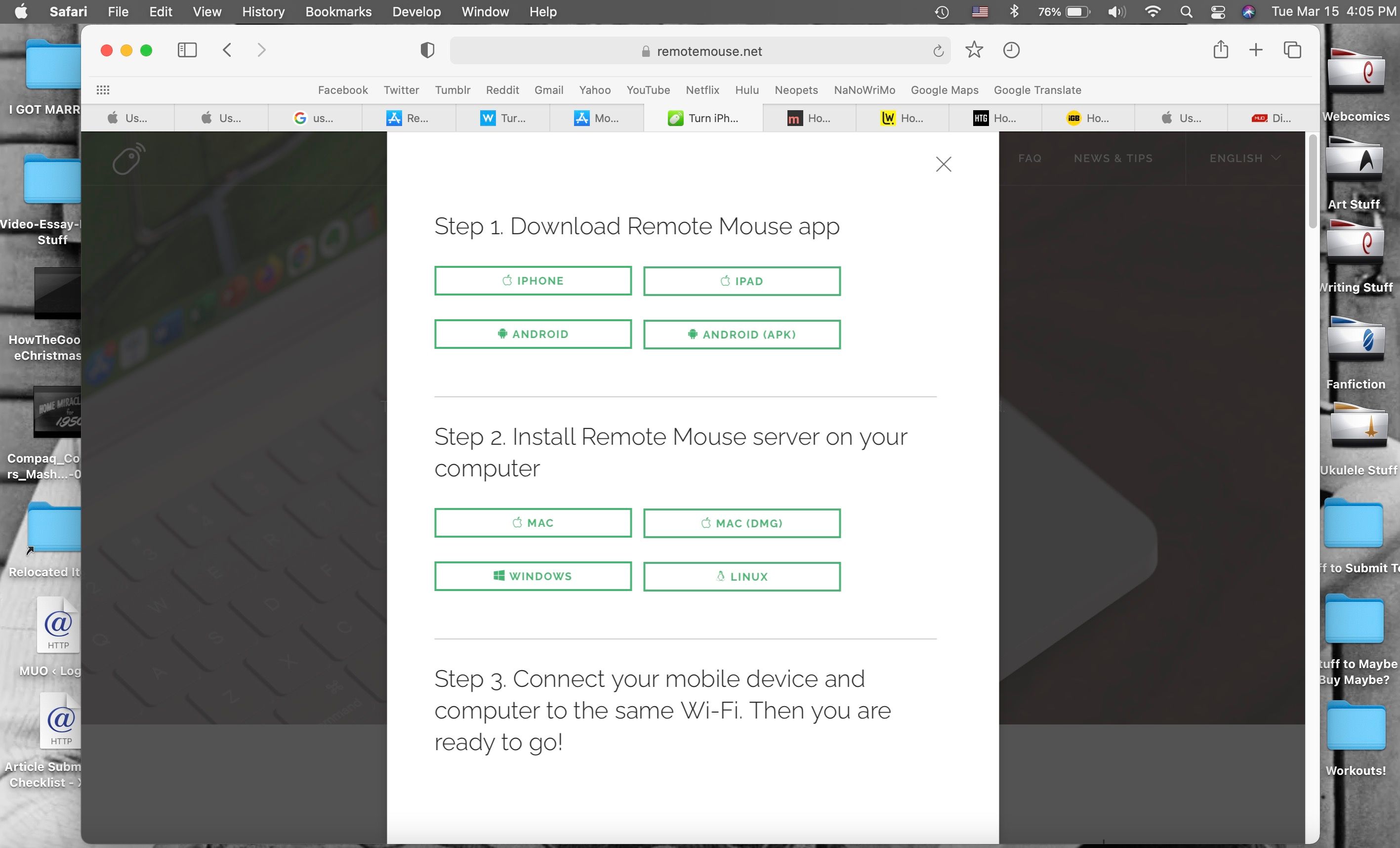
Hai presente quella pigrizia totale che ti assale quando sei sdraiato sul divano e vorresti solo cambiare film senza alzarti? Succede a tutti. Il computer è lì, a tre metri di distanza, collegato alla TV, ma sembra lontano chilometri. Molte persone pensano che serva una tastiera wireless costosa o un trackpad ingombrante. Sbagliato. Ti basta il telefono che hai già in mano. Per iniziare subito a gestire tutto dal palmo della tua mano, il primo passo è procedere con il Download Remote Mouse For PC sul tuo computer Windows o Mac. Una volta installato il server sul desktop e l'app sul cellulare, la magia avviene tramite la rete Wi-Fi di casa. Non è solo un giocattolino per pigri. È uno strumento che cambia il modo di fare presentazioni in ufficio o di gestire la musica durante una cena senza restare incollati alla scrivania.
Perché dovresti smettere di usare il mouse fisico ogni tanto
C’è un’idea sbagliata diffusa: che queste app siano instabili. Alcuni anni fa era vero. Il cursore saltava, la connessione cadeva e configurare l'indirizzo IP era un incubo per chiunque non avesse una laurea in informatica. Oggi le cose sono cambiate radicalmente. Le versioni attuali di questo software sono leggere e non appesantiscono minimamente le risorse del sistema. Se lavori spesso con programmi di grafica o montaggio video, avere un secondo punto di controllo può salvarti il polso dai classici dolori da tunnel carpale.
Il software simula perfettamente ogni tasto. C'è il tasto destro, il sinistro, la rotella di scorrimento e persino le combinazioni di tasti più complesse. Immagina di poter alzare il volume di Spotify mentre sei in cucina a preparare il caffè. Basta un tocco sullo schermo del telefono. Molti utenti in Italia hanno iniziato a preferire questa soluzione alle tastiere fisiche con trackpad integrato, spesso troppo piccole e scomode da usare con le dita grandi.
La comodità del controllo remoto in ambito domestico
Usare il PC come centro multimediale è diventato lo standard. Che tu stia usando VLC, Netflix o YouTube, muoverti nell'interfaccia con un dito è naturale. La risposta del cursore è immediata. Se la tua rete domestica è decente, non noterai alcun ritardo percepibile. Ho provato diverse alternative, ma la fluidità di questo specifico sistema di controllo resta imbattibile per l'uso quotidiano.
Gestire le presentazioni senza stress
Sei in una sala riunioni. Il proiettore è collegato al tuo portatile. Invece di restare bloccato dietro lo schermo come un prigioniero, ti muovi liberamente per la stanza. Usi lo smartphone per scorrere le slide. Il pubblico ti guarda diversamente. Sembri più sicuro, più professionale. Il software include pannelli di controllo specifici per PowerPoint e Keynote, trasformando il cellulare in un telecomando avanzato che costa una frazione dei puntatori laser professionali.
Guida rapida per eseguire il Download Remote Mouse For PC
Installare questo strumento è un processo che richiede meno di tre minuti. Non servono cavi. Non serve il Bluetooth se sei sulla stessa rete. Per prima cosa, collegati al sito ufficiale del produttore o visita uno store affidabile come Microsoft Store per scaricare il file eseguibile. Una volta completato il Download Remote Mouse For PC, avvia l'installazione e concedi i permessi necessari al firewall di sistema. Questo è il passaggio dove molti si bloccano. Se il tuo antivirus blocca la connessione, l'app sul telefono non troverà mai il computer. Assicurati che la comunicazione sulla rete locale sia attiva.
Dopo aver sistemato il lato desktop, passa al tuo smartphone. Vai su App Store o Google Play. Cerca l'applicazione corrispondente. Una volta aperta, se entrambi i dispositivi sono connessi allo stesso router, vedrai apparire il nome del tuo computer in una lista. Cliccaci sopra. Fatto. Sei pronto a muovere la freccetta bianca semplicemente sfiorando il vetro del tuo dispositivo mobile.
Requisiti minimi di sistema
Non serve un super computer. Basta un PC con Windows 7 o versioni successive, oppure un Mac con un sistema operativo non troppo antico. Lato mobile, praticamente qualsiasi smartphone prodotto negli ultimi sei o sette anni va bene. La RAM occupata dal server in background è ridicola, parliamo di pochi megabyte. Non noterai rallentamenti nemmeno se stai giocando o renderizzando un video pesante.
Risoluzione dei problemi comuni
Cosa succede se i dispositivi non si vedono? Succede spesso con i router moderni che separano la frequenza a 2.4GHz da quella a 5GHz. Se il PC è cablato via Ethernet e il telefono è sul Wi-Fi, controlla che siano nella stessa sottorete. Un altro errore classico è dimenticare di aggiornare l'app. Se il server sul computer è una versione del 2024 e l'app sul telefono è del 2022, potresti avere problemi di compatibilità. Mantieni sempre tutto aggiornato per evitare crash improvvisi.
Funzioni avanzate che non ti aspetti
Non si tratta solo di muovere un cursore. Il sistema offre molto di più. C’è una tastiera completa che supporta anche la digitazione vocale. Se devi scrivere una mail veloce e non vuoi digitare fisicamente, puoi dettare al telefono e il testo apparirà magicamente sul monitor del computer. È una funzione che uso spessissimo quando devo inserire lunghi URL o fare ricerche rapide su Google senza sedermi.
Esistono anche i pannelli multimediali. Sono interfacce dedicate con tasti grandi per Play, Pausa, Brano Successivo e Regolazione Volume. Questi layout sono pensati per essere usati senza guardare lo schermo, proprio come un telecomando della TV. Se usi molto YouTube, c'è un'estensione specifica che ti permette di saltare le pubblicità o cambiare video con estrema facilità.
Personalizzazione dell'interfaccia
Puoi cambiare la sensibilità del tocco. Se sei abituato a un movimento rapido, sposta lo slider nelle impostazioni. Puoi anche attivare la modalità per mancini, invertendo i tasti principali. Alcuni preferiscono usare il telefono in orizzontale per avere più spazio di manovra, e l'app si adatta istantaneamente alla rotazione dello schermo.
Sicurezza e privacy della connessione
Molti si chiedono se qualcuno possa "hackerare" il mouse e prendere il controllo del PC. La risposta è no, se imposti una password. Nelle impostazioni del server su desktop, puoi inserire un codice PIN. In questo modo, solo chi conosce il codice può collegarsi. È fondamentale farlo se vivi in un appartamento condiviso o se usi il programma in ufficio. Non vorrai certo che il tuo collega della scrivania accanto inizi a chiuderti le finestre per scherzo.
Confronto con altre soluzioni di controllo remoto
Esistono alternative come TeamViewer o AnyDesk, ma hanno scopi diversi. Quelli servono per vedere lo schermo intero e gestire file a distanza, magari da un'altra città. Qui parliamo di un'interazione locale. Questo programma è più veloce, più reattivo e non richiede una connessione internet veloce, poiché i dati viaggiano solo all'interno del tuo router.
C'è anche il protocollo Bluetooth integrato in alcuni PC, ma è spesso instabile e ha una portata limitata. Il Wi-Fi ti permette di controllare il computer anche se ci sono due muri di mezzo. Ho provato a cambiare musica dal balcone mentre il PC era in soggiorno e ha funzionato senza un solo scatto. La stabilità della connessione è il vero punto di forza di questa tecnologia.
Versione gratuita contro versione a pagamento
La versione base ti permette di fare quasi tutto. Tuttavia, ci sono dei piccoli extra nella versione pro che potrebbero servirti. Ad esempio, la possibilità di spegnere o riavviare il PC dal telefono. Sembra una sciocchezza, ma spegnere tutto restando sotto le coperte è una piccola vittoria quotidiana. La licenza di solito costa pochi euro, una spesa che si ripaga da sola in termini di comodità in meno di una settimana.
L'esperienza d'uso su tablet
Se hai un iPad o un tablet Android, l'esperienza diventa ancora migliore. Lo schermo più grande ti permette di avere una superficie di controllo enorme. Puoi trasformare il tablet in un vero e proprio trackpad professionale simile a quelli prodotti da Apple. Per chi fa fotoritocco, usare un tablet per muovere i cursori di Lightroom o Photoshop è un'esperienza molto più tattile e precisa rispetto al classico mouse economico da 10 euro.
Errori da evitare durante la configurazione
Non installare il software da siti di terze parti sospetti. Vai sempre sulla fonte ufficiale. Molti siti offrono versioni "craccate" che promettono funzioni pro gratis, ma spesso nascondono malware che monitorano i tasti premuti. La sicurezza del tuo computer vale molto più di tre euro risparmiati per una licenza.
Un altro sbaglio è lasciare troppe app aperte in background sul telefono. Se lo smartphone è sovraccarico, la comunicazione tra i due dispositivi potrebbe subire micro-ritardi. Se senti che il cursore "lagga", chiudi le app pesanti come Instagram o i giochi prima di connetterti al PC.
Ottimizzare la rete Wi-Fi
Se la connessione è ballerina, il problema non è l'app. Molto probabilmente il tuo canale Wi-Fi è congestionato. Prova a passare alla banda 5GHz, che è meno affollata e offre una latenza minore. In Italia, molte case vecchie hanno muri molto spessi che bloccano il segnale. Se il PC è lontano dal router, valuta l'uso di un cavo di rete per il computer, lasciando il Wi-Fi libero solo per il cellulare. Questo garantisce la massima velocità di risposta possibile.
Utilizzo creativo in ambito didattico
Pensa a un insegnante che proietta una mappa concettuale sulla lavagna. Può camminare tra i banchi e interagire con i contenuti proiettati senza dare le spalle alla classe. È un modo per rendere le lezioni più dinamiche e coinvolgenti. Questo software abbatte la barriera fisica tra chi parla e lo strumento tecnologico, rendendo la tecnologia quasi invisibile.
Integrazione con i sistemi operativi moderni
Sia Microsoft che Apple stanno cercando di integrare i dispositivi mobili nei loro ecosistemi, ma spesso queste funzioni native sono limitate a prodotti della stessa marca. Se hai un PC Windows e un iPhone, l'integrazione ufficiale è minima. Questo software risolve il problema facendo da ponte universale. Non gli importa se hai un telefono economico o l'ultimo modello di punta; funziona e basta.
Le API di sistema permettono ora di simulare anche i gesti multi-touch. Puoi usare due dita per scorrere le pagine web o tre dita per passare da un'applicazione all'altra. È incredibile quanto diventi naturale dopo soli dieci minuti di utilizzo. Sembra quasi che lo schermo del telefono sia diventato un'estensione fisica del monitor del PC.
Gestione energetica e consumi
Ti chiederai se tenere il Wi-Fi attivo e l'app aperta prosciughi la batteria del telefono. In realtà, il consumo è paragonabile a quello di un'app di messaggistica. Lo schermo è ciò che consuma di più, quindi ti consiglio di abbassare la luminosità se prevedi di usarlo per ore. La comunicazione dei dati è leggerissima e non scalda il dispositivo.
Feedback aptico e sensazioni tattili
Una delle funzioni più sottovalutate è la vibrazione. Quando clicchi, il telefono emette una piccola vibrazione che simula il clic fisico. Questo feedback è vitale per capire se hai effettivamente premuto il tasto o se hai mancato il bersaglio. Nelle impostazioni puoi regolare l'intensità di questa vibrazione o disattivarla completamente se ti dà fastidio.
Cosa fare dopo l'installazione
Ora che hai capito come funziona e perché è utile, non ti resta che testarlo sul campo. Scarica il pacchetto per il tuo sistema operativo. Ricordati che l'indirizzo ufficiale per i prodotti Apple si trova su Apple App Store se vuoi installare la parte mobile sul tuo iPhone. Una volta configurato il tutto, prova a usarlo per una serata intera. Scommetto che dopo non vorrai più tornare indietro.
Se lavori in un ufficio open space, fai attenzione a non lasciare la connessione aperta senza password. È un errore che ho visto commettere troppe volte. Qualcuno potrebbe connettersi per sbaglio al tuo PC invece che al proprio. Per il resto, goditi la libertà di movimento. Che sia per guardare un film, gestire una playlist musicale o dominare una presentazione aziendale, hai appena trasformato il tuo telefono nello strumento di input più potente che possiedi.
- Verifica che computer e smartphone siano sulla stessa rete Wi-Fi.
- Avvia l'installer sul computer e segui le istruzioni a video.
- Apri l'app mobile e seleziona il tuo computer dalla lista che appare.
- Imposta una password di sicurezza nelle opzioni del server desktop.
- Inizia a muovere il dito sullo schermo per controllare il puntatore.
Non serve altro. Niente configurazioni complicate nei file di sistema o procedure da hacker. È tutto pronto all'uso, immediato e terribilmente comodo. La prossima volta che ti trovi a disagio lontano dalla tastiera, saprai esattamente cosa fare. Scarica il file, collega i dispositivi e riprendi il controllo del tuo spazio digitale senza muovere un passo di troppo.



