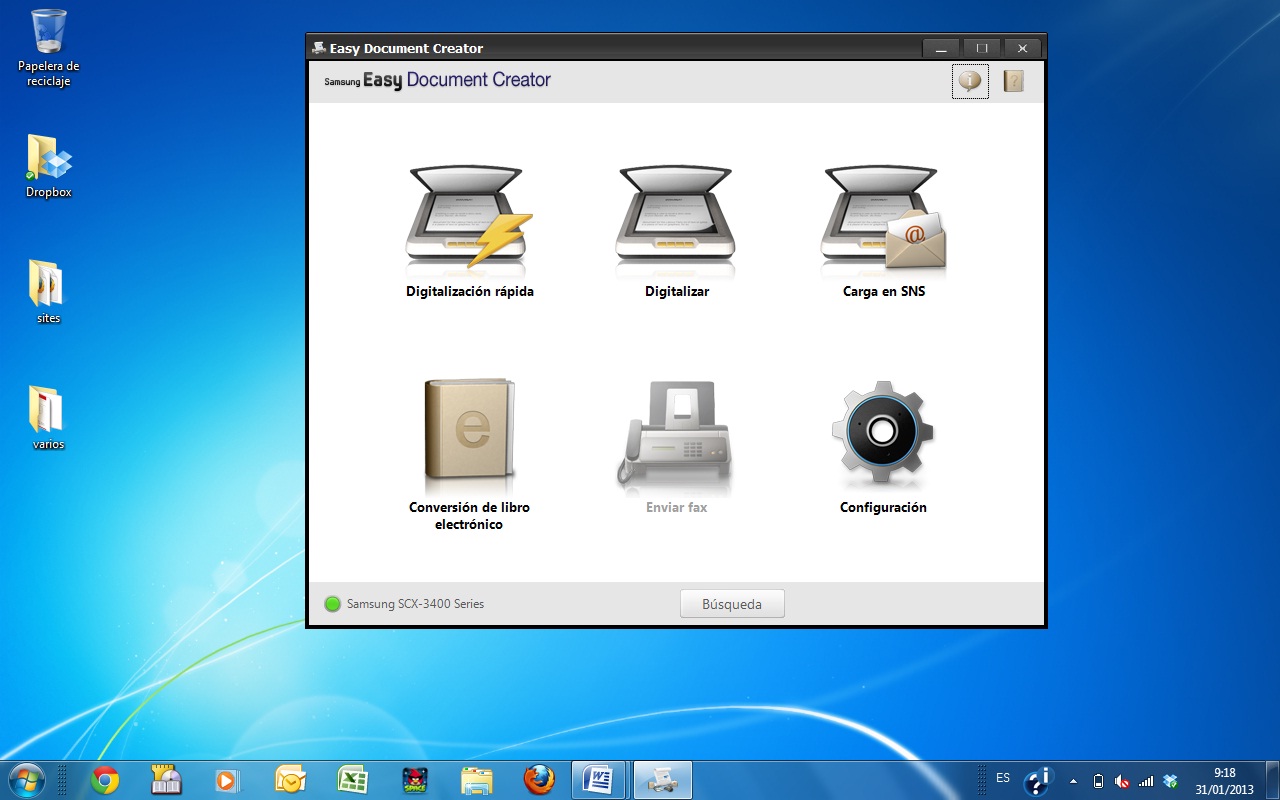
Hai presente quella sensazione di fastidio quando devi inviare un contratto firmato via mail e la tua stampante sembra parlare una lingua aliena? Non sei solo. Molti utenti si bloccano davanti a interfacce vecchie o procedure di configurazione che sembrano scritte per programmatori della NASA. Se possiedi una multifunzione del marchio coreano, probabilmente stai cercando il modo più rapido per ottenere il Download Samsung Easy Document Creator così da smettere di litigare con i tasti fisici della macchina. Questo software è nato per semplificare la vita a chi non ha tempo da perdere. Permette di acquisire documenti in vari formati, creare PDF multipagina e persino inviarli direttamente ai social network o via posta elettronica senza passaggi intermedi. In questo articolo ti spiego come muoverti tra driver, compatibilità e funzioni che probabilmente non sapevi nemmeno di avere sotto mano.
Perché Scegliere Download Samsung Easy Document Creator per la Tua Casa o l'Ufficio
Spesso si pensa che installare il pacchetto base dei driver sia sufficiente. Sbagliato. I driver dicono al computer che la periferica esiste, ma è l'applicazione di gestione che ti permette di fare il lavoro sporco. Immagina di dover scansionare dieci pagine di una fattura. Senza lo strumento giusto, dovresti salvare dieci file separati e poi cercare un sito online, spesso poco sicuro, per unirli. Questo applicativo risolve il problema alla radice. Ti permette di comporre il file finale mentre stai ancora alimentando lo scanner. È una questione di efficienza pura.
Il Passaggio di Consegne tra Samsung e HP
C'è un dettaglio tecnico che molti ignorano e che crea una confusione incredibile. Nel 2017, HP ha acquisito l'intera divisione stampanti di Samsung. Se vai sul vecchio portale del produttore originale, verrai rimbalzato su quello della multinazionale americana. Questo ha cambiato radicalmente il modo in cui cerchiamo assistenza. Se il tuo dispositivo è un modello Xpress o MultiXpress, il software di cui parliamo è ancora quello di riferimento. Non farti ingannare se vedi loghi diversi. Il codice interno rimane ottimizzato per l'hardware che hai sulla scrivania. Per trovare i file aggiornati, il punto di riferimento ufficiale è ora il supporto clienti HP. Lì troverai i pacchetti specifici inserendo il codice modello esatto della tua macchina.
Funzioni di Conversione e Salvataggio Intelligente
L'utilità di questo programma non si ferma alla semplice immagine. La vera chicca è il modulo OCR incorporato. OCR sta per riconoscimento ottico dei caratteri. Significa che puoi prendere un foglio stampato, passarlo nello scanner e trasformarlo in un file di testo modificabile su Word. Non è una magia, ma un algoritmo che analizza le forme delle lettere. Risparmi ore di digitazione manuale. Funziona sorprendentemente bene anche con l'italiano, a patto che il foglio originale non sia troppo rovinato o scritto a mano con grafia illeggibile.
Installazione Passo Dopo Passo e Risoluzione dei Problemi
Non serve un tecnico per configurare tutto. Serve solo un po' di attenzione ai dettagli. Molti utenti saltano i passaggi o non leggono le scritte piccole durante l'installazione, finendo per installare bloatware inutile o, peggio, driver generici che limitano le prestazioni del dispositivo.
- Identifica il modello esatto. Guarda l'etichetta sul retro della stampante.
- Scarica l'eseguibile dal portale di supporto.
- Collega il cavo USB o assicurati che la macchina sia sulla stessa rete Wi-Fi del PC.
- Avvia l'installazione come amministratore. È un trucco banale ma evita molti errori di scrittura nelle cartelle di sistema.
- Seleziona l'opzione per aggiungere le utility di scansione.
Se durante il processo ricevi un errore di comunicazione, la colpa è quasi sempre del firewall di Windows. Il sistema operativo tende a essere paranoico. Prova a disattivarlo un istante solo per vedere se il software rileva la stampante. Se lo fa, aggiungi un'eccezione nelle impostazioni di sicurezza. Un altro problema comune riguarda i cavi USB troppo lunghi. Se superano i tre metri, il segnale si degrada e lo scanner potrebbe bloccarsi a metà operazione. Meglio usare un cavo corto e certificato.
Compatibilità con Windows 11 e Sistemi Datati
Il software è stato progettato inizialmente per versioni precedenti come Windows 7 o 10. Tuttavia, funziona egregiamente anche sull'ultima versione del sistema Microsoft. Se riscontri instabilità, puoi attivare la modalità compatibilità cliccando col tasto destro sull'icona del programma. Scegli "Proprietà", vai sulla scheda "Compatibilità" e seleziona Windows 7. È un trucchetto della vecchia scuola che risolve l'80% dei crash improvvisi. Per chi usa ancora macchine datate, questo applicativo è una manna dal cielo perché richiede pochissime risorse di sistema. Non rallenta il computer mentre elabora le immagini, cosa che invece accade con programmi più moderni e pesanti.
Trucchi per una Scansione di Alta Qualità
Non tutti i documenti sono uguali. Una foto richiede impostazioni diverse da un testo in bianco e nero. All'interno dell'interfaccia troverai diverse opzioni di risoluzione misurate in DPI. DPI significa punti per pollice. Se devi solo archiviare una bolletta, 150 o 200 DPI bastano e avanzano. Il file sarà leggero e facile da inviare. Se invece vuoi digitalizzare una vecchia foto di famiglia, spingiti fino a 600 DPI. Il processo sarà più lento, ma i dettagli saranno nitidi. Evita di andare oltre i 1200 DPI a meno che tu non debba stampare un poster. Ingrandiresti solo i difetti della carta.
Gestione del Colore e Contrasto
Spesso le scansioni appaiono sbiadite. Questo succede perché lo scanner cerca di bilanciare la luce in modo automatico, ma a volte sbaglia. Puoi regolare manualmente i livelli di luminosità. Un trucco che uso sempre è aumentare leggermente il contrasto quando digitalizzo documenti vecchi con carta ingiallita. Questo rende lo sfondo più bianco e il testo più nero, facilitando la lettura. Se il documento ha del testo su entrambi i lati e la carta è sottile, potresti vedere l'ombra del retro. Metti un foglio di cartoncino nero sopra il documento prima di chiudere il coperchio dello scanner. L'ombra sparirà come per incanto.
Organizzazione dei File in Cartelle Logiche
Il programma ti permette di impostare una destinazione predefinita. Non lasciarla sulla cartella "Documenti" generica. Crea una struttura. Io preferisco dividere per anno e poi per categoria. Ad esempio: 2024 > Tasse, 2024 > Salute. Configura il software affinché rinomini i file automaticamente con la data corrente. Ti risparmierai pomeriggi interi a rinominare file chiamati "Scan_001", "Scan_002". È la differenza tra avere un archivio digitale e avere un cumulo di spazzatura elettronica sul desktop.
Sicurezza e Privacy dei Tuoi Documenti Digitali
Viviamo in un periodo in cui la protezione dei dati è fondamentale. Quando usi strumenti di acquisizione, stai maneggiando informazioni sensibili. Pensa alle dichiarazioni dei redditi o ai referti medici. Uno dei vantaggi di usare un software locale invece di app web per unire i PDF è proprio la privacy. I tuoi file non lasciano mai il tuo computer. Non vengono caricati su server remoti di dubbia provenienza. È una garanzia che dovresti tenere in considerazione.
Protezione dei PDF con Password
Sapevi che puoi crittografare i tuoi documenti direttamente durante la fase di salvataggio? Questa applicazione ti permette di impostare una password per l'apertura del file. Se devi inviare dati riservati via email, è una pratica caldamente consigliata. Anche se l'email venisse intercettata, il file rimarrebbe illeggibile senza la chiave corretta. La sicurezza informatica non è fatta solo di antivirus complessi, ma di buone abitudini quotidiane. In Italia, con le normative del Garante per la protezione dei dati personali, la gestione corretta dei documenti digitali è diventata un obbligo per molti professionisti.
Manutenzione della Periferica per Risultati Ottimali
Nessun software può fare miracoli se l'hardware è sporco. Il vetro dello scanner attira polvere e impronte digitali come un magnete. Ogni piccolo granello di polvere apparirà come una riga nera infinita sulla tua scansione. Usa un panno in microfibra e un po' di detergente per vetri, ma non spruzzarlo mai direttamente sulla macchina. Spruzzalo sul panno. Se la tua multifunzione ha l'alimentatore automatico di fogli, pulisci anche i rulli di gomma. Se sono secchi o sporchi, inizieranno a prendere due fogli alla volta o a incepparsi. Un po' di alcol isopropilico su un cotton fioc fa miracoli.
Scenari di Utilizzo Comune e Errori da Evitare
Vediamo come si comporta questo strumento nel mondo reale. Un errore tipico è lasciare la risoluzione al massimo per ogni cosa. Ho visto persone cercare di inviare una mail con un allegato da 50 MB perché avevano scansionato tre fogli A4 a 1200 DPI a colori. Inutile. Per il lavoro d'ufficio, il bianco e nero (o scala di grigi) è il tuo migliore amico. Riduce drasticamente la dimensione del file senza perdere leggibilità.
Digitalizzare le Ricevute per la Contabilità
Se sei un libero professionista, sai quanto sia odioso gestire i pezzi di carta termica che sbiadiscono dopo tre mesi. La soluzione è scansionarli subito. Puoi metterne tre o quattro sul vetro contemporaneamente. Il software ti permette di ritagliare le aree singolarmente e salvare diversi file in un colpo solo. È una funzione che accelera il lavoro di ore. Poi, grazie alla compatibilità con i servizi cloud, puoi caricare tutto su Google Drive o Dropbox in pochi secondi.
Gestione dei Documenti d'Identità
Quando devi inviare la scansione della carta d'identità, spesso ti viene chiesto il fronte e il retro sulla stessa pagina. Molti fanno due scansioni e poi impazziscono con Paint. Invece, puoi usare la funzione di composizione manuale. Scansiona il fronte, sposta il documento sul vetro, scansiona il retro e poi unisci le due immagini nella schermata di anteprima prima di confermare il salvataggio. Pulito, professionale e veloce.
Evoluzione della Tecnologia di Scansione Samsung
Negli anni, l'approccio alla gestione documentale è cambiato. Prima le stampanti erano macchine isolate. Oggi sono nodi di una rete. Sebbene il marchio Samsung non produca più attivamente nuove stampanti sotto il proprio nome originale, l'eredità tecnologica continua a vivere nei prodotti HP. Questo significa che il supporto non sparirà domani. Puoi continuare a fare affidamento su questi strumenti ancora per molto tempo. La stabilità è il punto forte di questo ecosistema. Una volta che hai capito come configurare il tutto, il sistema va avanti per anni senza richiedere interventi.
Integrazione con Dispositivi Mobile
Anche se stiamo parlando di un applicativo per PC, non dimenticare che esiste un legame con il mondo smartphone. Molte stampanti che supportano questa utility sono compatibili anche con app di stampa mobile. Questo crea un ambiente di lavoro fluido. Inizi la scansione dal computer e magari visualizzi il risultato sul tablet mentre sei in un'altra stanza. La flessibilità è fondamentale oggi, dato che il confine tra casa e ufficio è diventato molto sottile. Se vuoi approfondire le specifiche tecniche dei vari modelli, puoi consultare portali di tecnologia autorevoli come Hardware Upgrade per test e recensioni sul campo.
Operazioni Finali per Ottimizzare il Sistema
Per concludere questa analisi, voglio lasciarti con alcuni passi pratici per assicurarti che tutto funzioni al meglio. Non basta scaricare il file. Bisogna configurarlo per le proprie esigenze specifiche.
- Verifica gli aggiornamenti del firmware della stampante. Spesso risolvono problemi di velocità di scansione che il software da solo non può gestire.
- Imposta dei profili predefiniti. Crea un profilo chiamato "Documenti Leggeri" (200 DPI, PDF, Bianco e Nero) e uno "Foto" (600 DPI, JPG, Colore). Ti farà risparmiare tempo ogni volta che apri il programma.
- Controlla periodicamente la cartella di destinazione. I file scansionati accumulano spazio velocemente. Se non li sposti in un archivio definitivo, finirai per riempire il disco rigido con scansioni di prova.
- Assicurati di avere l'ultima versione disponibile cercando Download Samsung Easy Document Creator sui canali ufficiali per evitare bug di sicurezza.
Gestire i propri documenti non deve essere un incubo burocratico. Con gli strumenti giusti e un minimo di metodo, puoi trasformare quella scatola rumorosa sulla tua scrivania in un potente alleato per la tua produttività. Che tu debba digitalizzare vecchi ricordi o gestire la fatturazione della tua azienda, la chiave sta nel conoscere le potenzialità del software che hai a disposizione. Non aver paura di esplorare le impostazioni avanzate. Spesso la soluzione a un problema noioso è a portata di click, nascosta in un menu che non avevi mai aperto. Buon lavoro di digitalizzazione.



