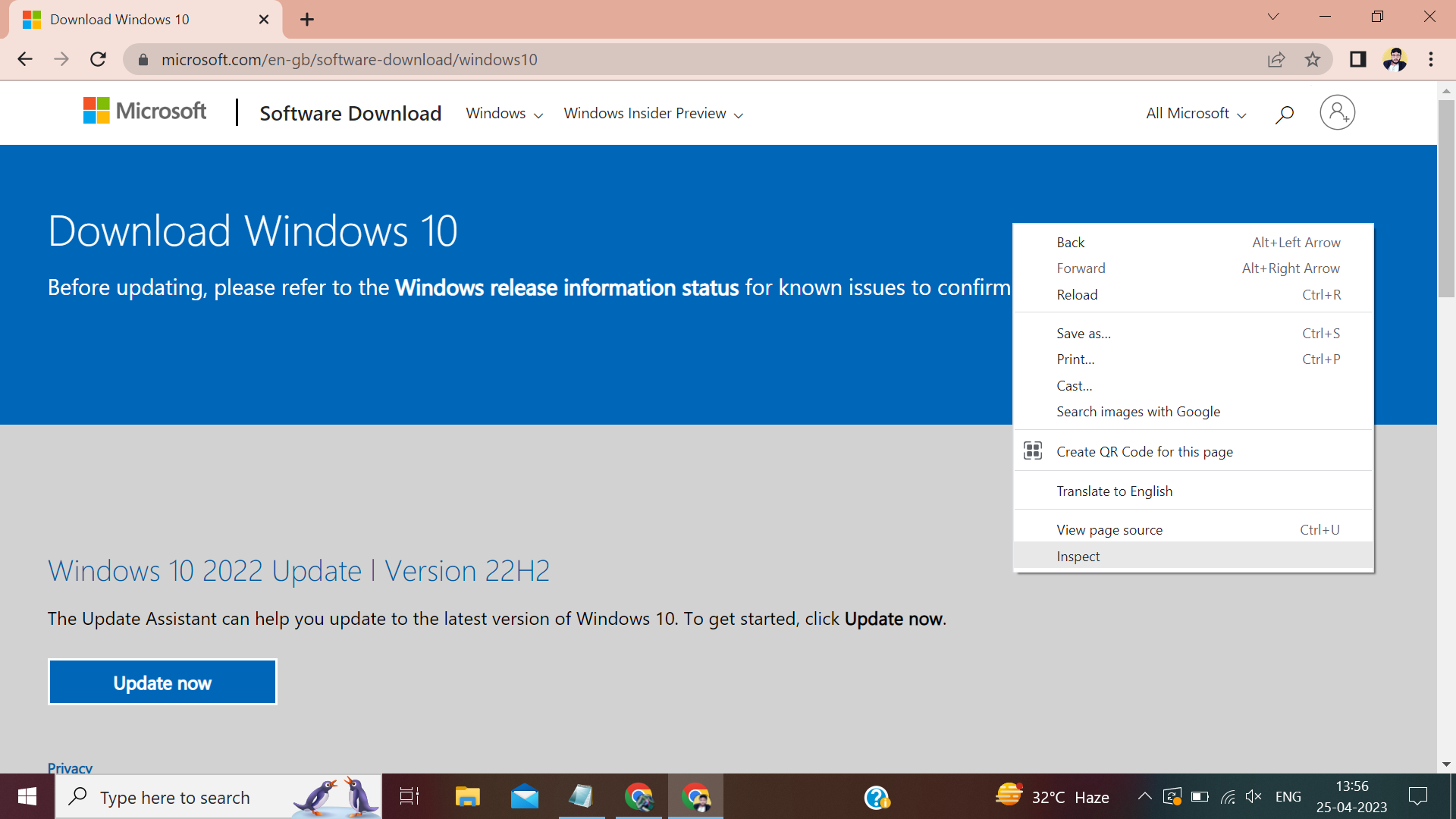
Ho visto questa scena ripetersi almeno un centinaio di volte negli ultimi dieci anni. Un tecnico freelance o un piccolo imprenditore ha fretta di rimettere in piedi una workstation che ha deciso di smettere di respirare proprio lunedì mattina. Invece di seguire il percorso pulito, finisce su un sito di terze parti pieno di pop-up, convinto che sia la via più rapida. Scarica un file da 5 GB, lo scrive su una chiavetta USB economica e prova a far partire l'installazione. Risultato? Un errore di integrità a metà del processo o, peggio, un sistema che si avvia ma è già infetto da script silenti che ruberanno le credenziali bancarie entro un mese. Il tempo perso a cercare di capire perché il file non funziona e il costo del ripristino professionale superano di dieci volte il valore della licenza stessa. Se pensavi che un Download Windows 10 ISO Image fosse solo questione di cliccare un tasto "Salva", stai per scoprire quanto può costarti caro questo errore di valutazione.
Evita il Mirror di terze parti per il Download Windows 10 ISO Image
L'errore più comune che vedo commettere è la ricerca del file su portali di software gratuito o, peggio, tramite protocolli peer-to-peer. La logica dietro questo sbaglio è quasi sempre la stessa: si pensa che il sito ufficiale di Microsoft sia troppo lento, complicato o che richieda obbligatoriamente il Media Creation Tool. Molti utenti odiano quell'eseguibile perché non vogliono "installare qualcosa per scaricare qualcos'altro". Quindi cercano una scorciatoia.
La realtà è che scaricare da fonti non ufficiali non è solo un rischio per la sicurezza, è una scelta tecnicamente povera. Le immagini disco caricate su siti non ufficiali sono spesso versioni vecchie, prive degli ultimi aggiornamenti di sicurezza cumulativi. Installare una build del 2019 nel 2026 significa passare le successive sei ore a scaricare patch, riavviare il sistema e pregare che non ci siano conflitti driver durante i passaggi intermedi. Ho visto macchine bloccate in un loop infinito di aggiornamenti solo perché la base di partenza era troppo datata. La soluzione è forzare il browser a mostrarti il link diretto sul sito ufficiale Microsoft cambiando l'User Agent del browser. Se simuli di essere su un dispositivo iPad o Linux, il sito Microsoft ti darà il file diretto senza costringerti a usare il loro tool. È un trucco da professionisti che richiede trenta secondi e garantisce un file pulito, aggiornato e autentico al 100%.
Il rischio invisibile dei file modificati
Molti pensano che una versione "Lite" o "Debloated" scaricata da qualche forum sia la soluzione ai problemi di lentezza di Windows 10. È una trappola. Chi crea queste immagini spesso rimuove componenti che sembrano inutili ma che sono necessari per i servizi di telemetria o per le dipendenze di sistema future. Quando poi provi a installare una stampante particolare o un software gestionale specifico, il sistema crasha senza spiegazioni logiche. Passi giorni a cercare un colpevole nei driver quando il problema è alla radice: mancano pezzi di codice che non avrebbero mai dovuto essere toccati.
Usare chiavette USB di scarsa qualità distrugge il lavoro
C'è chi spende duemila euro per un PC e poi usa una chiavetta USB regalata a una fiera per creare il supporto di installazione. Ho visto decine di installazioni fallire al 70% con errori criptici come "0x8007025D". L'utente medio pensa che sia un problema del Download Windows 10 ISO Image che ha appena completato, ma nel 90% dei casi è la memoria flash della chiavetta che ha settori danneggiati o che si surriscalda durante la scrittura intensiva di grossi blocchi di dati.
Se la chiavetta non riesce a mantenere una velocità di scrittura costante o se ha una tabella delle partizioni instabile, l'integrità del file viene compromessa durante la creazione del supporto avviabile. Non è un risparmio usare hardware scadente per un'operazione così delicata. Serve un'unità USB 3.0 di marca nota, con almeno 8 GB di spazio, formattata correttamente. Un trucco che uso sempre è verificare l'hash del file dopo il trasferimento. Se l'hash SHA-256 non corrisponde a quello dichiarato dalla fonte, quella chiavetta va dritta nel cestino. Non provare nemmeno a far partire il boot; perderesti solo tempo.
La confusione tra partizioni MBR e GPT
Ecco dove molti si bloccano e pensano che il loro hardware sia rotto. Provi a installare il sistema e ricevi il messaggio: "Windows non può essere installato in questo disco. Il disco selezionato ha una tabella della partizione MBR". Questo accade perché non si è capito il legame tra il firmware del computer (BIOS o UEFI) e il modo in cui è stata preparata la chiavetta.
Se hai un computer prodotto negli ultimi otto anni, quasi sicuramente usa UEFI. Se prepari il supporto usando il vecchio standard MBR, il sistema potrebbe non vederlo affatto o darti errori di compatibilità in fase di partizionamento. La soluzione non è cambiare il disco fisso, ma impostare correttamente lo strumento di creazione del supporto (come Rufus o il tool ufficiale) per riflettere l'hardware di destinazione. Devi sapere prima di iniziare se il tuo obiettivo è un sistema UEFI con schema GPT. Sbagliare questo passaggio significa dover ricominciare tutto da capo una volta arrivati alla schermata di selezione del disco, cancellando magari partizioni che volevi conservare.
Ignorare la versione esatta della licenza posseduta
Un errore che fa perdere ore preziose è scaricare la versione sbagliata (Home invece di Pro, o viceversa). Molti pensano che "tanto poi cambio il product key e si aggiorna". Anche se tecnicamente possibile, il passaggio da Home a Pro a volte fallisce o richiede download aggiuntivi enormi subito dopo l'installazione. Peggio ancora è il passaggio inverso: se installi la Pro ma hai una licenza Home legata al BIOS del tuo portatile, il sistema non si attiverà mai e dovrai formattare di nuovo tutto.
Prima di avviare l'operazione, controlla quale edizione è legata alla tua scheda madre. Sui portatili moderni, la chiave è scritta nel firmware. Se l'installazione non ti chiede quale versione installare, significa che ha letto la chiave dal BIOS. Se forzi l'installazione di una versione differente tramite un file "ei.cfg" modificato, ti ritroverai con un sistema non attivato. Ho visto persone acquistare nuove licenze convinte che la vecchia non funzionasse più, quando in realtà stavano solo cercando di forzare l'edizione sbagliata sull'hardware sbagliato.
Differenza tra ISO Multi-Edition e Single Language
Esiste una distinzione sottile che spesso sfugge. Le immagini ufficiali sono solitamente multi-edizione, ma se scarichi accidentalmente la versione "Single Language", non potrai cambiare la lingua del sistema operativo in seguito senza una reinstallazione completa o procedure tecniche molto macchinose. Se il tuo ufficio ha bisogno dell'inglese per alcuni dipendenti e dell'italiano per altri, assicurati di avere la versione corretta fin dal primo secondo.
Confronto tra approccio amatoriale e approccio professionale
Per capire l'impatto di queste scelte, osserviamo cosa accade in un ufficio reale.
Scenario A (L'amatore): Marco ha bisogno di formattare il suo PC. Cerca su un motore di ricerca, finisce su un sito di soft-mirror e scarica un file rinominato "Win10_22H2_LITE.iso". Non controlla l'hash. Usa una vecchia chiavetta USB 2.0 trovata in un cassetto. Durante l'installazione, il PC si riavvia tre volte perché la chiavetta perde la connessione. Quando finalmente arriva al desktop, scopre che il driver della scheda di rete non viene riconosciuto perché la versione "Lite" è stata troppo aggressiva nella rimozione dei driver legacy. Passa il pomeriggio a cercare i driver su un altro PC. Totale tempo perso: 5 ore. Rischio sicurezza: elevato.
Scenario B (Il professionista): Giulia sa che deve fare le cose bene. Va sul sito ufficiale, usa il trucco dell'User Agent per ottenere il link diretto e completa il Download Windows 10 ISO Image in circa 15 minuti con la sua connessione in fibra. Verifica l'hash del file. Prende una chiavetta USB 3.1 certificata e usa un tool affidabile per scrivere l'immagine in modalità GPT per UEFI. L'installazione su disco NVMe dura esattamente 9 minuti. Al primo avvio, il sistema è pulito, riconosce tutto l'hardware e riceve solo le ultime patch di sicurezza. Totale tempo impiegato: 40 minuti tutto compreso. Rischio sicurezza: zero.
La differenza non è solo nel tempo, ma nella stabilità a lungo termine. Il sistema di Marco inizierà ad avere Blue Screen tra due mesi. Quello di Giulia funzionerà finché l'hardware non morirà di vecchiaia.
Gestione dei driver post-installazione e partizioni di ripristino
Un errore che grida "principiante" è cancellare la partizione di ripristino del produttore (OEM) durante l'installazione da una nuova immagine disco. Molti pensano: "Voglio tutto lo spazio disponibile, tanto ho la mia immagine pronta". Il problema nasce quando scopri che quel particolare modello di laptop ha un driver proprietario per il trackpad o per la gestione della batteria che non si trova facilmente online o che non è incluso nel pacchetto standard di Microsoft.
La strategia corretta è mantenere sempre le partizioni di servizio a meno che non si stia lavorando su un disco estremamente piccolo dove ogni GB conta. Inoltre, prima di piallare tutto, dovresti esportare i driver correnti usando PowerShell. Esiste un comando specifico (Export-WindowsDriver) che ti permette di salvare tutti i driver attivi in una cartella su un disco esterno. Se dopo la nuova installazione qualcosa non funziona, punti la ricerca dei driver su quella cartella e risolvi in tre secondi. Chi non lo fa, spesso finisce a navigare in siti russi o cinesi alla ricerca di un file .inf vecchio di sei anni, rischiando di infettare il sistema appena pulito.
Controllo della realtà
Smettiamola di raccontarci che scaricare e installare un sistema operativo sia un'operazione banale che chiunque può fare "a tempo perso". Non lo è. Se non hai una connessione stabile, se non possiedi hardware di supporto affidabile e se non capisci la differenza tra un firmware UEFI e un BIOS legacy, stai giocando con il tuo strumento di lavoro principale.
Ottenere un file ISO è la parte facile; è tutto ciò che accade nei dieci minuti precedenti e nei venti minuti successivi a determinare se avrai una macchina produttiva o un fermacarte costoso. Non esistono scorciatoie magiche o versioni "super veloci" che valgano il rischio di compromettere i tuoi dati. La procedura corretta è noiosa, richiede attenzione ai dettagli e non perdona la pigrizia. Se non sei disposto a controllare l'integrità di un file o a spendere dieci euro per una chiavetta USB decente, forse dovresti pagare qualcuno per farlo al posto tuo. Risparmierai comunque denaro evitando i tempi morti causati da un sistema instabile.



