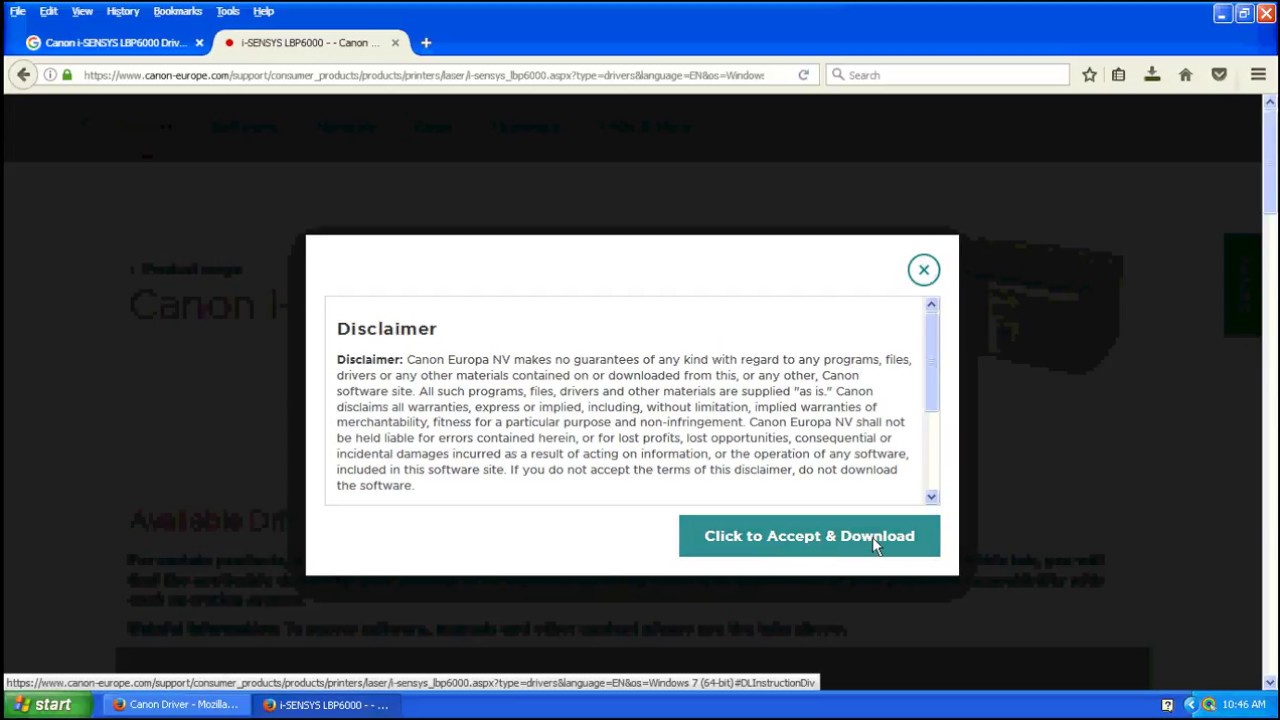
Ho visto questa scena ripetersi troppe volte per contarle. Un ufficio bloccato alle sei di sera, una scadenza che incombe e un tecnico improvvisato che impreca davanti a uno schermo blu mentre cerca di far dialogare un computer moderno con una stampante che ha visto tempi migliori. Il problema non è mai la macchina in sé, che è un mulo da fatica se trattata bene, ma il modo in cui cerchi di forzare l'installazione di Driver Canon i Sensys MF4660PL senza capire come ragiona il sistema operativo. Scarichi un pacchetto a caso da un sito di terze parti pieno di pubblicità, lo lanci sperando in un miracolo e finisci per corrompere lo spooler di stampa di Windows o, peggio, per installare un malware che rallenta l'intera rete aziendale. Non è solo frustrazione; è tempo fatturabile che vola via e fegato che si rode per una procedura che, se fatta con criterio, richiede meno di dieci minuti.
L'illusione del plug and play con Driver Canon i Sensys MF4660PL
Il primo grande abbaglio che prendono quasi tutti è pensare che Windows o macOS facciano tutto da soli. Colleghi il cavo USB, senti il classico suono di notifica e aspetti che appaia il messaggio di dispositivo pronto all'uso. Non succederà, non per le funzioni avanzate. Quello che ottieni con l'installazione automatica è un driver generico "Class" che ti permette, forse, di stampare una pagina di prova in bianco e nero, ma che ignora completamente lo scanner, il fronte-retro automatico e la gestione dei cassetti carta.
Ho visto aziende rinunciare a usare la scansione verso PC per mesi perché convinte che la macchina fosse rotta, quando in realtà avevano solo saltato l'installazione del modulo Network Scan Tool. La verità è che Driver Canon i Sensys MF4660PL non è un singolo file, ma un ecosistema di componenti che devono parlare la stessa lingua del firmware della macchina. Se il firmware è fermo al 2012 e provi a usare l'ultimo driver disponibile per Windows 11 senza un minimo di retrocompatibilità, preparati a vedere errori di comunicazione casuali a metà di un lavoro da cinquanta pagine.
Scaricare software da fonti non ufficiali per risparmiare tempo
C'è questa strana abitudine di digitare il nome del modello su Google e cliccare sul primo risultato che promette un download rapido. Questi siti "collezionisti di driver" sono il cancro della manutenzione informatica. Non solo spesso ti rifilano versioni obsolete o specifiche per mercati asiatici che hanno standard di comunicazione diversi, ma infarciscono il pacchetto di utility inutili che occupano RAM e creano conflitti.
Dalla mia esperienza, il novanta per cento dei problemi di instabilità deriva da pacchetti non certificati. Quando scarichi dal sito ufficiale, devi saper distinguere tra driver UFR II, PCL5e e PCL6. Se non sai quale scegliere, probabilmente stai per fare un pasticcio. Il linguaggio UFR II è proprietario e scarica gran parte dell'elaborazione sul PC, rendendo la stampa più veloce su macchine con poca memoria interna. Se invece usi il PCL6 pensando che sia "più nuovo e quindi migliore", potresti scoprire che la resa dei caratteri speciali o dei grafici vettoriali è un disastro perché la MF4660PL non lo digerisce bene come il suo linguaggio nativo.
Ignorare la differenza tra architetture a 32 e 64 bit
Sembra un discorso tecnico superato, ma nel mondo delle periferiche datate è ancora un ostacolo insormontabile. Molte piccole imprese usano ancora vecchi PC per gestire le stampanti di rete o, al contrario, hanno appena aggiornato il parco macchine a sistemi moderni che non accettano driver non firmati digitalmente.
Se provi a forzare un driver scritto per un sistema a 32 bit su un'installazione moderna a 64 bit, non riceverai un messaggio di errore chiaro. Semplicemente, la stampante apparirà "offline" o i documenti rimarranno bloccati nella coda di stampa senza spiegazione. Ho assistito a un caso in cui un ufficio contabile ha cambiato tre cavi USB e due hub, pensando a un guasto fisico, prima di rendersi conto che stavano cercando di usare un driver del 2008 su una macchina del 2024. Il risparmio di un'ora di ricerca corretta gli è costato mezza giornata di lavoro perso per tre dipendenti.
Il conflitto dei driver sovrapposti
Quando un tentativo fallisce, la reazione istintiva è installarne un altro sopra. Questo è il modo più rapido per rendere instabile l'intero sistema operativo. Windows tende a mantenere i file dei driver precedenti nella cartella System32\DriverStore, creando una giungla di versioni che entrano in conflitto tra loro. Prima di procedere con una nuova installazione, devi pulire. Non basta andare in "Dispositivi e Stampanti" e cliccare su rimuovi. Devi entrare nelle proprietà del server di stampa e cancellare fisicamente il pacchetto driver dal sistema. Solo partendo da una base pulita puoi avere la certezza che la comunicazione avvenga senza interferenze.
La gestione errata della porta di comunicazione TCP/IP
Qui è dove cadono anche i tecnici con un minimo di esperienza. Quando installi il software, spesso lasci che l'installer cerchi la stampante in rete. Se la tua rete non ha un server DHCP con prenotazione dell'indirizzo IP, la stampante cambierà indirizzo al primo riavvio del router. Risultato? Lunedì mattina nessuno stampa più.
La soluzione corretta non è reinstallare tutto, ma assegnare un IP statico direttamente dal pannello fisico della macchina. Una volta fatto questo, durante la configurazione del software, devi creare manualmente una porta Standard TCP/IP inserendo l'indirizzo che hai scelto. Molti driver Canon installano una porta specifica chiamata "CNMFNP" che tenta di fare un broadcast per trovare la macchina. Funziona, finché il firewall di Windows o l'antivirus non decidono che quel traffico è sospetto. Usare la porta standard di sistema elimina un livello di software inutile e rende la connessione molto più solida.
Lo scenario del prima e dopo la corretta configurazione
Immaginiamo un ufficio tecnico che ha appena recuperato una MF4660PL da un magazzino. Prima del mio intervento, la situazione è questa: il computer riconosce la stampante come "Generic IEEE 1284.4 printing support". L'utente prova a stampare un PDF di un progetto architettonico. La stampante riceve i dati, ma la spia "Data" lampeggia per tre minuti prima di produrre una singola pagina con errori nei retini e nelle sfumature. La scansione non viene nemmeno presa in considerazione perché il tasto sul pannello della macchina restituisce "Errore di connessione". Il tempo totale sprecato per ogni stampa è di circa cinque minuti, moltiplicato per venti stampe al giorno. Sono quasi due ore di produttività buttate ogni singola giornata.
Dopo aver rimosso i detriti informatici e installato il driver corretto seguendo la procedura manuale, la musica cambia. Il PC vede la macchina con il suo nome reale e il linguaggio UFR II attivo. Lo stesso PDF viene elaborato istantaneamente sul computer e inviato alla stampante che inizia a produrre fogli dopo meno di dieci secondi. I retini sono perfetti perché il driver sa esattamente quanti DPI può gestire il tamburo della MF4660PL. La scansione viene configurata tramite il protocollo corretto e i documenti finiscono direttamente in una cartella condivisa sul server, pronti per essere archiviati. La macchina non è cambiata, è cambiata solo la qualità della traduzione tra i bit del computer e l'inchiostro sul foglio.
Sottovalutare l'importanza del Toolbox per le funzioni di scansione
Molti pensano che una volta installata la parte relativa alla stampa, il gioco sia fatto. Ma questa è una macchina multifunzione, e se non installi il MF Toolbox, la stai usando al cinquanta per cento delle sue potenzialità. Il driver da solo non basta per gestire la comunicazione bidirezionale necessaria per la scansione da pannello (il cosiddetto "Push Scan").
Senza questo pezzetto di software, sei costretto a fare avanti e indietro tra la stampante e il PC, aprendo programmi di fotoritocco pesanti solo per acquisire una fattura in bianco e nero. Il Toolbox invece permette di pre-configurare i tasti sulla macchina: premi "Scan", selezioni "PC1" e il file appare magicamente sul tuo desktop come PDF multipagina. Sembra una piccolezza, ma in un flusso di lavoro reale è la differenza tra lavorare con fluidità e combattere contro lo strumento che dovrebbe aiutarti.
Un controllo della realtà sulla manutenzione di lungo periodo
Non giriamoci intorno: gestire Driver Canon i Sensys MF4660PL oggi richiede un po' di pazienza perché stiamo parlando di hardware che appartiene a un'altra era tecnologica. Non aspettarti che l'installazione sia "magica" o che Canon continui a rilasciare aggiornamenti firmware per risolvere problemi di compatibilità con le ultime versioni sperimentali di Linux o versioni future di Windows.
La realtà è che questa macchina è un carrarmato meccanico, ma il suo ponte di comando software sta invecchiando. Se vuoi che funzioni, devi smettere di cercare la scorciatoia. Non esistono tool di ottimizzazione automatica che funzionano davvero. Devi scaricare i file corretti, impostare l'IP statico, configurare il Toolbox e, soprattutto, disattivare gli aggiornamenti automatici dei driver di Windows che potrebbero sovrascrivere la tua configurazione funzionante con una generica e inutile.
Se non hai voglia di sporcarti le mani con le impostazioni della porta TCP/IP o con la pulizia del registro di sistema, forse è il caso di investire in una macchina nuova. Ma se decidi di tenere questa, fallo bene. Non c'è una via di mezzo tra una stampante che funziona perfettamente e un fermacarte ingombrante che sputa messaggi di errore. La differenza sta tutta nella qualità del tempo che dedichi alla configurazione iniziale. Una volta impostata correttamente, questa macchina supererà in durata molti modelli moderni fatti di plastica leggera, ma non perdonerà mai un'installazione superficiale fatta con driver presi dal primo sito che capita.



