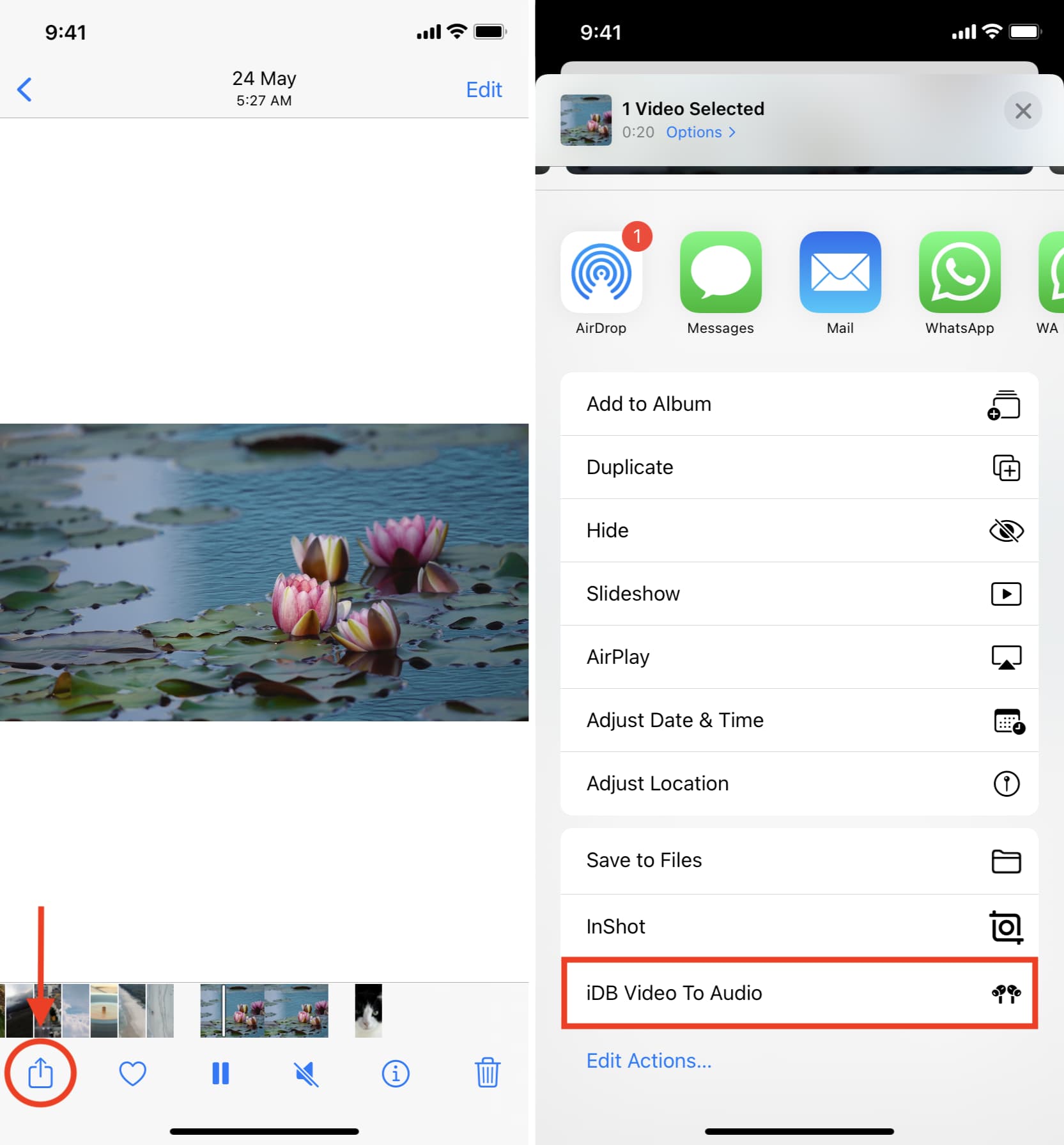
Ho visto decine di creatori di contenuti, giornalisti e podcaster perdere intere mattinate di lavoro perché convinti che un'app gratuita da quattro stelle sull'App Store fosse la soluzione magica. Immagina la scena: hai registrato un'intervista di due ore in 4K sul tuo dispositivo, lo spazio di archiviazione è agli sgoccioli e devi mandare il file vocale al montatore entro mezzogiorno. Scarichi la prima utility che trovi, avvii il processo e, dopo quaranta minuti di attesa, ti ritrovi con un file compresso così male che la voce sembra registrata dentro un barattolo di latta. O peggio, l'app va in crash al 90% perché non gestisce i file pesanti. Se pensi che Estrai Audio Da Video iPhone sia solo questione di premere un tasto, stai per sbattere la testa contro il muro della gestione dei file di iOS.
L'illusione delle app gratuite che distruggono la qualità
Il primo errore che vedo commettere è affidarsi a strumenti di terze parti pieni di pubblicità che promettono conversioni rapide. Queste applicazioni spesso non fanno altro che registrare l'uscita audio mentre il video scorre in background, o usano codec di conversione obsoleti per risparmiare sulla potenza di calcolo del processore. Il risultato è un file MP3 a 128kbps che taglia tutte le frequenze alte, rendendo il parlato metallico e faticoso da ascoltare.
Se devi lavorare su un progetto professionale, non puoi permetterti una perdita di dati simile. Il sistema operativo di Apple ha già strumenti integrati o professionali che mantengono l'integrità del segnale. Ho visto professionisti spendere 15 euro per abbonamenti settimanali a app "scatola" quando avrebbero potuto risolvere tutto con i Comandi Rapidi o con iMovie, mantenendo il formato AAC o convertendo in ALAC senza perdita. La soluzione non è cercare un'app esterna, ma capire come forzare iOS a separare i flussi di dati senza ricodificare inutilmente l'audio, operazione che degrada la qualità ogni volta che viene eseguita.
Come Estrai Audio Da Video iPhone nel modo corretto senza app esterne
Molti utenti ignorano che l'applicazione Comandi Rapidi (Shortcuts) è lo strumento più potente a disposizione. Il problema è che la maggior parte delle persone crea automazioni troppo semplici che falliscono con file superiori ai 500 MB. Ho visto flussi di lavoro bloccarsi perché il comando "Ottieni file" cercava di caricare l'intero video nella RAM dell'iPhone, causandone la chiusura forzata.
Per farlo bene, devi impostare un comando che selezioni il file dall'app Foto, specifichi l'estrazione del solo audio in formato M4A e utilizzi la codifica variabile. Questo metodo è istantaneo perché non richiede il caricamento su server esterni, proteggendo anche la tua privacy. Se lavori con interviste sensibili o materiale aziendale, caricare un video su un convertitore online gratuito è un suicidio professionale. Quei siti spesso conservano i log dei tuoi file sui loro server. Usare il sistema locale è l'unica via per garantire che i tuoi dati restino tuoi.
La gestione dei metadati mancanti
Un altro punto dolente sono i metadati. Quando separi l'audio, spesso perdi la data di creazione originale o la posizione GPS. Se stai archiviando centinaia di clip, ti ritroverai con una cartella piena di file chiamati "Audio 1", "Audio 2" e via dicendo. Un esperto sa che deve impostare il comando rapido affinché rinomini il file d'uscita usando la variabile "Nome file originale". Sembra un dettaglio da poco, ma ti assicura di non perdere ore a riascoltare ogni clip per capire a quale video appartenga tra sei mesi.
L'errore del formato MP3 su dispositivi Apple
C'è questa ossessione per l'MP3 che risale agli anni duemila. Su iPhone, l'audio nativo è quasi sempre AAC (Advanced Audio Coding). Quando tenti di forzare la conversione in MP3 durante l'estrazione, costringi il telefono a un lavoro di transcodifica pesante che consuma batteria e, paradossalmente, produce un file di qualità inferiore a parità di peso.
L'estensione .m4a è lo standard d'oro in questo ecosistema. È supportata da qualsiasi software di montaggio moderno, da Premiere a DaVinci Resolve, e mantiene una fedeltà sonora superiore. Ho visto gente impazzire perché il file MP3 estratto presentava dei micro-salti o dei clic digitali, problemi nati proprio dalla cattiva gestione del codec durante la conversione forzata. Se resti nel formato nativo Apple, il processo è un semplice "spacchettamento" dei dati, che richiede pochi secondi anziché minuti.
Confronto tra l'approccio dilettantistico e quello professionale
Vediamo concretamente cosa succede quando applichi il metodo sbagliato rispetto a quello corretto. Immaginiamo di dover gestire un video di 10 minuti di un concerto registrato in 4K a 60fps.
Scenario A (L'errore comune): L'utente scarica un convertitore gratuito dall'App Store. Carica il video (tempo di attesa: 3 minuti). Seleziona "Converti in MP3 Alta Qualità". L'app mostra una pubblicità di 30 secondi. La conversione parte e il telefono scotta (tempo di attesa: 5 minuti). Il file finale pesa 15 MB, ma lo spettro sonoro è troncato a 16kHz. Se provi ad alzare il volume in post-produzione, senti un fruscio di fondo insopportabile. Il file viene salvato nella cartella "Download" dell'app, rendendo difficile trovarlo da PC o Mac.
Scenario B (Il metodo professionale): L'utente usa un Comando Rapido ottimizzato. Seleziona il video direttamente dalla galleria. Il comando estrae il flusso AAC originale senza ricodifica (tempo di attesa: 4 secondi). Il file pesa 12 MB, mantiene l'intera gamma dinamica della registrazione originale e viene salvato automaticamente su iCloud Drive nella cartella del progetto. Non c'è surriscaldamento, non c'è perdita di dati, la batteria non scende nemmeno dell'1%.
La differenza non è solo nel tempo risparmiato, ma nella sanità mentale di chi lavora. Nel primo caso hai perso quasi dieci minuti per un risultato mediocre; nel secondo hai risolto in meno di dieci secondi con un file perfetto.
Sottovalutare la frequenza di campionamento
Ecco dove cadono anche i più esperti. Se il video originale è stato registrato a 48kHz (lo standard video), ma il tuo strumento di estrazione è impostato di default a 44.1kHz (lo standard CD), introdurrai dei minuscoli errori di sincronizzazione. Su una clip di trenta secondi non te ne accorgi. Su un video di mezz'ora, verso la fine l'audio sarà fuori sincrono rispetto al labiale di qualche frame.
Dalla mia esperienza, questo è il motivo principale per cui i montatori video imprecano contro chi gli invia le tracce separate. Prima di avviare qualsiasi procedura per Estrai Audio Da Video iPhone, devi essere certo che la frequenza di campionamento rimanga identica all'originale. Non cambiare mai questo parametro a meno che tu non sappia esattamente perché lo stai facendo. Se il tuo obiettivo è la trascrizione o il podcasting, mantenere i 48kHz originali ti eviterà ore di lavoro per rimettere tutto in bolla manualmente sul software di editing.
Il limite fisico dell'hardware e il thermal throttling
Se hai una serie di cinquanta video da processare, non farlo tutto in una volta sullo smartphone. L'iPhone è un computer potente ma privo di ventole. Quando esegui operazioni intensive di estrazione e conversione in sequenza, il processore genera calore. Per proteggersi, il sistema rallenta le prestazioni (thermal throttling).
Ho visto persone lamentarsi che il decimo file ci metteva il triplo del primo. Se hai una mole di lavoro enorme, il consiglio da professionista è usare AirDrop per passare tutto su un Mac e usare un comando da terminale come FFmpeg. Ma se devi restare su mobile, processa i file a blocchi di cinque e lascia raffreddare il dispositivo. Forzare l'hardware non ti farà finire prima; aumenterà solo la probabilità di errori di scrittura nel file finale.
La gestione dei canali audio e del rumore di fondo
Spesso il video registrato ha una traccia stereo, ma la fonte è un microfono lavalier mono collegato tramite adattatore. Molte app di estrazione tentano di "normalizzare" o creare un finto stereo che distorce la fase del suono. Se estrai l'audio e ti accorgi che la voce sembra fluttuare tra l'orecchio destro e quello sinistro, hai appena rovinato il file.
Il professionista estrae la traccia così com'è, senza filtri. Non farti ingannare dalle opzioni "Riduci rumore" incluse in alcune utility di conversione. Quei filtri sono distruttivi e non possono essere annullati. È sempre meglio avere un file sporco ma integro, che potrai pulire in seguito con software dedicati come Adobe Podcast o iZotope RX, piuttosto che un file "pre-pulito" dall'intelligenza artificiale economica di un'app da due euro che ha rimosso insieme al rumore anche le consonanti del parlato.
Controllo della realtà
Smettiamola di girarci intorno: estrarre audio dai video su un dispositivo mobile non sarà mai comodo come farlo su una workstation dedicata. Se lo fai una volta al mese per mandare una nota vocale divertente su WhatsApp, va bene qualunque metodo. Ma se questo fa parte del tuo lavoro, devi smettere di cercare la "app magica" e iniziare a costruire i tuoi flussi di lavoro tecnici.
La realtà è che iOS è un sistema chiuso che non ama lasciarti manipolare i file liberamente. Richiede precisione e la conoscenza dei formati corretti. Non esiste un tasto "fai tutto bene" che funzioni per ogni scenario. Devi conoscere la differenza tra un container (come .mov o .mp4) e un codec (come AAC o PCM). Se non sei disposto a imparare come funzionano questi elementi, continuerai a produrre file mediocri, a perdere dati e a sprecare tempo prezioso dietro a strumenti che non sono stati progettati per i professionisti. Il successo in questo campo non si ottiene con l'app più costosa, ma con la comprensione profonda di come i bit vengono spostati da un contenitore all'altro.



