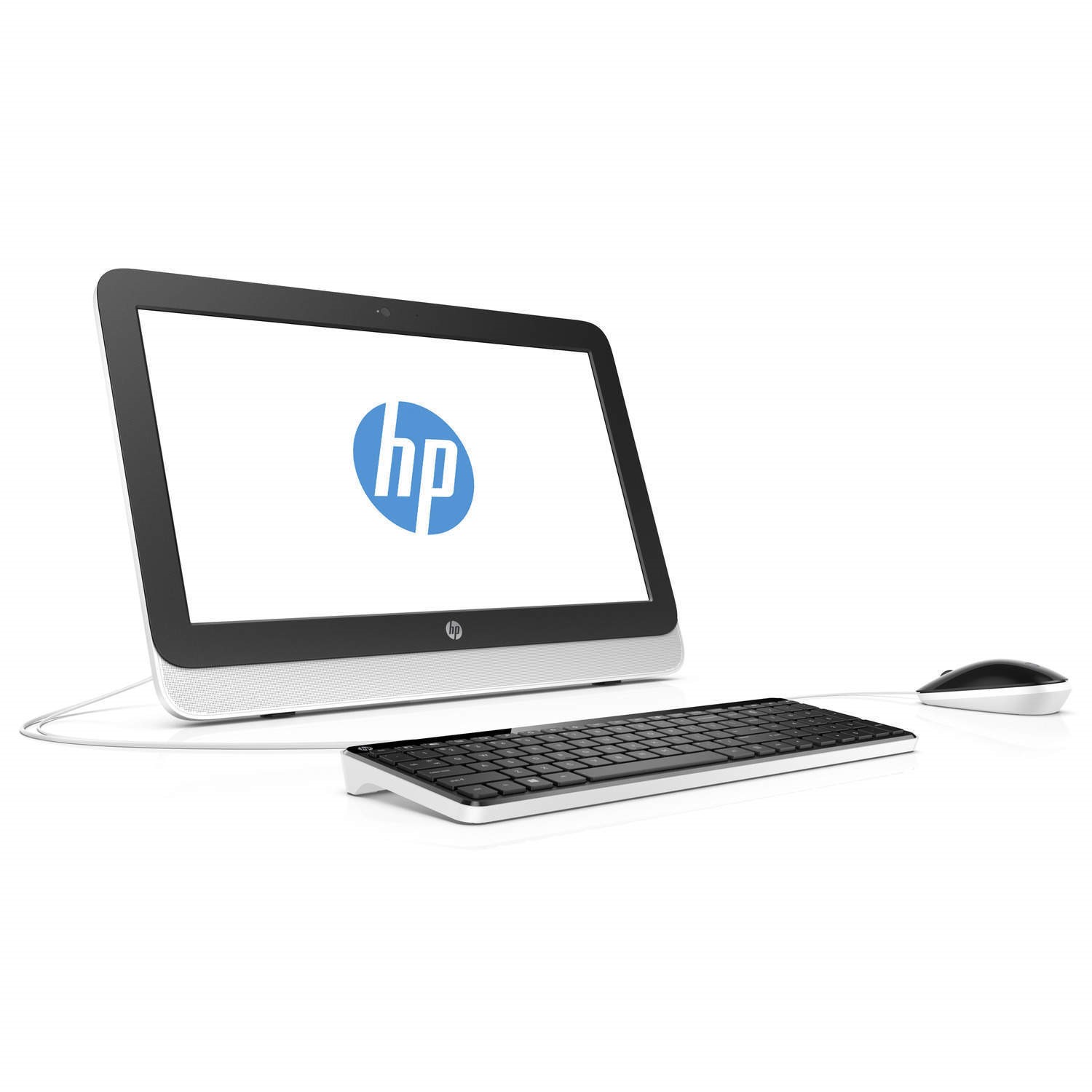
Ho visto questa scena ripetersi almeno un centinaio di volte negli ultimi dieci anni. Un piccolo imprenditore o un professionista entra in un grande magazzino di elettronica, vede un design sottile, uno schermo brillante e pensa di aver risolto i problemi di spazio della sua scrivania con un colpo solo. Compra un Hewlett Packard All In One basandosi sull'estetica o su una scheda tecnica letta di sfuggita tra uno scaffale e l'altro. Sei mesi dopo, quel computer è diventato un fermacarte costoso perché il disco rigido meccanico non regge il carico di lavoro o perché la polvere ha intasato le ventole inaccessibili, portando il processore a surriscaldarsi e a rallentare tutto il sistema. Il cliente mi chiama disperato perché non riesce a completare una fattura senza che il sistema si blocchi per dieci minuti. Il problema non è la macchina in sé, ma l'approccio superficiale alla scelta e alla manutenzione di questi sistemi integrati.
L'errore fatale di ignorare l'accessibilità hardware nel tuo Hewlett Packard All In One
Il primo grande sbaglio che vedo commettere è trattare questi computer come se fossero dei tablet giganti o dei televisori. Non lo sono. Sono macchine complesse racchiuse in uno spazio millimetrico. Quando scegli un modello senza verificare quanto sia facile aprirlo, ti stai condannando a una morte tecnologica prematura. Molti utenti acquistano la versione base pensando di risparmiare, convinti di poter aggiungere memoria o cambiare il disco in un secondo momento. Poi scoprono che per arrivare ai componenti interni devono scollare il pannello frontale o smontare trenta viti nascoste sotto adesivi che annullano la garanzia.
Nella mia esperienza, il calore è il nemico numero uno. In un sistema dove tutto è compresso dietro lo schermo, la dissipazione termica è spesso al limite della sufficienza. Se posizioni la macchina contro un muro in un ufficio senza aria condizionata durante un'estate italiana a 38 gradi, stai accorciando la vita dei condensatori sulla scheda madre ogni singolo giorno. Non è un'ipotesi, è fisica applicata. Ho sostituito decine di schede madri bruciate solo perché il proprietario non aveva mai pulito le feritoie di ventilazione con una bomboletta d'aria compressa, pensando che "essendo tutto chiuso" non entrasse polvere.
La trappola dei processori a basso consumo
Un altro punto dove le persone cadono è la scelta del processore. Spesso questi computer montano versioni "T" o "U" dei chip Intel o AMD, progettate per consumare poco calore. Questo va bene per navigare su internet, ma se pensi di farci montaggio video pesante o tenere aperti cinquanta pannelli di un software gestionale moderno, la macchina inizierà a "tagliare" le prestazioni per non fondersi. Devi guardare i benchmark reali, non le frequenze di clock dichiarate sulla scatola. Un chip che sulla carta va a 4.0 GHz potrebbe scendere a 1.2 GHz dopo dieci minuti di carico costante se il sistema di raffreddamento non è all'altezza.
Pensare che la risoluzione dello schermo sia l'unico parametro di qualità
Molti si lasciano incantare dal marketing del 4K o dei display touch. In un ufficio standard, il touch screen su un computer fisso è quasi sempre inutile. Ti ritrovi con uno schermo pieno di impronte digitali che rendono difficile la lettura sotto la luce dei neon e che aggiunge un costo inutile al prezzo finale. Ho visto professionisti spendere 300 euro in più per il touch, per poi non usarlo mai perché tenere il braccio sollevato verso lo schermo per ore causa una fatica muscolare che nessuno ti dice in negozio.
Il vero problema è la fedeltà cromatica e il trattamento antiriflesso. Se lavori vicino a una finestra, uno schermo lucido diventerà uno specchio per gran parte della giornata. Invece di cercare la risoluzione massima, dovresti cercare un pannello con una buona copertura dello spazio colore sRGB e una luminosità di almeno 350 nits. La maggior parte dei modelli economici si ferma a 250 nits, il che significa che passerai la giornata a strizzare gli occhi, guadagnandoti un mal di testa entro le quattro del pomeriggio.
Sottovalutare l'importanza dei connettori e della posizione delle porte
Questo sembra un dettaglio minore finché non devi collegare una chiavetta USB o un hard disk esterno per un backup veloce. Molti produttori posizionano tutte le porte sul retro, costringendoti a girare l'intera macchina o a fare contorsionismi ogni volta. Ho visto cavi HDMI piegati in modi assurdi perché lo spazio tra la scocca e il muro era troppo ridotto, portando alla rottura della porta sulla scheda madre. Una riparazione del genere su queste macchine integrate costa spesso quanto metà del computer nuovo perché la porta è saldata direttamente sul circuito principale.
La gestione dei cavi e l'alimentatore esterno
Un aspetto che quasi tutti dimenticano è l'alimentatore. Spesso è un "mattone" esterno ingombrante. Se vuoi una scrivania pulita, devi pianificare dove nasconderlo. Non lasciarlo sul pavimento a raccogliere polvere e peli di animali; il calore deve uscire anche da lì. Inoltre, la mancanza di una porta USB-C con supporto Power Delivery o DisplayPort in uscita limita drasticamente la possibilità di aggiungere un secondo monitor in futuro. Molti clienti si pentono di non aver controllato la presenza di una porta Thunderbolt quando decidono di espandere la loro postazione di lavoro.
Ignorare il ciclo di vita del software preinstallato
Quando accendi per la prima volta il tuo nuovo computer, non è "pulito". È pieno di quello che noi tecnici chiamiamo bloatware: antivirus in prova per 30 giorni, utility di sistema inutili e programmi che si avviano da soli occupando RAM preziosa. Ho misurato tempi di avvio che passano da 2 minuti a 15 secondi semplicemente formattando la macchina e installando una versione pulita di Windows.
Molti utenti pensano che il computer sia lento "di fabbrica" e si rassegnano. In realtà, è solo soffocato da software che non ha mai chiesto di avere. La soluzione non è comprare un modello più potente, ma saper gestire quello che hai. Se non pulisci l'avvio automatico, anche la macchina più costosa sembrerà un vecchio catorcio dopo un mese di utilizzo.
Confronto reale tra gestione amatoriale e gestione professionale
Vediamo come cambia la vita di un utente medio in base alle scelte fatte.
Scenario A (L'errore comune): L'utente acquista un modello base con 8GB di RAM e un hard disk meccanico da 1TB perché "ha tanto spazio". Lo posiziona in un angolo buio della stanza, collegato a una ciabatta elettrica sovraccarica. Non aggiorna mai i driver e lascia che l'antivirus scaduto continui a scansionare file inutilmente. Dopo 12 mesi, il computer impiega cinque minuti per aprire Chrome. Le ventole fanno un rumore infernale perché piene di lanugine. L'utente conclude che "la marca non è buona" e decide di ricomprare tutto, spendendo altri 900 euro.
Scenario B (L'approccio corretto): L'utente sceglie una configurazione con almeno 16GB di RAM e un SSD NVMe da 512GB. Anche se il Hewlett Packard All In One costa leggermente di più all'inizio, il risparmio nel tempo è enorme. Appena estratto dalla scatola, esegue una reinstallazione pulita del sistema operativo. Posiziona il computer in una zona ventilata. Ogni sei mesi usa un soffiatore elettrico per pulire le griglie. Dopo tre anni, quella macchina risponde ancora istantaneamente ai comandi. Il costo totale di possesso è infinitamente più basso perché non ha perso ore di lavoro in attesa dei caricamenti e non ha dovuto pagare tecnici per interventi d'emergenza.
La gestione dei backup e il rischio della perdita totale dei dati
In un sistema integrato, se si rompe lo schermo, spesso perdi l'accesso a tutto il resto a meno di non avere un monitor esterno a portata di mano. Ma se si rompe la scheda madre, recuperare i dati da un disco SSD integrato (spesso saldato nei modelli più sottili) è un incubo costoso che richiede laboratori specializzati in recupero dati, con parcelle che partono dai 500 euro a salire.
Non puoi permetterti di non avere una strategia di backup automatizzata. Non parlo di copiare i file a mano su una chiavetta ogni tanto. Parlo di un sistema che ogni ora sincronizza i tuoi documenti su un cloud sicuro o su un NAS locale. Ho visto persone piangere nel mio ufficio perché anni di foto di famiglia o di contabilità aziendale erano spariti a causa di uno sbalzo di tensione che ha fritto il controller del disco interno.
Il mito della garanzia estesa
Spesso i venditori ti spingono a comprare garanzie extra. Leggi bene le clausole. Molte coprono solo i difetti di fabbrica e non i danni accidentali o l'usura della batteria se presente. Invece di spendere 150 euro per una garanzia di carta, spendine 80 per un buon gruppo di continuità (UPS). Un UPS protegge l'elettronica sensibile dai micro-sbalzi di tensione della rete elettrica italiana, che sono la causa principale dei guasti hardware improvvisi. Proteggere l'alimentazione del tuo computer farà molto più per la sua longevità di qualsiasi contratto di assistenza.
Manutenzione software preventiva per evitare rallentamenti
Non è necessario essere un ingegnere per tenere il sistema in forma. Il segreto è la costanza. Una volta al mese dovresti controllare lo stato di salute del disco con strumenti gratuiti che leggono i dati S.M.A.R.T. dell'hardware. Se vedi che il numero di settori riallocati aumenta, è ora di cambiare il disco prima che smetta di funzionare del tutto.
Inoltre, smetti di usare pulitori di registro miracolosi o software che promettono di velocizzare il PC con un click. Spesso fanno più danni che altro, cancellando chiavi di sistema necessarie o installando pubblicità nascosta. Windows ha già tutti gli strumenti necessari per la manutenzione. Impara a usare il monitoraggio risorse per capire quale processo sta consumando la tua CPU. Se vedi che un processo sconosciuto occupa il 30% della potenza, indagalo. Potrebbe essere un malware o semplicemente un driver scritto male che deve essere aggiornato.
Controllo della realtà
Smettiamola di girarci intorno: un sistema integrato è un compromesso. Stai scambiando la modularità e la facilità di riparazione con l'estetica e la compattezza. Se cerchi una macchina che duri dieci anni con la possibilità di cambiare ogni singolo pezzo, non dovresti comprare questo tipo di computer. Questi sistemi sono progettati per un ciclo di vita di 4-5 anni in un ambiente d'ufficio standard.
Per avere successo con questa scelta, devi essere onesto con le tue necessità. Se il tuo lavoro dipende al 100% da quel computer e non hai un muletto di riserva, stai giocando d'azzardo. La realtà è che quando un componente interno cede in queste macchine, i tempi di riparazione sono lunghi perché i ricambi sono specifici per quel modello e spesso devono arrivare da magazzini centralizzati europei. Non ci sono scorciatoie. O accetti i limiti intrinseci del formato e investi nella prevenzione (pulizia fisica, backup costante, protezione elettrica), o ti ritroverai tra due anni a lamentarti su qualche forum che il tuo acquisto è diventato lento. La tecnologia non è magica; è solo hardware che ha bisogno di aria, elettricità pulita e software gestito con criterio. Se non sei disposto a dedicare mezz'ora al mese alla manutenzione, preparati a pagare il conto, che sarà salato e arriverà nel momento meno opportuno.



