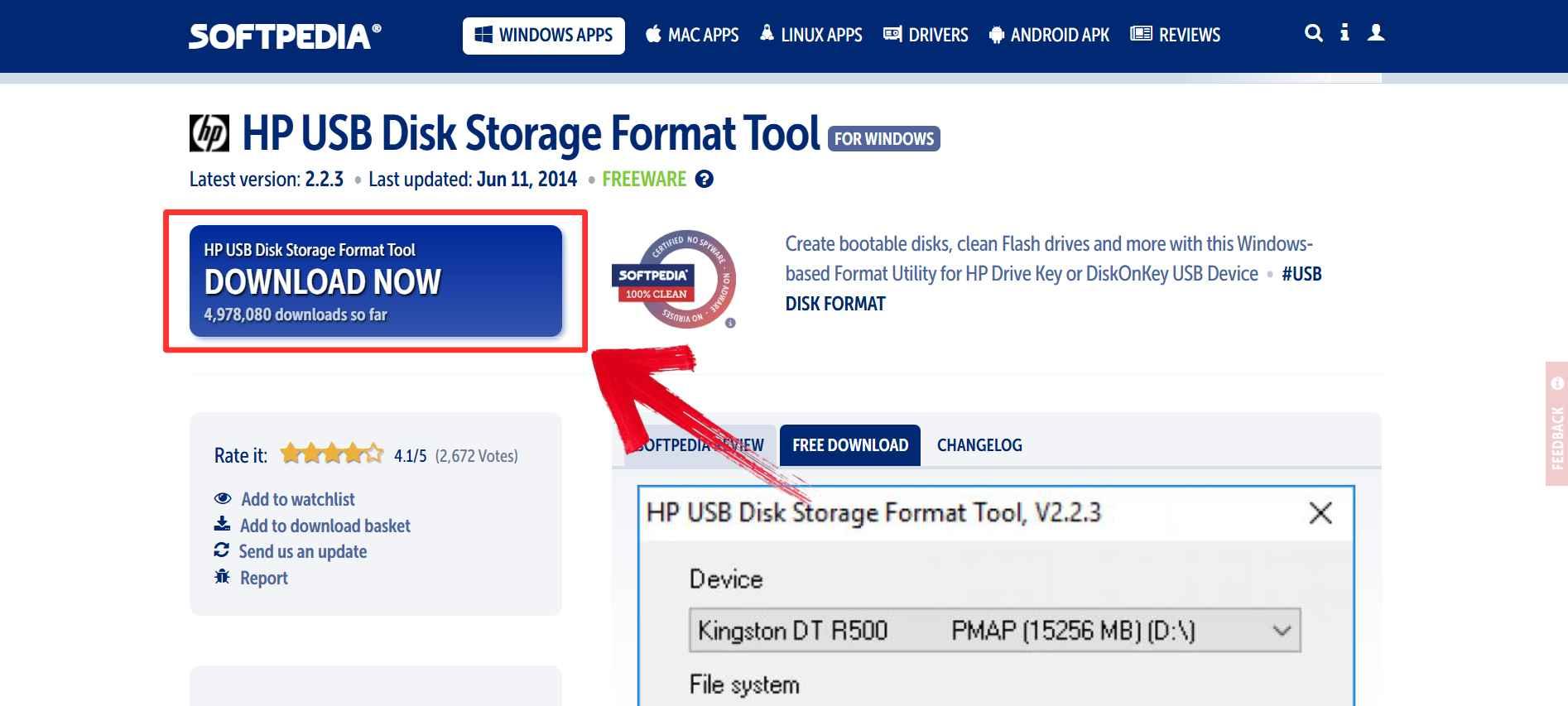
Hai appena finito di montare un video da dieci gigabyte per un cliente che ha fretta, oppure hai passato ore a configurare un sistema operativo leggero su una chiavetta per recuperare un vecchio laptop. Inserisci il drive, il sistema operativo ti dà un errore di sola lettura o dice che il volume è protetto da scrittura. Vai nel panico. Cerchi su un forum polveroso e qualcuno ti consiglia di scaricare HP USB Disk Storage Format Tool per forzare la formattazione. Lo fai, selezioni l'unità sbagliata perché l'interfaccia sembra uscita dal 2004 e, in tre secondi netti, hai piallato l'intero archivio fotografico del tuo hard disk esterno collegato via cavo. Ho visto professionisti perdere mesi di lavoro per una distrazione simile, convinti che un software datato potesse fare miracoli che Windows non permette. La realtà è che molti usano questo strumento come un martello pneumatico per piantare un chiodo, ignorando che la gestione delle partizioni moderne richiede una precisione chirurgica che i vecchi eseguibili standalone spesso non hanno.
Il mito della bacchetta magica chiamata HP USB Disk Storage Format Tool
Il primo errore che ho visto ripetere allo sfinimento è credere che questo programma sia una sorta di riparatore universale per hardware danneggiato fisicamente. Se la tua chiavetta ha un controller bruciato o una cella di memoria NAND che ha esaurito i cicli di scrittura, nessun software al mondo la riporterà in vita. Spesso la gente scarica HP USB Disk Storage Format Tool sperando che possa bypassare i limiti fisici del silicio. Non accadrà. Ho analizzato decine di casi in cui gli utenti hanno insistito nel provare formattazioni a basso livello su unità che stavano letteralmente morendo, col risultato di surriscaldare il componente e rendere impossibile persino il recupero dati professionale in camera bianca. Se il sistema operativo non vede il dispositivo nemmeno come unità non inizializzata, smetti di cercare software miracolosi. Stai solo sprecando tempo che potresti usare per comprare un nuovo supporto affidabile.
Quando il file system diventa il tuo peggior nemico
Molti scelgono il formato FAT32 per pura abitudine, dimenticando che ha limiti strutturali invalidanti per l'uso moderno. Se devi spostare un file ISO di un database da 5 GB e formatti in FAT32, l'operazione fallirà sistematicamente. Ho visto sistemisti junior dare la colpa alla porta USB o al cavo, quando il problema era semplicemente una scelta tecnica sbagliata all'origine. Usare lo strumento di HP per forzare volumi grandi in FAT32 è un rischio inutile se devi operare in ambienti Windows moderni dove l'ExFAT o l'NTFS offrono una resilienza ai guasti molto superiore.
Perché usare HP USB Disk Storage Format Tool per creare dischi di avvio oggi è un rischio
Dieci o quindici anni fa, creare una chiavetta DOS per aggiornare un BIOS era la norma. Oggi, con l'avvento di UEFI e del Secure Boot, quel metodo è quasi archeologia informatica. Eppure, vedo ancora persone che cercano i file di sistema di Windows 98 per farli puntare a HP USB Disk Storage Format Tool nel tentativo di aggiornare una scheda madre da cinquecento euro. Se sbagli la configurazione dei file di boot, rischi di trovarti con un sistema che non parte o, peggio, con un firmware corrotto a metà della procedura.
L'approccio corretto oggi prevede l'uso di partizioni GPT, non MBR. Il vecchio software di HP lavora principalmente sulla logica MBR, che è limitata e superata per i dischi sopra i 2 TB e per la sicurezza dei sistemi attuali. Ho visto macchine industriali bloccate per giorni perché qualcuno ha provato a forzare un avvio legacy su un hardware che accettava solo istruzioni firmate digitalmente. È un errore che costa ore di fermo macchina e chiamate costose all'assistenza tecnica del produttore.
La gestione dei permessi amministrativi e il pericolo dei falsi positivi
Un errore tecnico banale ma devastante è non eseguire l'utility con i privilegi corretti. Se lo lanci come utente normale, l'interfaccia potrebbe comunque mostrarti le unità, ma il processo di scrittura fallirà a metà, lasciando la tabella delle partizioni in uno stato inconsistente. Il risultato? Un disco "RAW" che Windows non riconosce più e che richiede l'uso della riga di comando per essere pulito.
Ho visto utenti disperati che, dopo un fallimento del genere, hanno scaricato altri dieci programmi di dubbia provenienza, riempiendo il computer di adware e malware. Il punto non è lo strumento in sé, ma la comprensione di come il sistema operativo protegge i settori di avvio dei dischi. Se il software non ha accesso diretto al volume, non può smontarlo correttamente. Se non lo smonta, la formattazione sarà incompleta. È una catena di fallimenti logici che porta dritti alla perdita dei dati o all'inutilizzabilità del supporto.
Confronto reale tra un recupero amatoriale e una procedura professionale
Vediamo come si evolve una situazione tipo. Immaginiamo una chiavetta USB che sembra non volersi formattare perché "protetta da scrittura" a causa di un errore nel registro di sistema o di un flag logico nel controller.
L'utente inesperto apre il primo link su un blog, scarica una versione non verificata dell'utility di formattazione, la avvia senza chiudere le finestre di Esplora File, seleziona l'unità e preme avvio. Il programma si blocca al 40%. L'utente scollega la chiavetta mentre il LED lampeggia. Risultato: il controller della chiavetta va in blocco di protezione permanente e i dati sono persi per sempre perché la tabella degli indirizzi logici è saltata. Costo: una chiavetta nuova e tre ore di imprecazioni.
Il professionista analizza prima lo stato dello storage. Usa lo strumento di gestione disco di Windows o diskpart per verificare se l'errore è logico. Se decide che serve una formattazione pulita e vuole usare una utility esterna, chiude ogni processo che potrebbe accedere al disco, verifica l'integrità del software e procede con una formattazione lenta per marcare eventuali settori danneggiati. Se vede che il processo fatica, capisce subito che il problema è l'hardware e salva il salvabile finché l'unità risponde ai comandi di lettura. La differenza è tra distruggere un supporto e gestirne il fine vita con consapevolezza.
La trappola della formattazione rapida su unità sospette
Scegliere l'opzione "Quick Format" è la scorciatoia preferita da chi ha fretta, ma è anche il modo più veloce per nascondere la spazzatura sotto il tappeto. Una formattazione rapida riscrive solo l'indice del disco, non controlla se le celle di memoria sono effettivamente in grado di mantenere i dati. Ho visto aziende perdere documenti critici perché hanno riutilizzato vecchie chiavette promozionali formattate in cinque secondi. Dopo due giorni, i file salvati su quei supporti risultavano corrotti.
Quando usi un software esterno, devi forzare la scrittura di ogni singolo blocco se hai il minimo dubbio sull'affidabilità del supporto. Sì, ci vuole molto più tempo. Per una chiavetta da 64 GB potresti aspettare anche venti o trenta minuti. Ma quanto vale il tuo tempo se devi rifare da capo il lavoro perché il file che hai consegnato al capo non si apre? La fretta in questo campo è quasi sempre sinonimo di incompetenza o di una lezione dolorosa che devi ancora imparare.
Il problema del surriscaldamento durante i cicli lunghi
Un dettaglio che quasi nessuno menziona è che le chiavette USB economiche non hanno dissipazione termica. Se forzi una formattazione completa su un'unità di plastica di scarsa qualità, il calore generato dal controller può portare al "throttling" o addirittura al distacco delle saldature interne. Ho visto unità letteralmente sciogliersi o smettere di funzionare a metà del processo perché l'utente non aveva considerato la qualità costruttiva del pezzo. Non è colpa del software, ma di chi lo usa senza conoscere i limiti fisici dell'oggetto che ha tra le mani.
Errori di selezione dell'unità e il dramma dei dischi fissi
Questo è il punto dove i pianti diventano reali. L'interfaccia di molte utility di formattazione mostra i dischi con etichette sintetiche come "Device 1", "Device 2". Se hai tre dischi esterni collegati e due sono della stessa marca, la probabilità di sbagliare è altissima. Ho visto un fotografo professionista cancellare un intero servizio matrimoniale di tre giorni perché ha scambiato il disco di backup per la chiavetta su cui voleva caricare le anteprime.
Il problema è che questi strumenti lavorano a un livello così basso che Windows non ti chiederà "Sei sicuro?" con la solita finestra amichevole. Una volta premuto il tasto, il comando viene inviato al controller e l'istruzione di cancellazione della partizione è istantanea. Recuperare i dati dopo una formattazione che ha anche riscritto la tabella delle partizioni è un incubo che costa migliaia di euro in laboratori specializzati, e il successo non è mai garantito al cento per cento.
- Scollega fisicamente ogni unità di archiviazione che non sia quella su cui devi lavorare.
- Controlla la lettera dell'unità in "Questo PC" almeno tre volte.
- Verifica la capacità totale dichiarata dal software: se cerchi di formattare una chiavetta da 16 GB e lo strumento ne vede 500, fermati immediatamente. Stai per cancellare un hard disk.
Verità difficile e controllo della realtà sulla gestione dei dischi
Smettiamola di girarci intorno: la maggior parte delle persone cerca strumenti esterni perché non vuole accettare che il proprio hardware è arrivato al capolinea. Se Windows ti dice che non può completare la formattazione, nove volte su dieci c'è un problema hardware che nessun software risolverà. L'idea che esista un programma segreto capace di "riparare" i circuiti logici è una favola che alimenta download pericolosi e siti pieni di spam.
Il successo nella gestione dei supporti USB non deriva dal possedere l'utility perfetta, ma dal capire quando è il momento di buttare una chiavetta da dieci euro prima che ti faccia perdere mille euro di lavoro. Ho passato anni a recuperare dati per persone che avevano ignorato i segnali di avvertimento: rallentamenti improvvisi, file che sparivano, o errori di sistema durante il salvataggio. Non c'è gloria nel far funzionare un supporto inaffidabile. La vera competenza sta nel costruire un sistema di ridondanza dove la perdita di una singola unità USB non sia un dramma, ma solo un fastidio da pochi minuti. Se la tua intera strategia di archiviazione dipende dal fatto che un vecchio eseguibile riesca a formattare un drive difettoso, hai già perso in partenza. Sii brutale con il tuo hardware: se ti dà problemi, distruggilo fisicamente e sostituiscilo. È l'unico modo per dormire sonni tranquilli e non dover mai spiegare a un cliente perché il suo progetto è svanito nel nulla per colpa di un pezzo di plastica difettoso.



