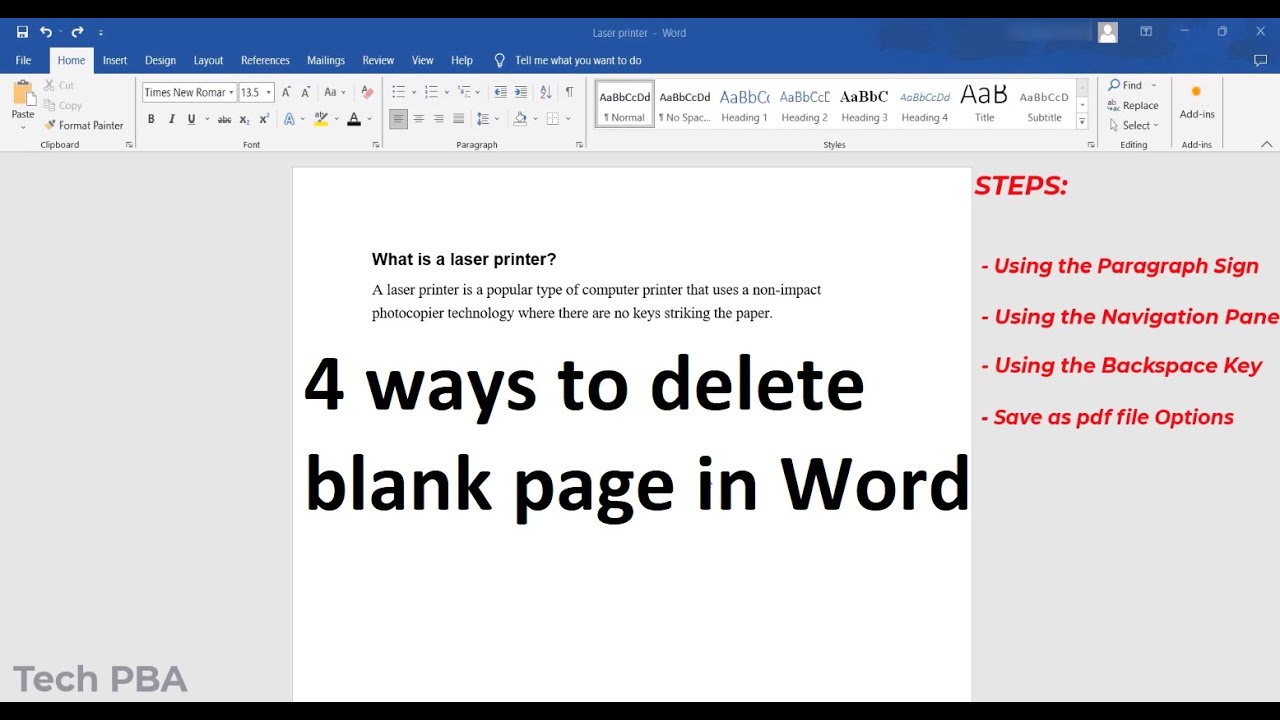
Hai presente quel momento di puro fastidio quando finisci una relazione chilometrica o un progetto di lavoro e ti ritrovi con una pagina bianca ostinata alla fine del file? Spingi il tasto Backspace fino a farti venire il crampo al dito, ma quella non se ne va. Sembra quasi che il software si stia prendendo gioco di te. La verità è che non sei tu a sbagliare, è il programma che gestisce gli spazi in modo spesso invisibile e un po' ottuso. Molte persone si chiedono How Do I Delete A Page In A Word Document proprio perché il comando "elimina pagina" non esiste fisicamente in un tasto dedicato. Bisogna capire cosa c'è dietro la struttura del foglio elettronico per domarlo davvero.
Perché quella pagina non sparisce
Il problema principale riguarda i caratteri nascosti. Microsoft li chiama simboli di formattazione. Ogni volta che premi Invio, crei un paragrafo. Ogni volta che inserisci un'interruzione, lasci un segno indelebile che il software legge come un'istruzione di comando. Se non vedi questi segni, stai combattendo contro un fantasma. Per risolvere il dilemma di chi cerca How Do I Delete A Page In A Word Document, la prima regola d'oro è attivare il tasto "Mostra tutto" nella scheda Home. È quello strano simbolo che somiglia a una P rovesciata. Una volta cliccato, vedrai apparire puntini, frecce e scritte come "Interruzione di pagina". Ecco i colpevoli.
Strategie rapide per How Do I Delete A Page In A Word Document
Eliminare una pagina piena di testo è l'operazione più semplice, eppure capita che rimangano residui. Se vuoi cancellare un intero blocco di contenuti, il metodo più pulito non è trascinare il mouse sperando di non selezionare troppo. C'è un trucco da professionisti. Posiziona il cursore all'inizio della pagina che vuoi far sparire. Scorri fino alla fine della stessa pagina, tieni premuto il tasto Maiusc e clicca. Ora che tutto è evidenziato, premi Canc. Fine della storia.
Il trucco del comando Vai a
Esiste un modo ancora più chirurgico. Se la pagina è complessa, piena di immagini o grafici che saltano da una parte all'altra, premi F5 sulla tastiera. Si aprirà la finestra "Trova e sostituisci" sulla scheda "Vai a". Digita il numero della pagina che vuoi eliminare e premi Invio. Chiudi la finestrella e premi immediatamente il tasto F8 per attivare la selezione estesa. A questo punto, digita di nuovo F5, scrivi \page nella casella del numero di pagina e dai Invio. Il software selezionerà esattamente tutto il contenuto di quella specifica pagina. Premi Canc e goditi il risultato.
Gestire le pagine bianche alla fine del file
Questa è la situazione classica che fa perdere la pazienza. Scrivi l'ultima parola, metti il punto, e sotto appare un foglio bianco che non serve a nulla. Di solito succede perché c'è un paragrafo vuoto che il software insiste a voler tenere. Se quel paragrafo è stato creato automaticamente dopo una tabella, le cose si complicano. Il programma richiede obbligatoriamente un paragrafo dopo ogni tabella. Se la tabella arriva fino al bordo inferiore del foglio, il paragrafo successivo finirà per forza nella pagina nuova. Non puoi cancellarlo, ma puoi ingannarlo. Seleziona quel simbolo di paragrafo invisibile nella pagina bianca, cambia la dimensione del carattere a 1 punto e azzera l'interlinea. Il paragrafo diventerà così piccolo da sparire nella pagina precedente, portandosi dietro il foglio bianco.
Pulizia profonda delle interruzioni di sezione
Le interruzioni di sezione sono strumenti potenti ma pericolosi. Servono per cambiare orientamento a una singola pagina (da verticale a orizzontale) o per modificare i margini in una parte specifica del documento. Il problema è che portano con sé una formattazione pesante. Se cancelli un'interruzione di sezione nel modo sbagliato, il testo che segue prenderà improvvisamente le impostazioni della sezione precedente, distruggendo ore di lavoro sull'impaginazione.
Per rimuoverle senza fare danni, devi visualizzarle chiaramente. Vai sulla scheda "Visualizza" e scegli "Bozza". In questa modalità, le interruzioni di sezione appaiono come doppie linee tratteggiate con scritto chiaramente il loro tipo. Posiziona il cursore appena prima della linea e premi Canc. Se il layout salta, usa immediatamente la combinazione Ctrl + Z per tornare indietro e controlla le impostazioni dei margini prima di riprovare.
Differenza tra interruzione di pagina e di sezione
Spesso si fa confusione tra le due. L'interruzione di pagina dice semplicemente al testo di ricominciare sul foglio successivo. L'interruzione di sezione crea invece un "muro" logico. Se stai cercando una soluzione a How Do I Delete A Page In A Word Document e ti trovi davanti a una sezione, ricorda che cancellandola potresti perdere anche le intestazioni e i piè di pagina personalizzati. È un aspetto che molti sottovalutano finché non vedono i numeri di pagina impazzire o sparire del tutto.
Problemi comuni con le tabelle e i layout complessi
Lavorare con le tabelle in questo software è un esercizio di pazienza. Se hai una tabella che occupa esattamente tutta la pagina, il programma genererà sempre una pagina vuota successiva. È una regola di progettazione del codice originale che non è mai cambiata negli anni. Molti utenti si scoraggiano perché pensano di avere un virus o un bug, ma è solo il modo in cui il motore di rendering gestisce il flusso del testo.
Ridimensionare i margini per recuperare spazio
A volte la pagina extra appare perché un singolo elemento sporge di pochi millimetri. Invece di cancellare tutto, prova a regolare i margini. Puoi farlo andando nella scheda "Layout" e selezionando "Margini personalizzati". Se riduci il margine inferiore di mezzo centimetro, potresti risolvere il problema senza toccare una singola riga di testo. È una soluzione pulita, professionale e rapida che salva l'estetica del documento.
L'uso del riquadro di navigazione
Se il tuo file è un mostro di cento pagine, navigare a vista è un suicidio. Attiva il "Riquadro di navigazione" dalla scheda "Visualizza". Sulla sinistra vedrai una miniatura di tutte le pagine. Questo ti permette di vedere istantaneamente dove si trovano i fogli bianchi o quelli con errori di formattazione. Puoi cliccare sulla miniatura e verrai portato direttamente lì. È il modo più veloce per avere una panoramica della struttura ed evitare di scorrere per minuti interi cercando quel maledetto spazio vuoto.
Errori da evitare durante la cancellazione
C'è un errore che vedo fare continuamente: selezionare tutto e premere Backspace ripetutamente. Non farlo. Il tasto Backspace cancella all'indietro e spesso trascina con sé proprietà di formattazione che non vuoi spostare. Usa sempre il tasto Canc (Delete) posizionandoti prima dell'elemento da eliminare. Sembra una sottigliezza, ma il modo in cui il software gestisce il buffer della formattazione cambia tra i due tasti.
Un altro sbaglio comune riguarda le immagini "ancorate". Se cancelli una pagina che contiene il punto di ancoraggio di un'immagine che si trova in un'altra pagina, anche l'immagine sparirà o si sposterà in modo imprevedibile. Controlla sempre dove sono ancorati i tuoi oggetti grafici prima di eliminare intere porzioni di file. Puoi vedere l'ancora selezionando l'immagine; apparirà una piccola icona a forma di ancora sul margine del testo.
Ottimizzazione del file dopo la pulizia
Una volta che hai rimosso le pagine inutili, il lavoro non è finito. I file pesanti tendono a mantenere in memoria vecchie versioni degli oggetti o metadati inutili. Se il tuo documento è destinato alla pubblicazione o all'invio via email, ti consiglio di salvarlo con un nome nuovo. Questo costringe il software a ricostruire l'indice interno del file, spesso riducendone le dimensioni e rendendolo più stabile.
Puoi consultare le guide ufficiali sul sito di supporto Microsoft per dettagli tecnici ancora più specifici su versioni datate del software. Se invece lavori in un ambiente collaborativo, ricorda che le revisioni attive (Track Changes) possono nascondere pagine che sembrano vuote ma contengono commenti o cancellazioni pendenti. Finché non accetti o rifiuti tutte le modifiche, quelle pagine potrebbero continuare a esistere "fantasmaticamente".
Il ruolo dei modelli predefiniti
Molte volte il problema nasce dal modello (template) che stai usando. Se il modello ha dei margini o degli stili di paragrafo con "spazio dopo" molto ampi, ogni Invio che premi consuma molto più spazio di quanto pensi. Se ti ritrovi costantemente a combattere con pagine extra, controlla le impostazioni dello stile "Normale". Se l'interlinea è impostata su 1.5 e lo spazio dopo il paragrafo è di 12 punti, basta un niente per far saltare il testo sulla pagina successiva.
Gestione dei documenti su piattaforme diverse
C'è una bella differenza tra la versione desktop e quella web o mobile. Se provi a risolvere il problema su Word Online, potresti scoprire che alcune funzioni di visualizzazione dei caratteri nascosti sono più limitate. Il consiglio è di fare sempre la pulizia finale sulla versione desktop. La precisione che hai nell'individuare un'interruzione di sezione continua o una colonna saltata è infinitamente superiore.
Formati di file e compatibilità
Se lavori con il vecchio formato .doc invece del moderno .docx, la gestione degli spazi è ancora più instabile. Il formato .docx è basato su XML, il che lo rende molto più logico e meno incline a corrompersi quando inizi a cancellare pezzi di struttura. Se hai un vecchio file, convertilo prima di iniziare le grandi pulizie. Risparmierai tempo e fegato.
Anche l'uso di software alternativi come LibreOffice o Google Docs può influenzare come vedi il file. Se apri un documento creato in Word con un altro programma, le pagine potrebbero spostarsi a causa di una diversa gestione dei font. Assicurati sempre che chi riceve il file lo veda esattamente come lo vedi tu, magari esportandolo in formato PDF una volta terminata la rimozione delle pagine superflue.
Passi pratici per risolvere il problema oggi stesso
Segui questo schema la prossima volta che ti trovi davanti a una pagina che non vuole saperne di andarsene:
- Attiva la visualizzazione dei caratteri nascosti con l'icona del paragrafo nella scheda Home.
- Identifica se si tratta di una pagina con testo, un'interruzione di pagina manuale o un'interruzione di sezione.
- Se la pagina è vuota e si trova alla fine del documento, prova a selezionare il simbolo di paragrafo e riduci la dimensione del carattere a 1.
- Se ci sono interruzioni di pagina manuali (vedrai una riga con scritto "Interruzione di pagina"), cliccaci sopra e premi Canc.
- Se hai una tabella che causa il problema, riduci leggermente l'altezza delle righe o i margini del foglio.
- Usa il Riquadro di navigazione per assicurarti che non ci siano titoli fantasma che creano spazio bianco inutile.
- Se tutto fallisce, copia il contenuto sano del documento e incollalo in un nuovo file pulito, facendo attenzione a non portarti dietro l'ultimo paragrafo che spesso contiene la formattazione corrotta.
Cancellare una pagina sembra una sciocchezza, ma è uno di quei test di resistenza psicologica che il lavoro d'ufficio ci impone. Con questi accorgimenti, dovresti essere in grado di riprendere il controllo dei tuoi documenti senza doverli riscrivere da zero ogni volta che un foglio bianco decide di ribellarsi. Non è magia, è solo capire che sotto le lettere che scriviamo c'è un'impalcatura di codici che aspetta solo di essere messa in ordine. In bocca al lupo con i tuoi file e ricorda che la pazienza, insieme al tasto "Mostra tutto", è la tua arma migliore.



