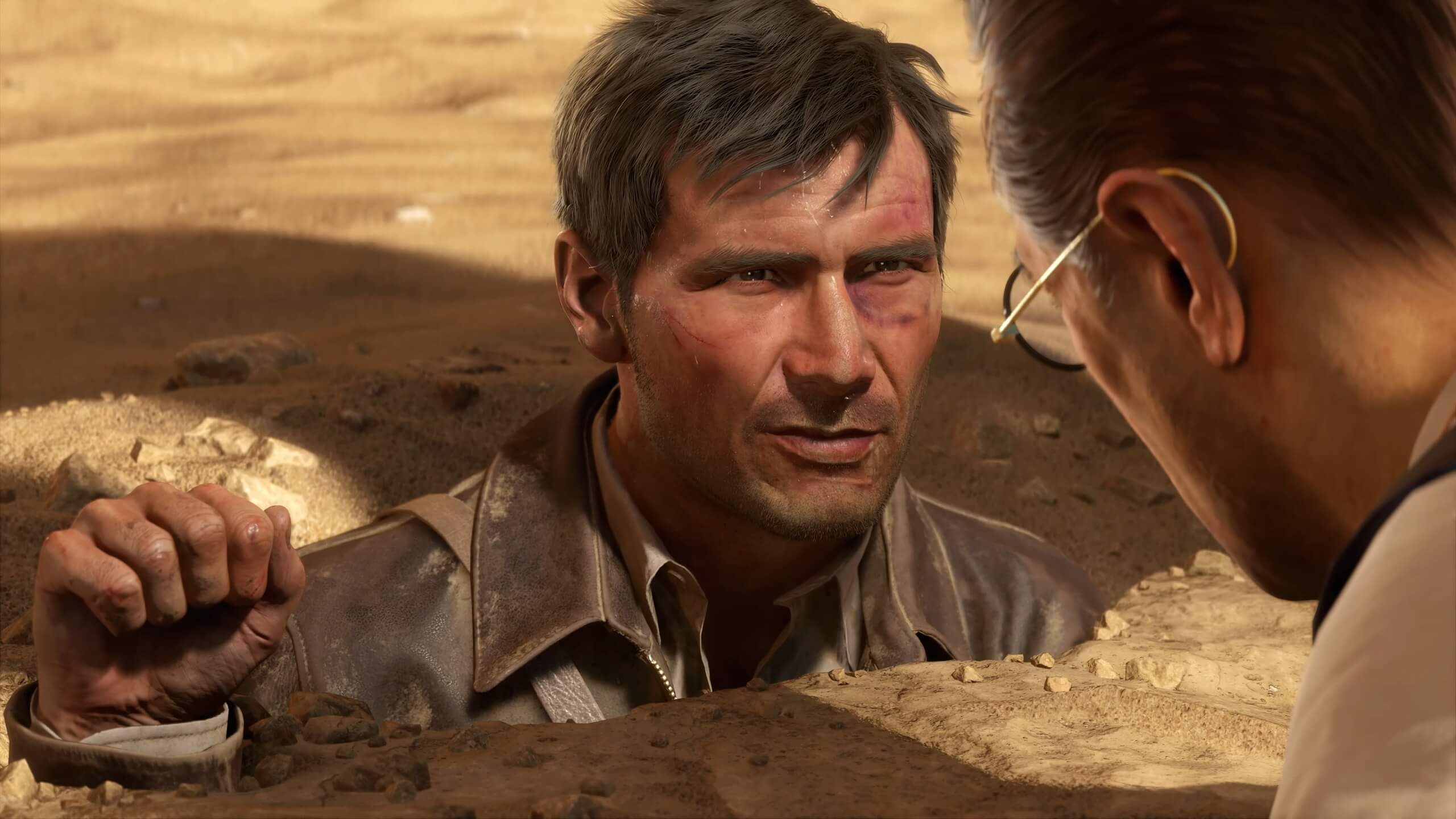
Hai appena scaricato l'ultima avventura di Indy, hai la frusta in mano e il cappello ben saldo in testa, ma il gioco scatta come un vecchio proiettore di pellicola degli anni '30. Succede spesso. Non importa quanto sia potente la tua scheda video, i titoli moderni basati su motori grafici pesanti richiedono un intervento manuale che va oltre il semplice menu delle opzioni. Molti utenti si chiedono dove si trovi il Indiana Jones and the Great Circle Settings File per poter sbloccare frame rate nascosti o disattivare quegli effetti post-processing che rendono l'immagine impastata. Mettere le mani sotto il cofano è l'unico modo per ottenere un'esperienza fluida, specialmente se punti ai 60 fotogrammi al secondo stabili su hardware non proprio recentissimo.
Dove trovare la configurazione e perché modificarla
Prima di toccare qualsiasi cosa, devi sapere dove il sistema nasconde i dati. Di solito, questi documenti non stanno nella cartella di installazione del gioco su Steam o sull'App Xbox. Si trovano quasi sempre nel tuo profilo utente, dentro la cartella AppData. Per arrivarci velocemente, premi il tasto Windows + R sulla tastiera e scrivi %localappdata%. Da lì, cerca la cartella dedicata allo sviluppatore o al titolo specifico.
La struttura interna del documento
Una volta aperto il documento con un editor di testo semplice come Notepad++, ti troverai davanti a una lista di stringhe. Ogni riga controlla un aspetto specifico del rendering. Non spaventarti. Molte voci sono intuitive. Troverai termini come "ResolutionScale" o "ShadowQuality". Il trucco sta nel capire quali valori accettano numeri interi e quali invece usano il sistema booleano di 0 e 1. Se vedi un "1", significa che l'opzione è attiva. Se metti "0", la spegni del tutto. Questo è utilissimo per funzioni che il gioco non ti permette di disattivare dal menu principale, come l'aberrazione cromatica o il motion blur estremo.
Backup di sicurezza obbligatorio
Non fare il fenomeno. Prima di cambiare anche solo una virgola, copia l'intero file sul desktop. Se combini un pasticcio e il gioco smette di avviarsi o crasha al caricamento del primo livello in Egitto, ti basta rimettere l'originale al suo posto. È un errore che vedo fare continuamente: la gente cambia dieci parametri insieme, il gioco esplode e poi non sanno più come tornare indietro. Procedi un passo alla volta. Cambia una voce, avvia il gioco, controlla le prestazioni e poi torna a smanettare.
Ottimizzare Indiana Jones and the Great Circle Settings File per il massimo delle prestazioni
Quando si parla di bilanciare estetica e velocità, non tutte le impostazioni hanno lo stesso peso. Alcune mangiano risorse in modo sproporzionato rispetto al beneficio visivo che offrono. Modificare direttamente il Indiana Jones and the Great Circle Settings File ti permette di scendere a compromessi intelligenti. Ad esempio, le ombre. Spesso il livello "Ultra" delle ombre calcola dettagli che non noterai mai mentre corri scappando da una trappola mortale, ma dimezza i tuoi fotogrammi.
Gestione del Ray Tracing e dell'illuminazione globale
L'illuminazione è il cuore pulsante di questa produzione. Se hai una scheda video NVIDIA di ultima generazione, puoi spingere sul DLSS, ma se sei su hardware più datato, devi essere spietato. Nel file di configurazione, cerca le voci relative ai riflessi. Spesso puoi impostare una risoluzione dei riflessi dimezzata rispetto a quella dello schermo. Risultato? Guadagni un buon 15% di velocità senza che l'acqua nelle grotte sembri fango. Se il titolo supporta il Ray Reconstruction, assicurati che la stringa corrispondente sia attiva, poiché aiuta a ripulire il rumore visivo senza pesare troppo sulla GPU.
Il peso delle texture e della VRAM
Se hai poca memoria video, il gioco inizierà a balbettare non appena entri in aree ampie. Nel documento di testo, puoi forzare il limite della cache delle texture. Se hai 8GB di VRAM, non impostare mai il valore al massimo. Lascia sempre un po' di respiro per il sistema operativo. Un trucco che uso spesso è abbassare il filtro anisotropico a 8x invece di 16x. La differenza visiva è minima, ma la stabilità ne beneficia parecchio, specialmente durante i movimenti rapidi della visuale.
Problemi comuni e soluzioni rapide
Molti giocatori italiani si sono lamentati di micro-scatti improvvisi. Questo fenomeno, chiamato stuttering, spesso dipende dalla compilazione degli shader. Anche se il software dovrebbe farlo all'inizio, a volte si "dimentica" dei pezzi. Nel file di testo puoi verificare se ci sono stringhe relative alla pre-compilazione. Se sono impostate su "false", cambiale in "true".
Risolvere il tearing senza V-Sync
Il V-Sync tradizionale aggiunge un ritardo nei comandi che è fastidioso. Se non hai un monitor con G-Sync o FreeSync, prova a limitare i frame al secondo direttamente dalla configurazione. Se il tuo monitor è a 60Hz, scrivi "60" nella stringa del limite frame. Questo evita che la scheda video lavori inutilmente producendo calore e rumore per frame che comunque non vedresti, stabilizzando anche i tempi di risposta.
Visual Field e distorsioni
Indy è un gioco d'azione in prima e terza persona. Avere un campo visivo (FOV) troppo stretto può causare nausea. Se il menu non ti permette di andare oltre un certo valore, il file di configurazione è il tuo migliore amico. Cerca "FieldOfView" e prova ad alzarlo gradualmente. Non esagerare: se lo metti troppo alto, l'effetto "occhio di pesce" rovinerà l'atmosfera cinematografica che gli sviluppatori hanno curato così bene. Un valore tra 90 e 100 è solitamente il punto d'oro per un monitor 16:9 standard.
Trucchi avanzati per utenti esperti
C'è una funzione spesso nascosta chiamata "Dynamic Resolution Scaling". Sulla carta è fantastica: il gioco abbassa la risoluzione quando l'azione si fa frenetica per mantenere i frame stabili. In realtà, spesso crea un effetto sfuocato terribile. Io preferisco disattivarla totalmente e usare un upscaler fisso come il DLSS su "Qualità" o l'FSR di AMD. Per farlo nel modo giusto, devi trovare la riga specifica nel documento e impostare il valore di scala su 1.0, disabilitando poi l'opzione "Dynamic".
Disattivare il Depth of Field
Il "profondità di campo" simula l'obiettivo di una macchina fotografica, sfuocando ciò che non è a fuoco. In un videogioco, però, i tuoi occhi vogliono decidere cosa guardare. Molti trovano questo effetto irritante. Se non c'è un tasto nel menu, cerca "DepthOfField" o "DoF" nel file e metti lo zero. Vedrai che l'immagine diventerà subito più nitida e pulita, permettendoti di scorgere nemici o segreti in lontananza con molta più facilità.
Ottimizzazione per Steam Deck e console portatili
Se stai provando a giocare in mobilità, la gestione energetica è tutto. Modificare i parametri per ridurre la distanza di visualizzazione degli oggetti piccoli (i cosiddetti "clutter") può salvare minuti preziosi di batteria. Non hai bisogno di vedere ogni singolo filo d'erba a cento metri di distanza su uno schermo da sette pollici. Abbassa questi valori nel file e goditi mezz'ora in più di autonomia.
Analisi delle prestazioni su diverse configurazioni
Ho testato diverse combinazioni di hardware. Sulle macchine di fascia media, tipo una RTX 3060, il collo di bottiglia non è quasi mai la potenza pura, ma la gestione dei dati tra CPU e RAM. Assicurati che nel tuo sistema sia attivo il Resizable BAR, una tecnologia che permette al processore di accedere a tutta la memoria della scheda video in un colpo solo. Questo aiuto esterno si riflette direttamente su come il gioco legge le istruzioni salvate nel file di configurazione.
Impatti del software di terze parti
A volte il problema non è il gioco, ma ciò che gira intorno. Programmi di overlay o software di registrazione possono entrare in conflitto con le impostazioni che hai salvato. Se vedi che le tue modifiche non vengono applicate, controlla che il file non sia impostato su "Sola lettura". Se lo è, il gioco non potrà scriverci sopra, ma tu non potrai nemmeno cambiarlo via menu. È un trucco utile per "bloccare" le tue preferenze una volta che hai trovato il setup perfetto, impedendo al gioco di resettarle dopo un aggiornamento.
Il ruolo delle API grafiche
Questo titolo sfrutta pesantemente le DirectX 12. Rispetto alle vecchie versioni, queste API gestiscono meglio i processori multi-core, ma sono molto sensibili alla stabilità dei driver. Prima di toccare il file di configurazione, visita il sito ufficiale di NVIDIA o quello di AMD per scaricare gli ultimi driver disponibili. Spesso un aggiornamento software risolve bug che tu staresti ore a cercare di correggere modificando stringhe di testo.
Come personalizzare l'esperienza audio e controlli
Non c'è solo la grafica. Spesso in questi documenti trovi anche parametri per la sensibilità del mouse che vanno oltre i cursori presenti nel menu. Se senti che il puntatore è "pesante", potrebbe esserci un'accelerazione hardware attiva di default. Cercando voci come "MouseAcceleration" o "RawInput", puoi forzare un controllo uno-a-uno, fondamentale se vuoi essere preciso durante le fasi di tiro o quando devi risolvere enigmi che richiedono rotazioni millimetriche di oggetti.
Audio posizionale e campionamento
Se usi le cuffie, l'immersione è tutto. Alcuni parametri nel documento permettono di aumentare il numero di canali audio simultanei. Se hai una CPU potente, alzare questo numero renderà la foresta o i mercati affollati molto più vivi. Sentirai i suoni provenire esattamente da dove dovrebbero, senza quell'effetto di "appiattimento" tipico delle impostazioni predefinite per le casse della TV.
Gestione del controller
Per chi gioca con il pad, la zona morta degli analogici è spesso un problema. Se il tuo personaggio inizia a camminare da solo o la visuale si sposta lentamente, puoi correggere la "Deadzone" direttamente nel codice. È una manna dal cielo per chi ha controller un po' usurati che soffrono di drifting, permettendoti di continuare a usare il tuo hardware preferito senza doverlo cambiare subito.
Passi pratici per una configurazione perfetta
Adesso che sai tutto quello che serve, ecco come devi procedere per non fare danni e ottenere il massimo dal tuo PC. Non saltare i passaggi, la pazienza paga sempre in termini di stabilità.
- Individua il percorso: Trova la cartella in
%localappdata%e individua il Indiana Jones and the Great Circle Settings File. - Crea una copia: Trascina il file in una cartella sicura o sul desktop chiamandolo "backup_originale".
- Apri e modifica: Usa un editor di testo serio. Cerca le voci relative a "MotionBlur", "Bloom" e "ChromaticAberration" e impostale su 0 se vuoi un'immagine cristallina.
- Bilancia le ombre: Cerca la qualità delle ombre e impostala su un valore medio (spesso "2" se la scala è 0-4). È il guadagno di prestazioni più alto che puoi ottenere.
- Controlla l'upscaling: Assicurati che la tecnologia di ricostruzione dell'immagine (DLSS o FSR) sia attiva e impostata su un valore che non distrugga la nitidezza.
- Salva e testa: Chiudi il file, avvia il gioco e vai in una zona ricca di vegetazione o fumo. Se i frame sono stabili, hai vinto.
- Blocca il file: Se sei soddisfatto, clicca col tasto destro sul file, vai su proprietà e spunta "Sola lettura". Questo impedirà al gioco di sovrascrivere le tue fatiche al prossimo avvio.
Ricorda che ogni PC è un mondo a sé. Quello che funziona per una RTX 4080 non funzionerà per una vecchia GTX 1650. Il segreto è testare, osservare e non aver paura di sperimentare. Il motore grafico è flessibile, devi solo spiegargli gentilmente chi comanda. Smanettare con questi parametri fa parte del divertimento del PC gaming: è come se anche tu stessi risolvendo un antico enigma prima di entrare nel tempio. Buon lavoro e goditi il viaggio con Indy, sperando che i tuoi frame siano veloci quanto la sua frusta.