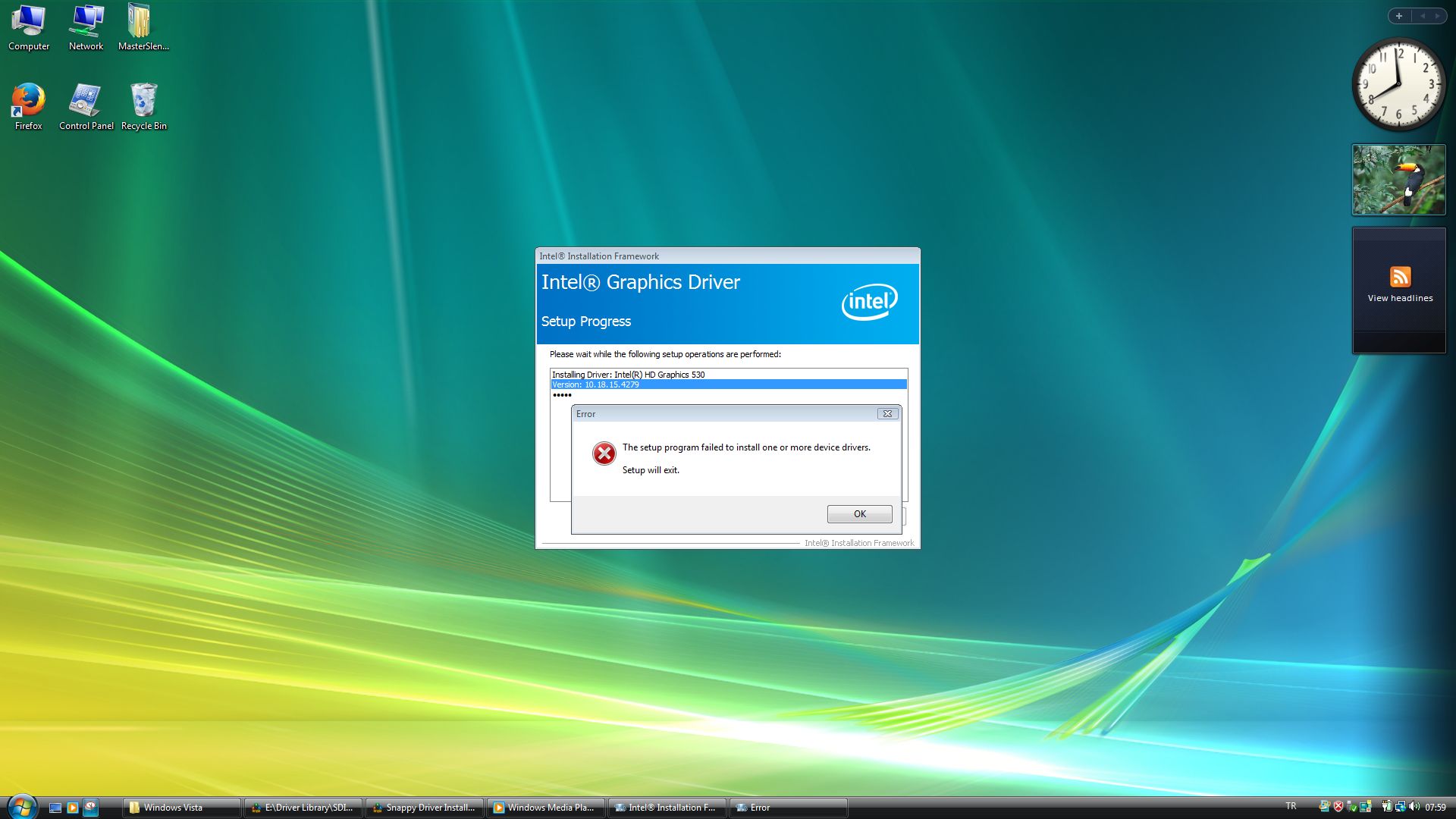
Ho visto decine di tecnici e utenti appassionati perdere interi pomeriggi chiusi in un ciclo infinito di riavvii forzati. Immagina la scena: hai appena formattato un vecchio ufficio o aggiornato il PC di casa per farlo andare un po' più veloce. Tutto sembra perfetto finché non provi ad aprire un foglio di calcolo pesante o un video in alta definizione. Lo schermo sfarfalla, il sistema rallenta fino a diventare inutilizzabile e, nel peggiore dei casi, compare quella schermata blu che annulla ore di lavoro non salvato. Il colpevole è quasi sempre una gestione sbagliata di Intel 530 HD Graphics Driver, installato magari in automatico da un sistema operativo che pensa di sapere cosa sia meglio per il tuo hardware, ma che in realtà sta solo applicando una patch generica su una ferita aperta. Sbagliare questa configurazione non ti costa solo tempo; ti costa la stabilità di una macchina che potrebbe ancora dare molto, portandoti a credere che l'hardware sia rotto quando invece è solo mal gestito.
Il mito dell'aggiornamento automatico di Intel 530 HD Graphics Driver
Il primo errore, quello che vedo ripetere costantemente, è fidarsi ciecamente di Windows Update. La comodità di cliccare su un pulsante e lasciare che il sistema faccia tutto da solo è una trappola. Quello che succede dietro le quinte è che il sistema operativo scarica una versione del software che è certificata per la massima compatibilità teorica, ma spesso vecchia di mesi, se non di anni. Ho lavorato su macchine dove il driver installato automaticamente mandava in crash il browser ogni volta che veniva attivata l'accelerazione hardware.
La soluzione non è cercare l'ultima versione disponibile sul sito del produttore del PC, che spesso abbandona il supporto dopo dodici mesi. Devi andare alla fonte. Intel mantiene un archivio specifico per la sesta generazione di processori, ma anche qui c'è un trucco. Se provi a installare il pacchetto standard su un computer portatile di marca, spesso riceverai un errore che dice: "Il driver non è validato per questo computer". Molti si fermano qui, pensano che non ci sia nulla da fare e si tengono il sistema instabile. In realtà, basta forzare l'installazione manuale tramite la gestione dispositivi, scegliendo il file inf estratto dal pacchetto. Questo piccolo passaggio separa chi ha un computer che funziona da chi ha un fermacarte che lagga ogni volta che sposta una finestra.
Quando il BIOS rema contro le prestazioni grafiche
Molti utenti ignorano che il software che gira dentro Windows è solo metà della mela. Ho visto persone impazzire cercando di ottimizzare Intel 530 HD Graphics Driver mentre la scheda madre limitava la memoria video a soli 128 MB. Se il BIOS è impostato male, puoi installare il miglior software del mondo, ma la GPU integrata non avrà mai abbastanza "spazio di manovra" per gestire carichi moderni.
La gestione della memoria condivisa (DVMT)
Il vero problema nasce quando la memoria pre-allocata è troppo bassa. Molti produttori impostano il valore minimo per risparmiare RAM di sistema, pensando che l'utente debba solo scrivere testi. Ma oggi, con le pagine web che pesano quanto un gioco di dieci anni fa, 128 MB sono un suicidio tecnico. Devi entrare nel BIOS e cercare la voce relativa alla "Internal Graphics Share Memory" o "DVMT Pre-Allocated". Impostarla a 512 MB o, dove possibile, a 1024 MB, cambia radicalmente la reattività del sistema. Non è un incremento di potenza magico, è semplicemente permettere all'hardware di respirare. Senza questa modifica, il driver continuerà a chiedere risorse che il sistema gli nega, causando quei micro-scatti che rendono l'esperienza d'uso snervante.
L'errore del software di terze parti per la ricerca driver
Esiste un intero mercato di programmi che promettono di trovare e aggiornare ogni componente del tuo PC con un click. Sono quasi tutti spazzatura. Nella mia esperienza, questi strumenti spesso confondono le varianti dei chipset, installando versioni destinate a processori mobili su macchine desktop o viceversa. Ho visto schede madri smettere di inviare il segnale video tramite HDMI perché uno di questi programmi aveva sovrascritto il firmware con una versione incompatibile.
Questi software iniettano spesso servizi in background che consumano memoria preziosa. Su una configurazione basata su questa specifica architettura grafica, ogni ciclo di clock della CPU è importante. Avere un processo inutile che scansiona il sistema ogni cinque minuti toglie risorse alla GPU che ne ha già poche. La procedura corretta è lenta, noiosa, ma sicura: identifica l'ID hardware nel pannello di controllo, vai sul sito ufficiale Intel, scarica il pacchetto zip e installalo. Non servono scorciatoie.
Pulizia profonda prima di ogni tentativo di riparazione
Un errore sottovalutato è installare una nuova versione sopra quella vecchia. I file residui, le chiavi di registro sporche e le vecchie impostazioni di calibrazione del colore rimangono lì, pronte a creare conflitti. Se hai avuto crash o problemi di visualizzazione, sovrascrivere il software non risolverà il problema, lo nasconderà solo per un po'.
Ho visto professionisti perdere giornate intere perché un vecchio profilo colore corrotto impediva al nuovo driver di avviarsi correttamente. La procedura corretta prevede l'uso di uno strumento di disinstallazione profonda in modalità provvisoria. Solo quando il sistema vede la scheda video come "Scheda video di base Microsoft", allora sei pronto per inserire il nuovo pacchetto. Questo assicura che ogni riga di codice che viene eseguita sia quella nuova e pulita, senza "fantasmi" del passato che causano instabilità casuali.
Il confronto reale tra approccio pigro e approccio tecnico
Vediamo come si traduce tutto questo nella vita reale. Prendi un PC aziendale con un i5 di sesta generazione che deve gestire due monitor 1080p.
Nell'approccio pigro, l'utente lascia che Windows installi quello che vuole. Il risultato è che il secondo monitor ogni tanto si spegne e riaccende senza motivo. Le finestre di Chrome lasciano scie nere quando vengono trascinate. Il carico sulla CPU sta fisso al 20% anche a riposo perché il driver non gestisce bene il risparmio energetico. Il costo qui è la frustrazione quotidiana e una perdita di produttività stimabile in almeno 15 minuti al giorno di "tempi morti" causati dal sistema lento.
Nell'approccio tecnico, si parte dalla pulizia totale dei vecchi file. Si entra nel BIOS e si alza la memoria condivisa a 512 MB. Si scarica l'ultima versione stabile direttamente dal portale Intel e la si installa manualmente bypassando i blocchi del produttore. Il risultato? Due monitor perfettamente stabili. La riproduzione video 4K su YouTube non fa perdere frame. La CPU scende al 2% di carico a riposo perché il driver sta gestendo correttamente l'offload dei compiti grafici sulla GPU dedicata interna. Il sistema sembra nuovo, fluido e, soprattutto, non si blocca più durante le chiamate su Teams o Zoom, che sono notoriamente pesanti per le grafiche integrate.
Ottimizzazione energetica e gestione del calore
Un aspetto che quasi nessuno considera quando parla di Intel 530 HD Graphics Driver è il calore. Poiché la GPU è integrata nello stesso pezzetto di silicio della CPU, se la grafica lavora male o è sotto stress costante a causa di driver inefficienti, l'intero processore scalda di più. Questo porta al thermal throttling: il sistema rallenta intenzionalmente per non bruciarsi.
Molti pensano che il PC sia lento perché è vecchio. Spesso è lento perché il driver sta cercando di far girare processi in modo inefficiente, facendo salire le temperature oltre gli 80 gradi. Ho risolto problemi di lentezza apparentemente hardware semplicemente disattivando alcune funzioni di post-elaborazione video inutili all'interno del pannello di controllo della grafica Intel. Rimuovere il "Miglioramento contrasto adattivo" e la "Rilevazione tonalità pelle" toglie un carico di calcolo costante dalla GPU, permettendole di restare più fresca e di mantenere frequenze di clock più alte più a lungo.
Hardware moderno su software datato
C'è chi prova a forzare l'uso di questa scheda grafica con monitor moderni a 144Hz o risoluzioni ultra-wide. È qui che devi essere onesto con te stesso. Sebbene un driver ben configurato faccia miracoli, ci sono limiti fisici. Ho visto persone spendere soldi in cavi DisplayPort costosi pensando che il problema fosse il collegamento, quando invece il limite era nella larghezza di banda del controller integrato.
- Verifica sempre la versione del connettore sulla scheda madre: molte hanno una porta HDMI 1.4 che non supporterà mai il 4K a 60Hz, a prescindere dal driver.
- Non usare adattatori passivi da pochi euro da DisplayPort a HDMI; creano interferenze che il driver fatica a correggere, portando a sfarfallii continui.
- Se devi usare risoluzioni elevate, assicurati che la RAM di sistema sia in configurazione Dual Channel. La velocità della tua memoria grafica dipende direttamente dalla velocità della tua RAM. Se hai un solo banco di memoria, la tua GPU integrata lavorerà alla metà della velocità potenziale.
Controllo della realtà
Nonostante tutta l'ottimizzazione possibile, dobbiamo essere franchi: questa tecnologia appartiene a un'era informatica che sta sbiadendo. Puoi configurare alla perfezione Intel 530 HD Graphics Driver, puoi pulire il registro e ottimizzare il BIOS, ma non trasformerai mai questo hardware in una postazione da gaming o in una workstation per il montaggio video professionale in 8K.
Il successo con questo tipo di componenti non significa fare miracoli, significa stabilità. Se riesci a ottenere un sistema che non crasha, che riproduce video in streaming senza scatti e che gestisce le applicazioni da ufficio con reattività, hai vinto. Tutto il resto è una rincorsa inutile a prestazioni che il silicio non può offrire. Non spendere soldi in software di ottimizzazione miracolosi o in cavi d'oro. Spendi il tuo tempo a pulire il software esistente, a regolare il BIOS e a garantire un buon flusso d'aria al case. La realtà è che un driver ben impostato è l'unica cosa che tiene quel PC lontano dalla discarica per altri due o tre anni. Se dopo aver seguito ogni passo tecnico i problemi persistono, è il momento di accettare che l'hardware ha fatto il suo tempo e che nessuna riga di codice potrà riparare un limite fisico di architettura. Perseverare oltre questo punto non è determinazione, è solo uno spreco di risorse.



