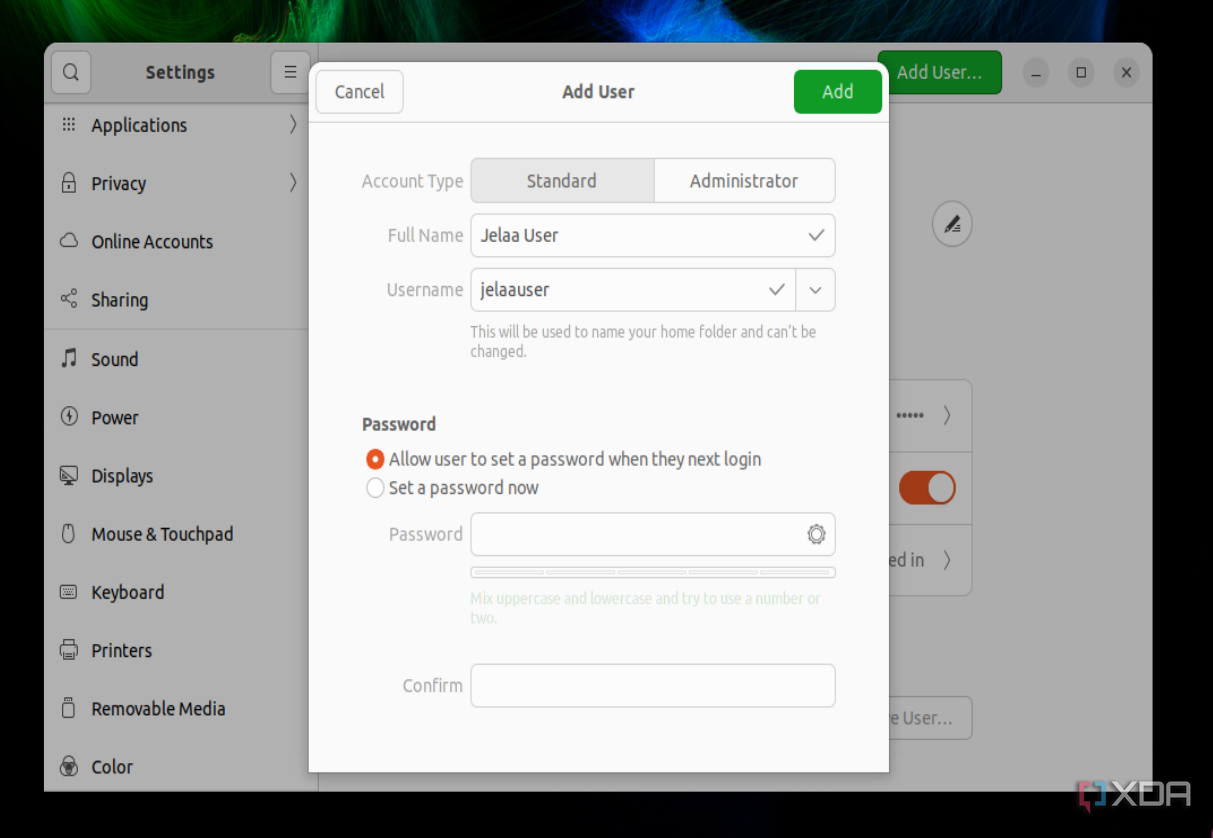
Hai appena installato un nuovo database o forse quel software di monitoraggio che ti serve per il lavoro, ma niente funziona. Il sistema ti risponde con un secco "permission denied" ogni volta che provi a toccare un file. Ti senti frustrato. Lo so. Capita a chiunque metta le mani su un terminale per la prima volta o anche dopo anni di esperienza. La soluzione sembra banale, ma nasconde insidie che possono bloccare l'accesso a un intero server se sbagli un comando. Devi capire come gestire Linux Add User Into Group per dare al tuo account i poteri necessari senza trasformare il sistema in un colabrodo di sicurezza. Non si tratta solo di digitare una riga di codice. Si tratta di capire chi può fare cosa e perché il kernel ti sta chiudendo la porta in faccia.
Perché i gruppi sono l'anima della sicurezza Unix
Molti pensano che Linux sia solo una questione di file e cartelle. Sbagliato. Linux è identità. Ogni processo che gira sulla tua macchina appartiene a qualcuno. Se quel qualcuno non ha il "pass" giusto, non entra. I gruppi servono a questo. Immagina di avere un ufficio. Non dai le chiavi di ogni singola stanza a ogni dipendente. Crei dei mazzi di chiavi per il team marketing, altri per gli sviluppatori e altri per le pulizie. In ambito informatico, questo significa che se vuoi che un utente possa usare Docker, non lo rendi root. Lo metti nel gruppo docker.
La gestione degli accessi basata sui gruppi permette di mantenere il principio del minimo privilegio. È un concetto che in Europa prendiamo molto seriamente, specialmente con le normative sulla protezione dei dati come il GDPR, dove l'accesso indiscriminato ai dati è un rischio legale oltre che tecnico. Se un utente deve solo leggere i log di sistema, lo aggiungi al gruppo adm. Fine della storia. Non serve altro.
La differenza tra gruppi primari e secondari
C'è un dettaglio che spesso sfugge ai neofiti. Ogni utente ha un gruppo primario. Di solito ha lo stesso nome dell'utente. Se ti chiami "marco", il tuo gruppo primario è "marco". Poi ci sono i gruppi secondari o supplementari. Questi sono quelli che ti danno i superpoteri. Quando parliamo della procedura Linux Add User Into Group, ci riferiamo quasi sempre all'aggiunta di un utente a un gruppo secondario.
Se cambi il gruppo primario a caso, rischi di rompere il modo in cui il sistema crea i nuovi file. Ogni volta che Marco crea un documento, quel documento appartiene al suo gruppo primario. Se Marco fosse nel gruppo primario www-data (quello del server web), ogni suo appunto personale diventerebbe leggibile dal server web. Un disastro per la privacy. Per questo motivo, rimaniamo focalizzati sui gruppi supplementari.
Identificare i gruppi esistenti prima di agire
Prima di lanciare comandi a occhi chiusi, devi sapere dove ti trovi. Digita groups nel tuo terminale. Vedrai una lista. Quelli sono i club di cui fai già parte. Se vuoi vedere i gruppi di un altro utente, scrivi groups nomeutente. Un altro comando utile è id. Ti mostra i numeri identificativi, gli UID e i GID. I numeri non mentono. Se il GID del gruppo sudo è 27 sulla tua Debian, quello è il numero che conta per il kernel. Sapere queste cose ti distingue da chi copia e incolla comandi da siti a caso senza capire cosa sta succedendo sotto il cofano.
Come eseguire correttamente Linux Add User Into Group senza sovrascrivere tutto
Il comando principe per questa operazione è usermod. È potente. È pericoloso. Se lo usi male, rischi di cancellare l'utente da tutti gli altri gruppi di cui faceva parte. È l'errore classico. Lo vedi fare continuamente sui forum. Un amministratore vuole aggiungere un collega al gruppo video e finisce per toglierlo da sudo. Risultato? Il collega non può più amministrare il server.
Usare l'opzione append per non fare disastri
La sintassi corretta prevede l'uso delle opzioni -a e -G. La a sta per "append", ovvero aggiungi. La G indica che stiamo parlando di gruppi supplementari. Se dimentichi la a, il comando sovrascrive la lista dei gruppi dell'utente con quella che scrivi tu. Se scrivi solo il nuovo gruppo, l'utente perderà l'appartenenza a tutti gli altri. Non farlo. Mai.
Esegui il comando così: sudo usermod -a -G nomegruppo nomeutente. Semplice. Pulito. Sicuro. Questo approccio garantisce che la configurazione precedente rimanga intatta. È la prassi standard raccomandata nelle documentazioni ufficiali di distribuzioni come Ubuntu, dove la sicurezza dell'utente medio è una priorità assoluta.
L'alternativa gpasswd per la gestione rapida
Esiste un altro strumento meno citato ma molto efficace: gpasswd. Molti lo preferiscono perché la sua sintassi è più intuitiva per questa specifica azione. Invece di modificare l'utente, agisci sul gruppo. Il comando è sudo gpasswd -a nomeutente nomegruppo. Qui la a sta di nuovo per "add". È quasi impossibile sbagliare con questo comando perché non ha l'effetto collaterale di sovrascrivere l'intera lista dei gruppi dell'utente. È un bisturi rispetto alla scure di usermod. Se sei un amministratore di sistema che gestisce molti utenti, gpasswd diventerà il tuo migliore amico.
Scenari reali e problemi comuni dopo l'aggiunta
Hai lanciato il comando. Il terminale non ha restituito errori. Eppure, provi a eseguire quel software e ricevi ancora un errore di permessi. Perché? Perché Linux legge la tua appartenenza ai gruppi solo al momento del login. Non è istantaneo.
Il trucco per non riavviare o disconnettersi
Non serve riavviare il server. Non siamo su Windows degli anni '90. Basta uscire dalla sessione e rientrare. Ma se sei in una sessione SSH e non vuoi chiudere tutto? C'è un trucco. Usa il comando newgrp nomegruppo. Questo comando avvia una nuova shell all'interno della tua sessione attuale con i privilegi del nuovo gruppo attivati. Prova a digitare di nuovo groups. Vedrai che magicamente il nuovo gruppo è apparso. Funziona, ma ricorda che vale solo per quella specifica finestra di terminale. Per rendere la modifica globale per tutti i tuoi processi, dovrai comunque effettuare un logout completo prima o poi.
Verificare la propagazione dei permessi sui file
A volte il problema non è l'utente, ma il file stesso. Se hai aggiunto l'utente al gruppo storage, ma la cartella /mnt/data ha permessi 700, appartenere al gruppo non ti servirà a nulla. I permessi del gruppo devono essere almeno in lettura (r) o esecuzione (x) per le cartelle. Controlla con ls -l. Se vedi qualcosa come drwx------, significa che solo il proprietario può entrare. Devi cambiare i permessi della cartella o il suo gruppo proprietario con chgrp. La gestione dei sistemi Linux è un incastro di pezzi. Se ne manca uno, il castello cade.
Cosa succede se il gruppo non esiste
Sembra assurdo, ma capita spesso. Digiti il comando, sbagli un carattere e il sistema si lamenta che il gruppo non esiste. Prima di aggiungere qualcuno, assicurati che il gruppo sia presente nel file /etc/group. Puoi farlo con un semplice grep nomegruppo /etc/group. Se non c'è, crealo con sudo groupadd nomegruppo. Solo dopo potrai procedere con l'inserimento dell'utente. È una questione di ordine logico.
Gestione avanzata e automazione degli utenti
Quando gestisci un singolo PC domestico, fare tutto a mano è ok. Quando gestisci una farm di server per un'azienda a Milano o Roma, devi automatizzare. Non puoi collegarti a 50 macchine e scrivere comandi manualmente.
Utilizzo di Ansible per la gestione dei gruppi
Gli amministratori moderni usano strumenti di configurazione come Ansible. In un playbook di Ansible, aggiungere un utente a un gruppo è un'operazione dichiarativa. Non scrivi "esegui questo comando", ma "voglio che questo utente sia in questi gruppi". Il sistema controlla lo stato attuale e agisce solo se necessario. Questo evita errori umani e garantisce che tutti i server siano configurati nello stesso identico modo. La coerenza è ciò che permette ai servizi online di stare in piedi senza crash continui.
Il ruolo di LDAP e Active Directory
In contesti aziendali grandi, i gruppi non sono definiti localmente su ogni macchina. Sarebbe un incubo. Si usano sistemi centralizzati. Se la tua azienda usa Red Hat Enterprise Linux, probabilmente avrai a che fare con SSSD o soluzioni simili che collegano Linux a un server LDAP o ad Active Directory. In questo caso, aggiungere un utente a un gruppo non si fa dal terminale locale della macchina, ma dal pannello di controllo del dominio. La macchina Linux "vedrà" l'appartenenza al gruppo non appena l'utente effettua l'accesso, grazie a moduli PAM configurati ad arte.
Errori da evitare per non compromettere il sistema
Voglio essere onesto. Ho visto gente distruggere installazioni di produzione perché pensava di saperne più del sistema. Ecco cosa non devi fare mai.
- Non aggiungere mai il tuo utente al gruppo root. Il gruppo
rootnon è la stessa cosa del grupposudo. In molte distribuzioni, il grupporootnon ha privilegi speciali automatici, ma possiede file critici che non dovrebbero essere toccati. Se vuoi poteri di amministrazione, usasudoowheel. - Non modificare /etc/group a mano con un editor di testo. Se proprio devi farlo, usa
vigr. Questo comando blocca il file per evitare che altri processi lo modifichino contemporaneamente, prevenendo la corruzione del database degli utenti. Un file/etc/groupcorrotto può impedire l'avvio del sistema. - Non abusare di chmod 777. È la tentazione dei pigri. Invece di capire come aggiungere l'utente al gruppo giusto, aprono i permessi a chiunque. È come lasciare la porta di casa aperta perché non hai voglia di cercare la chiave. È pericoloso e poco professionale.
Passaggi pratici per risolvere il problema dei permessi oggi
Se sei arrivato qui perché un programma non parte, ecco la sequenza d'azione definitiva da seguire.
- Controlla i permessi del file: Usa
ls -lsul file o sulla cartella che ti dà problemi. Guarda chi è il gruppo proprietario. - Controlla i tuoi gruppi attuali: Digita
ide vedi se quel gruppo è nella lista. - Aggiungi l'utente se manca: Usa
sudo usermod -a -G nomegruppo tuoutente. Sostituisci "nomegruppo" con quello trovato al punto 1. - Applica i cambiamenti: Esegui
newgrp nomegruppoper testare subito o riavvia la sessione SSH. - Testa il software: Prova a eseguire di nuovo il comando che falliva. Se ancora non va, il problema potrebbe essere nei permessi del genitore della cartella o in una configurazione di SELinux o AppArmor.
Gestire gli utenti è una responsabilità. Ogni volta che aggiungi qualcuno a un gruppo, stai allargando il perimetro di attacco del tuo sistema. Fallo con consapevolezza. Linux ti dà tutto il potere del mondo, ma non ti impedisce di darti la zappa sui piedi. Impara i comandi, comprendi la logica dei gruppi e il tuo server ringrazierà restando sicuro e funzionale nel tempo.



