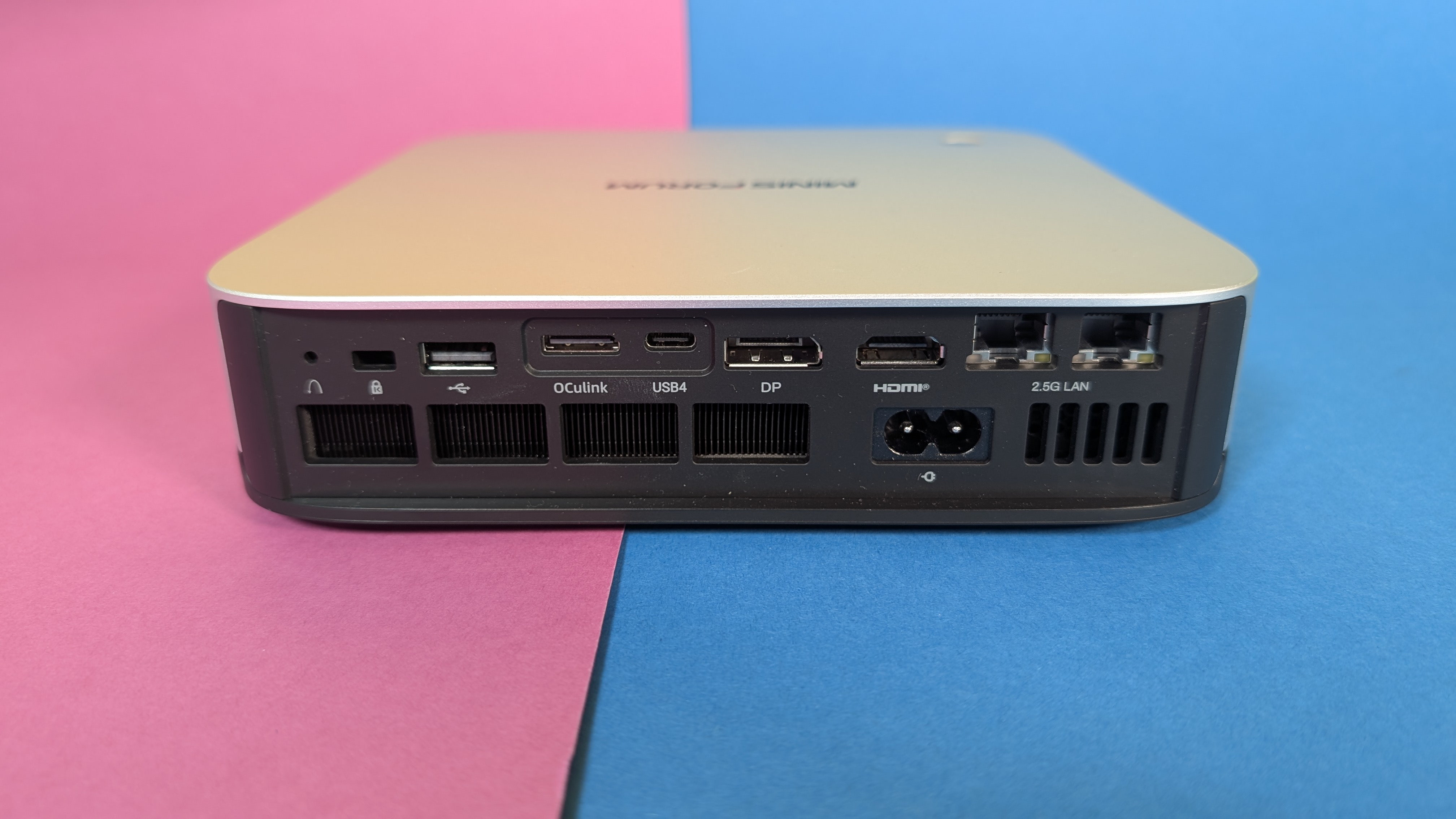
Ho visto questa scena ripetersi almeno una dozzina di volte negli ultimi sei mesi. Un professionista del montaggio video o un piccolo sviluppatore software ordina il suo nuovo Minisforum AI X1 Pro Mini PC convinto di aver trovato l'affare del secolo: potenza da workstation in un formato che sta nel palmo di una mano. Lo tira fuori dalla scatola, lo collega a due monitor 4K, avvia un rendering pesante o una compilazione di codice complessa e sorride per i primi cinque minuti. Poi accade l'inevitabile. Le ventole iniziano a urlare come un jet al decollo, la frequenza del processore crolla da 5.1 GHz a miseri 2.8 GHz per non fondersi e il sistema rallenta vistosamente. Risultato? Un lavoro che doveva richiedere un'ora ne richiede tre, e l'utente finisce per maledire l'acquisto perché non ha considerato che infilare certi componenti in uno spazio così ridotto richiede una strategia, non solo un bonifico.
L'errore del posizionamento e il suicidio termico del Minisforum AI X1 Pro Mini PC
La maggior parte degli utenti commette l'errore fatale di trattare queste macchine come se fossero dei vecchi case tower degli anni Duemila, infilandole in nicchie della scrivania o, peggio ancora, dietro i monitor dove il ricircolo d'aria è praticamente nullo. Ho recuperato unità che sembravano aver subito un incendio interno solo perché erano state schiacciate tra una parete e un monitor acceso dodici ore al giorno. Il Minisforum AI X1 Pro Mini PC non è un oggetto d'arredo passivo; è un concentrato di energia termica che deve espellere calore costantemente. Se ostruisci le griglie laterali o quella superiore, stai letteralmente cucinando la scheda madre.
Il problema non è la macchina in sé, ma l'illusione che il design compatto permetta di ignorare le leggi della fisica. Quando il calore non ha dove andare, ristagna. Questo causa un fenomeno chiamato thermal throttling. Non è solo un calo di prestazioni momentaneo: è un danno a lungo termine sui condensatori e sui moduli SSD. Ho visto dischi NVMe morire dopo soli tre mesi perché operavano costantemente a 80 gradi in un ambiente senza ventilazione.
La soluzione del flusso d'aria forzato
Dalla mia esperienza, il modo più rapido per distruggere l'investimento è nascondere il computer. La soluzione pratica è sollevarlo dalla superficie della scrivania. Anche solo due centimetri di spazio libero sotto la base, magari usando dei piedini in gomma più alti di quelli standard, possono ridurre la temperatura operativa di 5 o 6 gradi. Non sembra molto, ma è la differenza tra una ventola che gira al 100% e una che lavora in modo udibile ma accettabile. Se prevedi carichi di lavoro che durano ore, posiziona il dispositivo in una zona dove l'aria può circolare liberamente su almeno tre lati.
Pensare che la configurazione di fabbrica sia ottimale per il Minisforum AI X1 Pro Mini PC
C'è questa idea diffusa che, una volta acceso, il PC sia pronto a dare il massimo. Sbagliato. I produttori spesso impostano profili energetici conservativi o, al contrario, troppo aggressivi per superare i benchmark iniziali, sacrificando la stabilità a lungo termine. Ho visto utenti lamentarsi di crash improvvisi durante sessioni di calcolo IA intensivo semplicemente perché il voltaggio del processore non era bilanciato correttamente nel BIOS.
Il software di gestione fornito di serie spesso è invasivo o mal ottimizzato. Molti si limitano a usare Windows con le impostazioni "Bilanciate", ma in una macchina di questa densità, devi prendere il controllo manuale dei limiti di potenza (PL1 e PL2). Se lasci che il processore assorba tutta l'energia possibile per un tempo indefinito, la scocca diventerà bollente al tatto e il sistema diventerà instabile.
Regolazione dei parametri di potenza
Non serve essere un ingegnere della NASA per migliorare le cose. Entra nel BIOS e cerca le impostazioni relative al TDP. Ridurre il limite di potenza di appena 10W spesso comporta una perdita di prestazioni impercettibile (nell'ordine del 3-5%) ma riduce drasticamente le temperature di picco e il rumore. È un compromesso che ogni professionista esperto accetta volentieri per avere una macchina affidabile che non si spegne nel bel mezzo di una consegna importante.
Sottovalutare l'importanza dell'alimentatore esterno
Un errore che costa caro, specialmente se decidi di viaggiare con la tua attrezzatura, è trattare l'alimentatore come un accessorio secondario. Ho visto persone sostituire l'alimentatore originale con versioni universali di scarsa qualità per risparmiare spazio nello zaino. Questo è il modo più veloce per friggere i regolatori di tensione interni. Questi mini PC richiedono una corrente estremamente stabile e pulita.
Gli alimentatori economici hanno spesso un "ripple" (ondulazione della tensione) che mette a dura prova i componenti interni. Ho documentato casi in cui l'uso di alimentatori non certificati ha causato interferenze con le porte USB-C, rendendo impossibile l'uso di schede audio esterne o dischi rigidi per il backup. La qualità della corrente continua in ingresso è ciò che separa una macchina che dura cinque anni da una che inizia a dare schermate blu dopo sei mesi.
Manutenzione del blocco di alimentazione
Assicurati che anche l'alimentatore abbia spazio per respirare. Spesso viene abbandonato sul pavimento, sotto pile di cavi o tappeti, dove accumula calore. Un alimentatore surriscaldato eroga meno energia e in modo meno stabile, costringendo i componenti interni del PC a lavorare di più per compensare le fluttuazioni. È un effetto a catena che porta inevitabilmente al guasto hardware.
Il mito dell'espandibilità infinita e il collo di bottiglia della RAM
Molti acquistano la versione base pensando di poter aggiungere componenti in un secondo momento senza problemi. Sebbene sia vero che puoi cambiare RAM e SSD, c'è un limite fisico e tecnico che spesso viene ignorato. Ho visto persone acquistare moduli RAM ad altissima frequenza, convinte di accelerare il sistema, solo per scoprire che la scheda madre non supporta quei profili XMP o che il calore generato dai moduli troppo spinti causa errori di memoria.
In una macchina così piccola, la densità dei componenti è nemica della stabilità. Se installi due moduli RAM che scaldano eccessivamente, questi si trovano proprio sopra o sotto altri componenti critici. Prima di acquistare componenti aggiuntivi, devi verificare la compatibilità esatta non solo sui forum, ma nelle liste di supporto ufficiale del produttore. Non farlo significa rischiare di spendere 200 euro per della memoria che poi dovrai rivendere a metà prezzo perché il sistema non fa il boot.
Scelta oculata dello storage
Lo stesso vale per gli SSD. Un disco PCIe 5.0 potrebbe sembrare una scelta logica per la massima velocità, ma in un case così stretto, quel disco diventerà un piccolo forno. Dalla mia esperienza, è molto meglio optare per un ottimo PCIe 4.0 con un dissipatore di calore a basso profilo già integrato o verificare che ci sia spazio per un pad termico che scarichi il calore sul telaio metallico del mini PC.
Ignorare la pulizia periodica e l'accumulo di polvere
Questo è l'errore più banale e, per questo, il più frequente. Poiché queste macchine sono piccole e spesso silenziose ai bassi carichi, la gente dimentica che sono essenzialmente degli aspirapolvere in miniatura. Ho aperto unità che dopo otto mesi di utilizzo in ufficio avevano le alette del dissipatore completamente otturate da una coltre di polvere grigia.
Quando il dissipatore è ostruito, la ventola deve girare più velocemente per spostare meno aria. Questo aumenta l'usura meccanica della ventola stessa e, ovviamente, le temperature. Ho visto persone rispedire indietro il prodotto convinte che fosse rotto, quando bastava una bomboletta di aria compressa per riportarlo alle condizioni originali.
Un piano di manutenzione reale
Se lavori in un ambiente normale, devi pulire le prese d'aria almeno ogni tre mesi. Se hai animali domestici o lavori in un ambiente polveroso, fallo ogni mese. Non aspettare che le ventole facciano rumore; a quel punto il danno da calore è già iniziato. Smontare la scocca superiore, se permesso dalla garanzia, per dare una pulita profonda può allungare la vita del dispositivo di anni.
Confronto tra l'approccio amatoriale e quello professionale
Per capire davvero la differenza tra fare le cose male e farle bene, analizziamo uno scenario reale di utilizzo professionale per il calcolo parallelo o l'elaborazione dati.
Scenario A (L'approccio sbagliato): L'utente acquista il PC e lo posiziona orizzontalmente sopra un'altra periferica calda (magari un router o un disco esterno). Lascia tutte le impostazioni del BIOS su "Auto" e installa Windows con tutto il bloatware originale. Collega tre monitor e avvia una sessione di lavoro pesante. Dopo quaranta minuti, il case scotta. Le ventole girano al massimo, emettendo un fischio acuto. Il sistema subisce micro-scatti perché il processore sta tagliando la potenza per non bruciare. La temperatura della CPU tocca i 95 gradi costanti. In questo stato, la macchina durerà forse un anno prima che un componente critico ceda.
Scenario B (L'approccio del professionista): Il professionista solleva il PC usando dei distanziatori, assicurando che l'aria fredda entri dal basso e quella calda esca liberamente. Prima di iniziare a lavorare, aggiorna il BIOS e imposta un limite di potenza sostenibile (TDP target). Installa un sistema operativo pulito con solo i driver necessari. Applica un pad termico di alta qualità sull'SSD NVMe per collegarlo termicamente allo chassis metallico. Durante il lavoro intenso, la temperatura non supera mai gli 82 gradi. Il rumore è un fruscio costante e non fastidioso. Le prestazioni rimangono stabili per ore. Questa macchina lavorerà senza problemi per i prossimi quattro o cinque anni.
Limiti reali delle porte di comunicazione e degli accessori
Un altro punto di attrito che ho riscontrato è la gestione delle periferiche. Molti pensano di poter collegare dieci dispositivi USB ad alta velocità tramite un singolo hub economico collegato a una porta del mini PC. Non funziona così. La larghezza di banda totale del controller USB è condivisa. Se colleghi una webcam 4K, un microfono professionale e un disco esterno veloce allo stesso controller, inizierai a vedere disconnessioni casuali o cali di frame rate.
Ho risolto decine di problemi di "instabilità del sistema" semplicemente suggerendo di distribuire il carico tra le porte anteriori e posteriori, che spesso fanno capo a controller diversi, o acquistando un hub Thunderbolt alimentato esternamente. Non risparmiare 30 euro su un hub se hai speso oltre mille euro per il computer principale; è come mettere pneumatici usati su una Ferrari.
Gestione dei display e dei cavi
Anche la scelta dei cavi video è vitale. Con risoluzioni elevate e frequenze di aggiornamento oltre i 60Hz, i cavi di scarsa qualità causano flickering o impediscono al PC di riconoscere correttamente le capacità del monitor. Ho visto persone dare la colpa alla scheda video integrata quando il problema era un cavo HDMI vecchio di cinque anni rimediato in un cassetto. Usa cavi certificati per lo standard che intendi utilizzare (HDMI 2.1 o DisplayPort 1.4).
Controllo della realtà per chi sceglie il Minisforum AI X1 Pro Mini PC
Smettiamola di raccontarci favole. Se pensi che il Minisforum AI X1 Pro Mini PC possa sostituire una workstation tower da 3.000 euro con raffreddamento a liquido e spazio infinito senza alcun compromesso, sei fuori strada. Questa è una macchina straordinaria, ma è una macchina che vive al limite delle sue possibilità fisiche ogni singolo secondo in cui la usi per compiti pesanti.
Il successo con questo tipo di hardware non dipende da quanto è veloce il processore sulla carta, ma da quanto sei disposto a prendertene cura. Non è un elettrodomestico che "funziona e basta" se lo tieni acceso H24 sotto carico massimo senza una strategia termica. Se non hai voglia di smanettare nel BIOS, se non hai intenzione di pulire i filtri regolarmente o se pretendi il silenzio assoluto mentre renderizzi un video in 8K, allora i mini PC di fascia alta non fanno per te.
Ho visto troppe persone spendere cifre importanti per poi trovarsi con un fermacarte costoso perché non hanno capito che la potenza richiede manutenzione. La verità è che queste macchine offrono una densità di calcolo incredibile, ma sono anche più fragili di un desktop tradizionale se trattate con negligenza. Se sei disposto a seguire queste regole pratiche, avrai uno strumento di lavoro imbattibile. Se cerchi la comodità assoluta dell'ignoranza tecnica, preparati a comprare un nuovo computer molto prima di quanto avevi previsto. Non ci sono scorciatoie: o impari a gestire il calore e l'energia, o la fisica deciderà per te, e di solito la sua decisione è piuttosto costosa.



