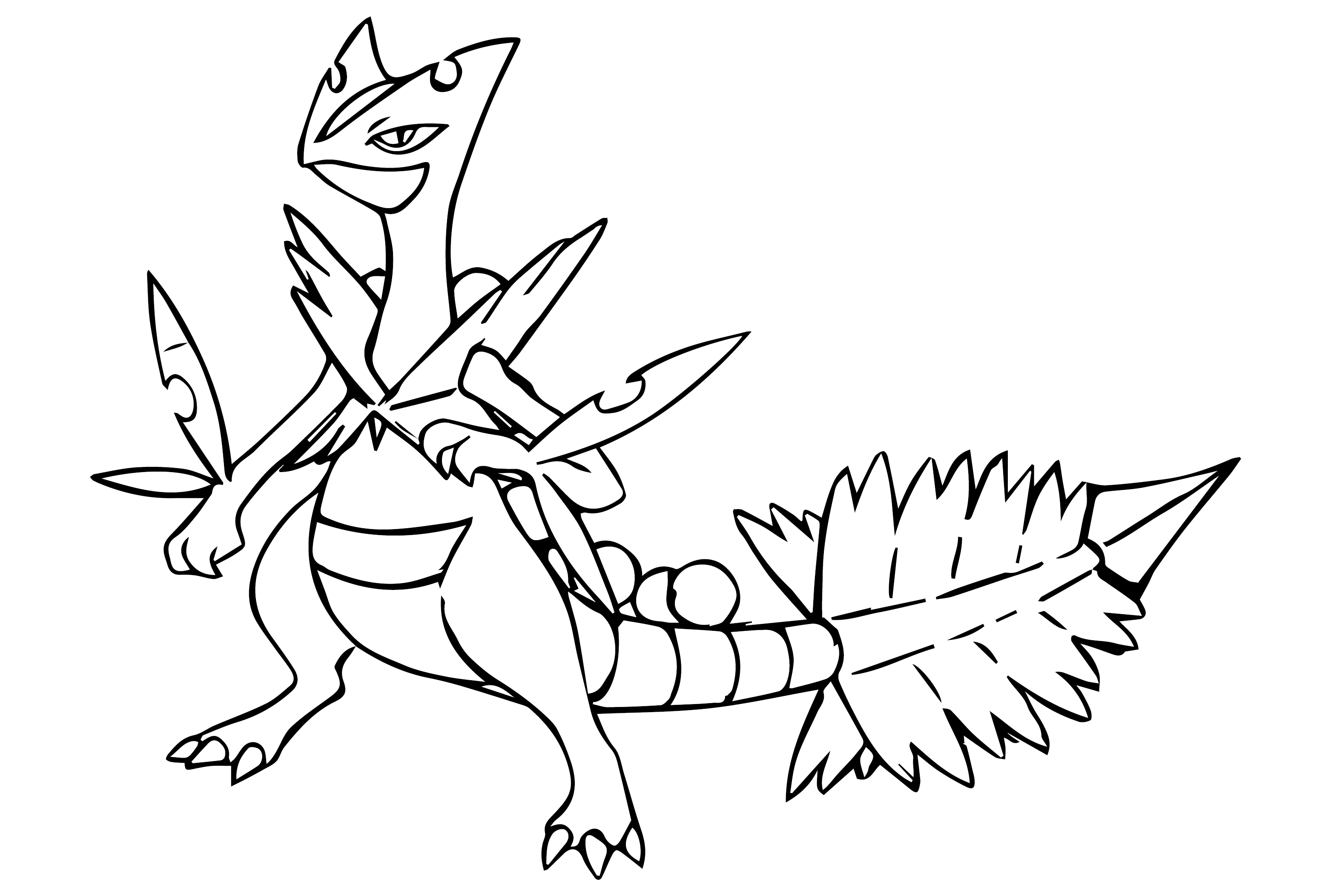
Ho visto questa scena ripetersi troppe volte per non parlarne. Sei lì che cerchi di organizzare un pomeriggio per i bambini o un'attività per la tua classe e pensi che basti una ricerca veloce su Google Immagini. Scarichi la prima cosa che capita, mandi in stampa trenta copie e quello che esce dalla stampante è un disastro: linee sgranate, bordi grigi anziché neri e proporzioni deformate che rendono Pikachu simile a un pallone sgonfio. Hai appena sprecato venti fogli di carta e, cosa più grave, metà della cartuccia nera della tua stampante laser o inkjet per ottenere dei Pokemon Da Stampare E Colorare che nessuno vorrà toccare. I bambini se ne accorgono subito se un disegno è "brutto" o se non possono seguire i bordi perché sono troppo confusi. Il risultato è frustrazione per loro e un costo inutile per te. Gestire queste risorse grafiche sembra un compito banale, ma se non capisci la differenza tra un file vettoriale e uno screenshot rubato a un sito pieno di pubblicità, continuerai a buttare soldi dalla finestra.
Il mito della risoluzione standard nei Pokemon Da Stampare E Colorare
Il primo errore che commettono quasi tutti è ignorare il peso del file. Molte persone pensano che se un'immagine appare chiara sullo schermo del telefono, allora sarà perfetta sulla carta. Sbagliato. Uno schermo lavora a 72 DPI (punti per pollice), mentre una stampa decente ne richiede almeno 300. Quando provi a stampare un'immagine a bassa risoluzione, la stampante cerca di "inventare" i pixel mancanti, creando quell'effetto sfocato che rovina l'esperienza del colore.
Ho lavorato con illustratori che passano ore a ripulire i tratti per garantire che ogni linea sia chiusa. Perché? Perché se un bambino usa un pennarello su una carta economica e la linea del disegno è sottile o interrotta, l'inchiostro sbava e rovina tutto il lavoro. Non si tratta solo di estetica, ma di funzionalità meccanica del supporto cartaceo. Se il file di origine non è nativamente pensato per il formato A4, stai combattendo una battaglia persa in partenza. Molti siti che offrono queste risorse caricano anteprime minuscole per risparmiare spazio sul server. Se scarichi l'anteprima invece del file sorgente, hai già fallito prima di premere "Stampa".
Usare la carta sbagliata distrugge il tuo budget
C'è chi pensa che la carta comune da ufficio da 80 grammi vada bene per tutto. Non è così. Se i tuoi figli o i tuoi studenti usano i pennarelli ad acqua, quella carta si imbarcherà in meno di due minuti. Peggio ancora, l'inchiostro passerà attraverso il foglio, macchiando il tavolo o il disegno sottostante. Ho visto genitori disperati dover ricomprare set di pennarelli perché le punte si erano rovinate sfregando su carta troppo ruvida o troppo assorbente.
L'errore qui è non calcolare il costo del fallimento. Un pacco di carta da 120 o 160 grammi costa forse il 30% in più rispetto alla carta standard, ma ti permette di usare entrambi i lati del foglio senza trasparenze e garantisce che il colore rimanga vibrante. Se stampi su carta sottile, dovrai stampare solo su un lato, raddoppiando di fatto il consumo di carta. La scelta del supporto è la variabile che decide se l'attività durerà dieci minuti o un'ora di impegno creativo serio.
Ignorare il formato del file e il consumo di toner
Molti non si rendono conto che un disegno con troppe zone d'ombra o sfumature di grigio è un killer silenzioso per il toner della stampante. Quando cerchi dei soggetti da colorare, devi cercare linee di contorno pure. Ogni punto di grigio che la stampante deve riprodurre è polvere di inchiostro che sparisce.
Il problema del "fai da te" con gli screenshot
Prendere un fotogramma della serie animata e passarlo sotto un filtro di "rimozione colore" con un'app gratuita non funziona quasi mai. Questi filtri lasciano dei residui di rumore digitale che la stampante interpreterà come puntini neri. Moltiplicando questo errore per cinquanta copie, ti ritrovi ad aver consumato una cartuccia che poteva durare mesi. La soluzione è cercare file che siano stati creati come line-art originale, dove il bianco è "vuoto" e il nero è solo il contorno.
La trappola dei siti pieni di malware e pubblicità
Questo è l'errore più costoso a livello di sicurezza informatica. Molti dei portali che promettono migliaia di disegni pronti sono miniere d'oro per script malevoli. Clicchi su "Scarica" e ti ritrovi con tre estensioni del browser non richieste o, peggio, un ransomware che cripta i tuoi file. Non vale la pena rischiare l'integrità del tuo computer per risparmiare tre minuti di ricerca su fonti sicure e verificate.
Ho visto uffici interi bloccati perché un dipendente aveva cercato dei disegni per i propri figli durante la pausa pranzo, scaricando involontariamente un eseguibile camuffato da file immagine. La sicurezza non è un optional quando si naviga in nicchie così sature di siti pirata. Imparare a distinguere un file .jpg o .png da un sospetto .exe o .zip protetto da password è il minimo sindacale per non dover chiamare un tecnico informatico il giorno dopo.
Confronto tra un approccio amatoriale e uno professionale
Vediamo cosa succede nella realtà quando si applicano queste logiche.
Scenario A (L'errore comune): Marco cerca su Google, trova un'immagine di Charizard, fa click destro e "Salva immagine con nome". Il file è un WebP da 40 KB. Lo apre con il visualizzatore di foto di Windows e preme stampa su carta comune. Il risultato è un disegno piccolo al centro del foglio, con linee seghettate e un alone grigiastro sullo sfondo. Il bambino prova a colorare con i pastelli, ma la carta è così liscia che il colore non attacca. Dopo cinque minuti, il foglio è nel cestino. Costo stimato: 0,10 € di inchiostro sprecato, 0,02 € di carta, ma soprattutto 100% di tempo perso.
Scenario B (La soluzione corretta): Giulia sa che la qualità conta. Cerca un file vettoriale o un PDF ad alta risoluzione specifico per la stampa. Controlla che i bordi siano netti. Carica nella stampante un foglio di cartoncino leggero da 140 grammi. Imposta la stampante sulla modalità "Bozza veloce" ma con alta densità di nero per risparmiare inchiostro senza perdere il tratto. Il disegno occupa l'intero foglio A4 senza distorsioni. Il bambino usa i pennarelli e i colori non trapassano. Il disegno finito viene appeso al muro perché sembra un prodotto professionale. Costo stimato: 0,05 € di inchiostro (grazie alle impostazioni corrette), 0,05 € di carta di qualità. Risultato: un'attività di valore che dura un pomeriggio intero.
Come gestire le proporzioni senza impazzire
Un altro punto critico è il rapporto d'aspetto. I Pokemon hanno forme diverse: alcuni sono alti e sottili come Exeggutor, altri sono larghi come Snorlax. Se forzi un'immagine quadrata in un formato A4 rettangolare usando l'opzione "Adatta alla pagina" senza mantenere le proporzioni, otterrai dei mostri deformati. Questo non solo è esteticamente brutto, ma rovina la percezione spaziale dei bambini che stanno imparando a riconoscere le forme.
Dalla mia esperienza, il modo migliore per evitare questo è importare l'immagine in un programma di videoscrittura o di impaginazione prima di stampare. Questo ti permette di vedere esattamente quanto spazio occuperà sul foglio e di aggiungere, magari, un bordo o il nome del Pokemon in un font leggibile che può essere colorato a sua volta. È un passaggio che richiede sessanta secondi in più ma che eleva drasticamente la qualità finale.
La gestione dei colori e dei profili di stampa
Sebbene stiamo parlando di Pokemon Da Stampare E Colorare, quindi di materiale in bianco e nero, il profilo colore della stampante influisce pesantemente sulla resa. Se la tua stampante è impostata su "Colore", userà una miscela di ciano, magenta e giallo per creare il nero, consumando le cartucce più costose.
Devi forzare manualmente l'impostazione "Solo inchiostro nero" o "Scala di grigi" nelle proprietà della stampante. Molti modelli moderni, se lasciati in modalità automatica, sprecano il colore anche quando il file sembra essere solo nero. Ho visto persone cambiare tre set di cartucce a colori in un mese pur avendo stampato solo linee nere, semplicemente perché non avevano controllato questa impostazione nel driver.
Il controllo della realtà
Smettiamola di raccontarci che stampare disegni a casa sia sempre la soluzione più economica o la migliore. A volte, comprare un album originale da pochi euro in edicola è più sensato che consumare metà del toner di una stampante domestica che costa 80 euro a ricarica. Se però decidi di farlo, devi farlo con criterio tecnico. Non esiste una bacchetta magica per trasformare un'immagine pessima in una stampa eccellente.
La verità è che il successo in questa attività non dipende dalla tua creatività, ma dalla tua attenzione ai dettagli tecnici: peso del file, grammatura della carta e impostazioni del driver di stampa. Se non hai voglia di controllare queste tre cose, accetta il fatto che otterrai risultati mediocri e che pagherai ogni foglio molto più di quanto valga realmente. Non c'è una via di mezzo tra un lavoro fatto bene e uno spreco di materiali. La prossima volta che decidi di preparare del materiale, chiediti se hai scaricato un file che merita il costo dell'inchiostro che stai per usare. Se la risposta è "non lo so", probabilmente stai per commettere l'errore di cui abbiamo parlato all'inizio.
Hai controllato se la tua stampante sta usando il ciano per fare il nero dei contorni proprio in questo momento?