Se passi ore davanti a uno schermo, scommetto che hai già premuto migliaia di volte quel tasto senza nemmeno pensarci. Magari però sei qui perché ti sei appena chiesto Qual È Il Tasto Tab Sulla Tastiera o perché un modulo online non voleva saperne di collaborare. Non preoccuparti. Succede a chiunque si avvicini per la prima volta a un nuovo layout o passi da un computer desktop a un laptop ultra-sottile dove tutto sembra ammassato. Quel piccolo pezzo di plastica è uno degli strumenti più sottovalutati per chiunque voglia smettere di trascinare il mouse ovunque come un dilettante.
Identificare questo comando è semplicissimo. Lo trovi quasi sempre sul bordo sinistro della tua tastiera, posizionato proprio sopra il tasto "Caps Lock" (quello che scatta il maiuscolo fisso) e sotto il tasto con il simbolo della tilde o l'accento. Lo riconosci subito: di solito ha due frecce che puntano in direzioni opposte, una contro una linea verticale a destra e l'altra a sinistra. A volte c'è scritto sopra semplicemente "Tab". Se stai usando un prodotto Apple, come un MacBook Pro, il design è ancora più pulito, ma la posizione resta identica. Imparare a usarlo cambia il modo in cui interagisci con Windows, macOS o Linux.
Capire una volta per tutte Qual È Il Tasto Tab Sulla Tastiera
Non è solo una questione di estetica. La storia di questo comando risale alle vecchie macchine da scrivere. All'epoca, serviva per spostare il carrello di una distanza predefinita per creare colonne di dati senza dover premere la barra spaziatrice dieci volte di fila. Oggi, nel mondo digitale, fa molto di più. È il cuore della navigazione rapida. Se stai compilando un modulo per l'Agenzia delle Entrate o ti stai registrando su un sito di e-commerce, il tasto di tabulazione ti permette di saltare da un campo all'altro senza staccare le dita dai tasti. È una questione di velocità.
La posizione fisica sui diversi dispositivi
Sui PC fissi con layout italiano standard, lo spazio occupato da questo elemento è generoso. È un rettangolo orizzontale. Sui portatili da 13 pollici, invece, lo spazio è prezioso e potresti trovarlo leggermente più piccolo, ma è sempre lì, a sinistra della lettera Q. Se usi una tastiera meccanica personalizzata, magari una di quelle compatte al 60%, potresti dover premere una combinazione di tasti per attivarlo, ma è un caso limite per appassionati. Per la massa degli utenti, basta guardare la colonna più a sinistra.
Iconografia e simboli universali
Perché quelle frecce? Rappresentano il salto. Una va avanti, l'altra suggerisce che esiste un modo per tornare indietro. Se premi il tasto insieme a "Shift" (la freccia in su per le maiuscole), la selezione torna al campo precedente. Questa è la prima cosa che insegno a chiunque voglia migliorare la propria produttività. È un trucco banale che però risparmia secondi preziosi ogni singolo giorno.
Perché la tabulazione è l'eroe segreto della produttività
Pensa a quante volte sposti la mano dalla tastiera al mouse. Ogni volta perdi circa due secondi. Sembrano pochi, ma moltiplicali per trecento moduli al giorno. È un massacro per i tuoi tendini e per la tua pazienza. Il sistema di tabulazione elimina questo attrito. Quando scrivi un documento in Microsoft Word o su Google Docs, premere questo tasto inserisce un rientro preciso. Non usare mai la barra spaziatrice per distanziare il testo dal margine. È un errore da principianti che rende il documento un disastro se cambi il font o la dimensione del testo in un secondo momento.
Il rientro corretto si basa su unità di misura precise, spesso impostate a 1,27 cm di default. Questo assicura che ogni paragrafo inizi esattamente nello stesso punto, dando al tuo lavoro un aspetto professionale. Nel mondo dello sviluppo software, la questione è ancora più sentita. I programmatori discutono da decenni se sia meglio usare i "tabs" o gli spazi per indentare il codice. Chi sceglie il tasto fisico lo fa per flessibilità: ogni collega può visualizzare quel salto con la larghezza che preferisce nelle impostazioni del proprio editor, che sia Visual Studio Code o Sublime Text.
Gestire le finestre con agilità
Esiste una combinazione leggendaria che ogni utente Windows conosce: Alt + Tab. Tenendo premuto Alt e toccando ripetutamente il nostro tasto protagonista, puoi scorrere tra tutte le applicazioni aperte. È il modo più veloce per passare da una ricerca su Chrome a una tabella Excel. Su Mac, la combinazione equivalente usa il tasto Command, ma la logica non cambia. Se vuoi vedere tutte le schede aperte nel browser, prova Ctrl + Tab. Ti permette di girare tra i siti aperti come se stessi sfogliando un mazzo di carte.
Navigazione web senza mouse
Hai mai provato a navigare su un sito usando solo la tastiera? È un esercizio di accessibilità fondamentale. Le persone con disabilità motorie dipendono totalmente dalla corretta implementazione dell'ordine di tabulazione. Quando premi il tasto, il browser sposta il "focus" (quella sottile cornice che appare intorno ai link o ai pulsanti) da un elemento all'altro. Se un sito è fatto bene, puoi fare acquisti, leggere notizie e inviare mail senza toccare il trackpad. Se il focus sparisce o salta a caso, lo sviluppatore ha fatto un pessimo lavoro.
Problemi comuni e come risolverli subito
A volte capita che il tasto smetta di funzionare come previsto. La causa più frequente è banale: sporcizia. Un piccolo granello di polvere o una briciola di pane sotto il meccanismo a forbice del laptop possono bloccare il contatto. Prima di correre in assistenza, prova a soffiare dell'aria compressa o a capovolgere la tastiera scuotendola gentilmente. Se il problema è software, potrebbe esserci un'applicazione che ha "sequestrato" la scorciatoia.
Il tasto Tab non sposta il cursore
In alcuni programmi di grafica o fogli di calcolo complessi, il comportamento potrebbe essere diverso. In Excel, ad esempio, ti sposta alla cella a destra. Se premi Invio, torni alla riga sotto, ma all'altezza della colonna da cui avevi iniziato a usare la tabulazione. È una funzione intelligente per l'inserimento dati rapido. Se invece il tasto sembra proprio morto su tutto il sistema operativo, controlla le impostazioni di accessibilità. A volte le "Tasti lenti" o funzioni simili possono interferire con la risposta immediata della pressione.
Cambiare il comportamento del tasto
Se sei un utente avanzato, puoi persino rimappare il tasto. Esistono software come PowerToys di Microsoft che permettono di assegnare al tasto Tab una funzione completamente diversa, anche se non te lo consiglio. La sua funzione nativa è troppo integrata nel DNA dell'informatica moderna per essere sacrificata. Su Linux, puoi fare cose simili modificando i file di configurazione di X11 o Wayland, ma è roba per chi ama sporcarsi le mani con il terminale.
Uso avanzato nei software professionali
Nei programmi di impaginazione come Adobe InDesign, la tabulazione è una scienza. Non si tratta solo di saltare in avanti, ma di allineare decimali in un listino prezzi o creare indici puntati perfetti. Qui imposti i "tab stop" sul righello superiore. Puoi decidere che il testo si allinei a sinistra, al centro, a destra o su un carattere specifico come la virgola. Senza sapere Qual È Il Tasto Tab Sulla Tastiera e come gestirlo, creare un menu per un ristorante diventerebbe un incubo di spazi irregolari e righe storte.
Tabulazione nei terminali e riga di comando
Se apri il prompt dei comandi o il terminale di macOS, il tasto Tab diventa il tuo migliore amico. Si chiama "autocompletamento". Inizi a scrivere il nome di una cartella, premi Tab e il computer indovina il resto per te. Se ci sono più opzioni, premendolo due volte ti mostra l'elenco completo. Risparmia una quantità infinita di errori di battitura, specialmente con quei nomi di file lunghissimi e pieni di trattini che i sistemi moderni amano generare.
Differenze tra layout internazionali
Sebbene la posizione sia standard, le scritte cambiano. In Germania potresti trovare tastiere dove il tasto è meno evidente, ma il simbolo delle frecce contrapposte è lo standard ISO che mette tutti d'accordo. In Italia usiamo il layout QWERTY standard, dove il tasto Tab mantiene la sua dignità spaziale. Ricorda che se compri un laptop dall'estero, ad esempio con layout americano (US), il tasto potrebbe essere leggermente più lungo o avere solo la scritta senza frecce. La sostanza però rimane identica.
Ergonomia e salute delle mani
Usare correttamente la tastiera non è solo una scelta di efficienza, ma di salute. Molti utenti soffrono di tensioni al polso perché compiono movimenti innaturali per raggiungere il mouse ogni tre secondi. Saper usare la mano sinistra per gestire la tabulazione mentre la destra rimane ferma o pronta per il tastierino numerico riduce lo stress meccanico. È una tecnica che i data entry professionisti imparano nei primi dieci minuti di formazione.
Ti suggerisco di fare un test. Prova a passare i prossimi dieci minuti navigando sui tuoi siti preferiti usando solo Tab, Shift+Tab e Invio. All'inizio ti sembrerà di essere tornato negli anni '80, ma noterai presto una cosa strana: i tuoi occhi seguono meglio il flusso dei contenuti. Invece di cacciare il cursore del mouse, lasci che sia il computer a evidenziarti la prossima azione logica. È un modo di lavorare più zen, meno frenetico.
Curiosità dal mondo dell'hardware
Sapevi che nelle prime tastiere IBM per PC, quelle leggendarie "Model M" che pesavano quanto un mattone, il suono del tasto Tab era leggermente diverso dagli altri? Questo perché i tasti più grandi usavano una barra stabilizzatrice metallica per evitare che il tasto si inclinasse se premuto ai bordi. Quel "clack" metallico è ancora oggi ricercato dai collezionisti. Se hai una tastiera moderna economica, probabilmente sentirai un rumore plasticoso e sordo, ma la funzione elettrica che invia il segnale alla scheda madre è rimasta immutata dal 1981.
Un'altra cosa interessante riguarda il mondo del gaming. In molti sparatutto in prima persona, come Call of Duty o Counter-Strike, questo tasto apre la tabella dei punteggi. È un'azione che i giocatori compiono in modo compulsivo per controllare le proprie statistiche o vedere chi è ancora vivo nel team avversario. La sua posizione lo rende perfetto perché è facilmente raggiungibile dal mignolo o dall'anulare della mano sinistra, che solitamente riposa sui tasti WASD per il movimento.
Come pulire il tasto senza romperlo
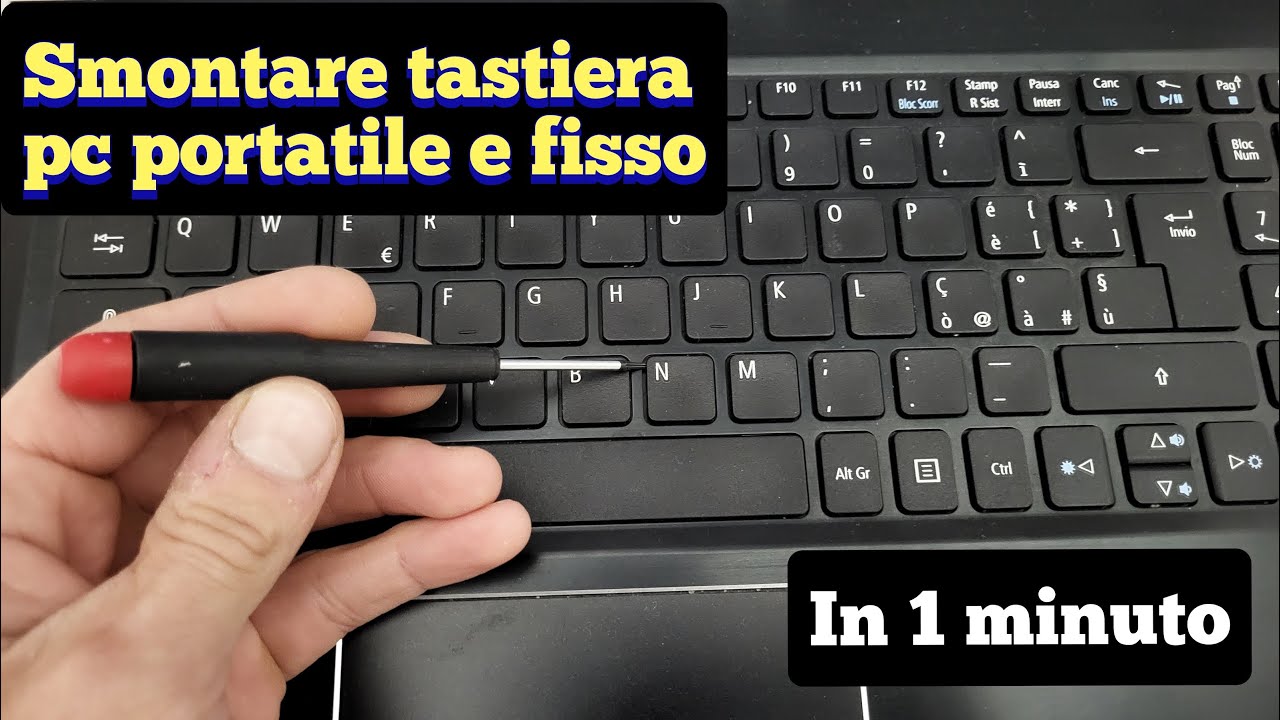
Se il tasto diventa appiccicoso, non cercare di forzarlo con un cacciavite. La maggior parte delle tastiere moderne dei laptop usa un meccanismo a forbice molto delicato. Se rompi i piccoli gancetti di plastica bianca sotto il tasto, dovrai sostituire l'intera tastiera o cercare pezzi di ricambio introvabili su eBay. Usa invece un cotton fioc leggermente inumidito con alcol isopropilico. Passalo lungo i bordi mentre tieni premuto il tasto. Questo scioglierà i residui di caffè o zuccheri che creano l'attrito.
Scorciatoie che devi conoscere
Ecco una piccola lista di quelle che uso io ogni giorno e che dovresti memorizzare:
- Ctrl + Tab: avanti tra le schede del browser.
- Ctrl + Shift + Tab: indietro tra le schede del browser.
- Alt + Tab: cambia applicazione su Windows.
- Alt + Shift + Tab: cambia applicazione andando all'indietro.
- Windows + Tab: apre la visualizzazione attività (molto scenografica).
Queste combinazioni sono il pane quotidiano per chi lavora con molti dati. Se sei uno studente, imparare a saltare tra le fonti di ricerca e il tuo saggio in stesura senza staccare le mani dalla tastiera ti farà guadagnare ore di sonno alla fine del semestre. Non sto esagerando. La velocità di scrittura non è data solo da quanto sei rapido a digitare le lettere, ma da quanto tempo non sprechi nei passaggi intermedi.
Implementazione tecnica nei siti web
Se sei un proprietario di un sito o un blogger, devi assicurarti che l'ordine di tabulazione sia logico. Google premia i siti accessibili. Se un utente preme il tasto e il cursore salta dal menu al footer ignorando il contenuto centrale, il tuo sito ha un problema di gerarchia HTML. Usa correttamente i tag nav, main e footer per aiutare il browser a capire la strada. Puoi testare l'accessibilità del tuo sito usando strumenti come Lighthouse di Google o il validatore W3C.
In sintesi, quello che sembrava solo un pezzetto di plastica con due frecce è in realtà il ponte tra te e una gestione fluida della macchina. Che tu stia scrivendo un codice complesso o semplicemente compilando un modulo per la palestra, quel tasto è il tuo alleato più fedele. Una volta che inizi a usarlo per navigare, non torni più indietro. Il mouse diventa uno strumento secondario, quasi un fastidio da usare solo per compiti di precisione grafica.
Passi pratici per padroneggiare la tastiera
Ecco cosa fare da oggi per smettere di chiederti dove siano i comandi e iniziare a correre:
- Osserva la tua tastiera e individua le frecce contrapposte a sinistra della Q.
- Prova a compilare il prossimo modulo online usando solo quel tasto per passare da un campo all'altro.
- Se sbagli campo, usa Shift + lo stesso tasto per tornare su.
- Inizia a usare Alt + Tab per passare da una finestra all'altra invece di cercarle nella barra delle applicazioni in basso.
- Se scrivi documenti, usa la tabulazione per i rientri e non toccare mai più la barra spaziatrice per creare spazio bianco a inizio riga.
Dominare questi piccoli gesti ti trasformerà in un utente esperto agli occhi di chiunque ti guardi lavorare. È una competenza invisibile ma che urla competenza. E onestamente, c'è una certa soddisfazione nel veder volare le finestre sullo schermo mentre le tue mani restano composte e produttive. Non aver paura di sperimentare. La tastiera non morde, e quel tasto è lì proprio per semplificarti la vita, non per complicarla. Una volta capito il meccanismo, tutto il resto diventa naturale come respirare davanti a un monitor.



