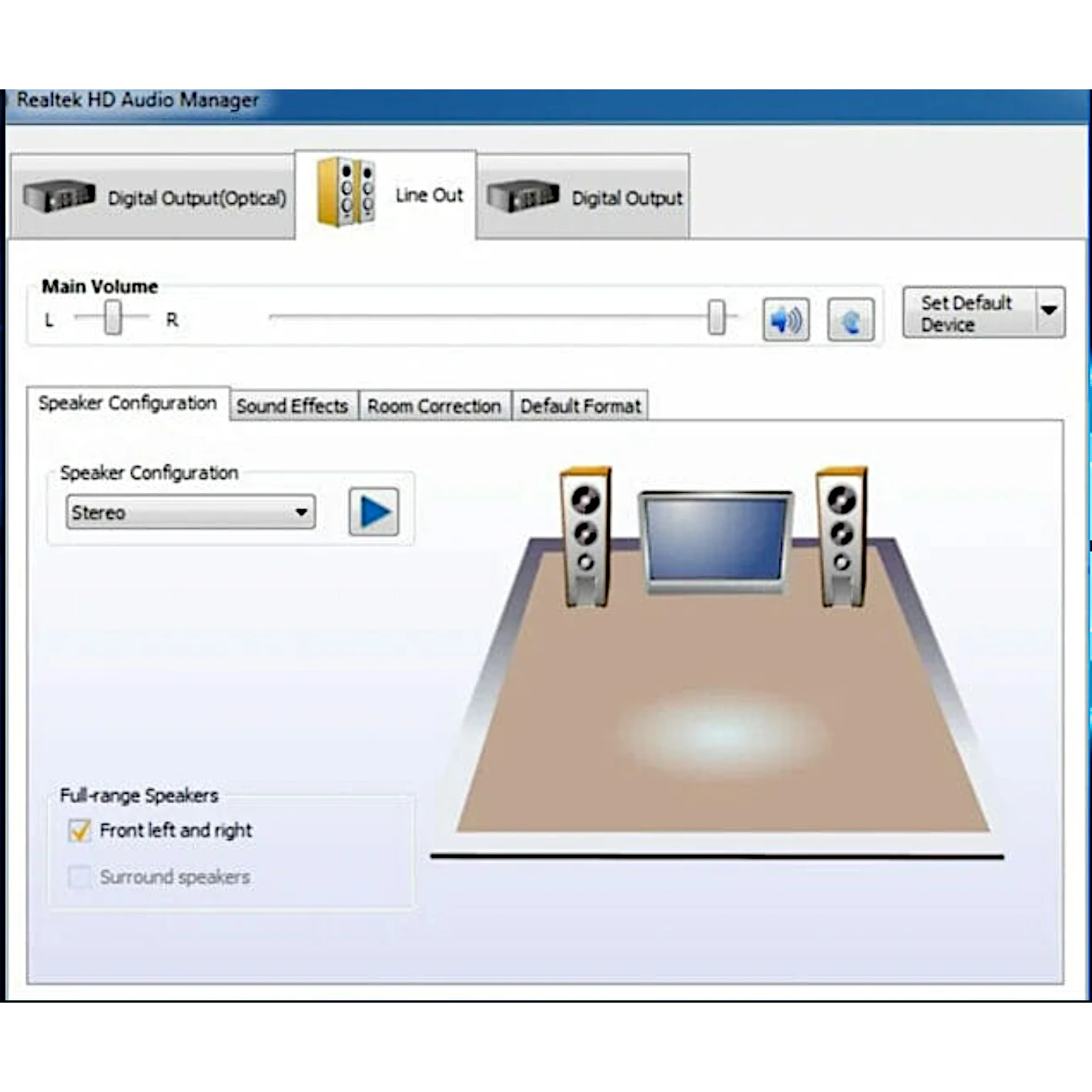
Ho visto professionisti perdere intere giornate di lavoro, con scadenze imminenti e clienti furiosi, solo perché un microfono non veniva rilevato o le casse continuavano a gracchiare nonostante l'hardware fosse di fascia alta. Il colpevole è quasi sempre lo stesso: una gestione pessima dei driver che porta al malfunzionamento del pannello di controllo. Se pensi che basti scaricare l'ultimo pacchetto disponibile dal sito della scheda madre per risolvere tutto, sei sulla strada giusta per buttare via tre ore della tua vita in riavvii infiniti. Il Realtek Audio HD Audio Manager non è un software moderno che "funziona e basta"; è un reperto archeologico che richiede una precisione chirurgica nella configurazione per non trasformare il tuo computer in un costoso fermacarte silenzioso.
Il disastro dei driver generici contro Realtek Audio HD Audio Manager
L'errore più comune che vedo commettere è l'affidamento cieco a Windows Update. Molti utenti pensano che se il sistema operativo dice che "i driver migliori sono già installati", allora la questione è chiusa. Non c'è niente di più falso. Ho assistito a situazioni in cui Windows installava un driver UAD (Universal Audio Driver) sopra un vecchio sistema HDA, rendendo impossibile l'apertura dell'interfaccia di gestione. Questo conflitto blocca l'accesso alle impostazioni avanzate, come la separazione dei jack frontali e posteriori, lasciandoti con un sistema che riproduce l'audio solo dove vuole lui.
La soluzione non è cliccare su "Aggiorna driver". La soluzione è la pulizia totale. Devi usare strumenti come Display Driver Uninstaller (DDU), che nonostante il nome, pulisce perfettamente anche i residui audio. Ho visto tecnici spendere 500 euro in schede audio esterne solo perché non riuscivano a far funzionare l'integrata, quando il problema era un file .sys rimasto nel registro dal 2021. Devi scollegare internet, rimuovere tutto in modalità provvisoria e solo allora installare il pacchetto specifico per il tuo ID hardware (HWID). Se non controlli l'ID hardware nelle proprietà di Gestione Dispositivi, stai solo tirando a indovinare.
Perché la configurazione automatica del jack ti sta rovinando le registrazioni
Un altro punto critico che fa impazzire chi lavora con l'audio è il pop-up di rilevamento del jack. Molti lo disabilitano perché lo trovano fastidioso, ma è proprio qui che iniziano i problemi seri. Senza quel dialogo, il sistema spesso assegna un profilo sbagliato all'ingresso. Ho visto podcaster registrare ore di contenuti con una qualità pessima, simile a una telefonata del 1995, solo perché il sistema aveva classificato il loro microfono professionale come "Ingresso linea" invece di "Microfono".
Quando il sistema non ti chiede cosa hai inserito, applica filtri di cancellazione dell'eco e soppressione del rumore che distruggono la fedeltà del suono. Per correggere questo caos, devi forzare la riattivazione delle notifiche nelle impostazioni avanzate del connettore. Non è una questione di preferenza estetica, è l'unico modo per dire al chip esattamente quale impedenza aspettarsi. Se salti questo passaggio, il preamplificatore integrato lavorerà con guadagni errati, introducendo un fruscio di fondo che nessun software di post-produzione potrà mai eliminare del tutto senza rovinare la voce.
Il mito del campionamento a 192 kHz
C'è questa convinzione errata che impostare tutto al massimo della qualità possibile, ovvero 24-bit e 192 kHz, porti benefici magici. Nella realtà dei fatti, per la maggior parte dei chip integrati, questo non fa altro che aumentare il carico sulla CPU e creare problemi di latenza o micro-scatti durante il multitasking. Se non stai facendo mastering professionale per supporti ad alta risoluzione, tenere il sistema a 44.1 kHz o 48 kHz ti salva da fastidiosi glitch audio che compaiono dal nulla mentre renderizzi un video o giochi. Ho visto persone cambiare tre cavi diversi pensando fossero difettosi, quando il problema era solo il buffer del driver che non reggeva un campionamento inutile per le loro casse da 50 euro.
Risparmiare tempo ignorando gli effetti ambientali inutili
Ho perso il conto delle volte in cui sono stato chiamato per "audio distorto" o "suono metallico" solo per scoprire che l'utente aveva attivato per sbaglio l'emulazione "Sotto l'acqua" o "Stanza foderata di moquette". Questi effetti, presenti da decenni, non servono a nulla in un contesto produttivo. Anzi, spesso si attivano da soli dopo un aggiornamento di sistema particolarmente aggressivo.
Il modo corretto di operare è disabilitare tutti i miglioramenti (Enhancements) direttamente dalle proprietà audio di Windows. Non farlo dal pannello Realtek, perché spesso le due impostazioni non si parlano correttamente. Se vuoi un audio fedele, devi cercare la modalità "Direct" o assicurarti che l'equalizzatore sia totalmente piatto. Spendere soldi in cuffie da studio per poi ascoltare musica attraverso un filtro "Arena" simulato da un driver mal programmato è un controsenso tecnico che vedo fin troppo spesso.
Gestione dei flussi indipendenti per lo streaming professionale
Ecco uno scenario reale che separa i dilettanti dai professionisti. Immagina di voler sentire la musica nelle tue cuffie mentre i suoni di sistema o le notifiche passano dagli altoparlanti. La maggior parte delle persone pensa che serva una seconda scheda audio. In realtà, se sai come muoverti tra le opzioni del software, puoi attivare la riproduzione di flussi audio indipendenti.
Prima della corretta configurazione, l'utente medio ha un unico dispositivo di riproduzione. Se inserisce le cuffie, le casse si ammutoliscono. Questo è il comportamento standard che fa perdere opportunità a chi fa dirette streaming o assistenza remota. Dopo aver attivato l'opzione "Fai riprodurre a dispositivi di output anteriori e posteriori due flussi audio diversi simultaneamente", il computer vede due schede audio separate. Questo ti permette di instradare Spotify sulle casse per i tuoi colleghi in ufficio e tenere le chiamate Teams solo nelle tue orecchie. Non ti serve hardware aggiuntivo; ti serve solo smettere di usare le impostazioni predefinite che sono pensate per l'utente domestico pigro.
Risoluzione dei conflitti con i driver Microsoft High Definition Audio
Spesso il problema non è ciò che hai installato, ma ciò che Windows ha deciso di sostituire. Esiste un conflitto perenne tra il driver generico Microsoft e quello specifico del produttore. Se vedi l'icona dell'altoparlante ma non riesci a trovare il pannello di controllo avanzato, il sistema sta usando il driver base. Questo driver ti permette di sentire i suoni, ma ti nega il controllo sul jack sensing e sul mixaggio multicanale.
Per risolvere, non devi usare l'installer .exe standard che spesso fallisce silenziosamente. Devi andare in Gestione Dispositivi, selezionare "Aggiorna driver", poi "Cerca il software del driver nel computer" e infine "Scegli da un elenco di driver disponibili". Selezionando manualmente il modello che include il nome del produttore, forzerai il sistema a caricare le librerie corrette. Ho visto questa procedura risolvere problemi di microfoni muti che persistevano da mesi su laptop aziendali, dove nessuno riusciva a capire perché l'hardware sembrasse morto nonostante i test diagnostici superati.
Confronto pratico tra gestione errata e approccio professionale
Vediamo come si traduce tutto questo in un martedì mattina qualunque in uno studio di montaggio o in un ufficio tecnico.
L'approccio sbagliato si presenta così: l'operatore accende il PC, nota che l'audio non esce dalle casse frontali. Inizia a scaricare driver a caso da siti di terze parti, infettando potenzialmente il sistema o installando versioni non compatibili. Prova a cambiare i cavi, sposta il PC sotto la scrivania, stacca e riattacca tutto. Dopo due ore di frustrazione, l'audio torna ma il microfono ora ha un eco insopportabile perché il driver generico ha attivato il monitoraggio in tempo reale. Risultato: mezza giornata persa e un sistema instabile che crasherà al prossimo aggiornamento.
L'approccio professionale, quello che ti salva la pelle, segue un percorso diverso. L'operatore identifica l'HWID, scarica il pacchetto ufficiale dal catalogo Microsoft Update o dal sito del produttore OEM. Disinstalla i driver esistenti con DDU in modalità provvisoria. Installa il pacchetto corretto offline per evitare interferenze. Apre il pannello di controllo, configura i jack come flussi indipendenti e disattiva ogni post-elaborazione software. In 15 minuti il sistema è solido, l'audio è cristallino e non ci sono processi in background che mangiano cicli CPU inutilmente. La differenza sta tutta nel metodo e nella comprensione che il software è capriccioso.
Il controllo della realtà per chi cerca soluzioni audio stabili
Se sei arrivato a leggere fin qui sperando che esista un tasto "Riparazione Automatica" che funzioni davvero, devo darti una brutta notizia: non esiste. La gestione dell'audio su Windows, specialmente con hardware integrato, è una delle parti più fragili dell'intero ecosistema informatico. I produttori rilasciano driver che sono spesso dei puzzle incompleti e Microsoft cerca di tappare i buchi con soluzioni generiche che creano più danni che benefici.
Per avere successo non devi cercare l'ultimo aggiornamento, ma quello più stabile. Spesso il driver del 2022 funziona meglio di quello rilasciato ieri. La realtà è che se il tuo lavoro dipende dall'audio e continui a lottare con i jack della scheda madre, dovresti considerare seriamente l'acquisto di un'interfaccia audio USB esterna con driver ASIO dedicati. Ma se il budget è zero e devi far funzionare quello che hai, l'unica via è la disciplina tecnica. Non saltare i passaggi di pulizia, non fidarti degli automatismi e tieni sempre una copia del driver funzionante su una chiavetta USB. L'audio non è logico, è deterministico: se segui la sequenza corretta, funziona. Se provi a prendere scorciatoie, finirai per passare la notte a fissare un cursore che gira mentre il silenzio dalle tue casse ti ricorda quanto tempo hai sprecato.
Non c'è magia nel Realtek Audio HD Audio Manager, c'è solo una gerarchia di installazione da rispettare ossessivamente. Impara a conoscere il tuo hardware, smetti di cliccare "Sì" a ogni richiesta di aggiornamento indiscriminato e accetta che a volte la soluzione richiede di tornare indietro di tre versioni invece di andare avanti. Solo così smetterai di essere uno schiavo dei problemi tecnici e tornerai a essere qualcuno che usa il computer per produrre valore.
- Identifica sempre il tuo ID hardware prima di scaricare qualsiasi file.
- Usa DDU per ogni reinstallazione, senza eccezioni.
- Disattiva gli aggiornamenti automatici dei driver tramite i criteri di gruppo se sei su Windows Pro.
- Mantieni il campionamento a 48 kHz per la massima compatibilità operativa.
- Non ignorare mai il pop-up di assegnazione del jack fisico.



