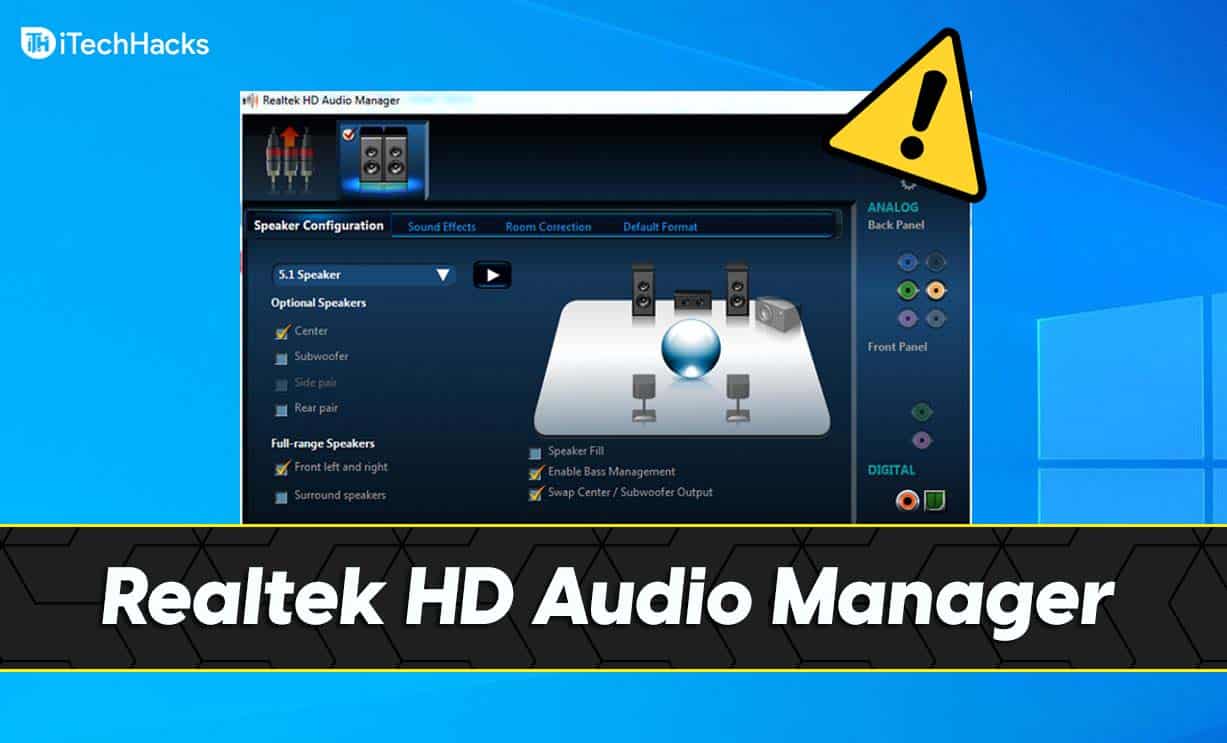
Hai appena acceso il PC, sei pronto per quella chiamata su Teams o per rilassarti con un po' di musica, ma dalle casse non esce nulla. Oppure, peggio ancora, l’audio gracchia come una vecchia radio degli anni '50. Capita a tutti. La colpa è quasi sempre di un software che non comunica bene col sistema operativo, ed è qui che entra in gioco Realtek High Definition Audio Driver Windows 11 per rimettere le cose a posto. Non serve essere un ingegnere della Silicon Valley per capire che se il ponte tra l'hardware e il software crolla, resti nel silenzio più totale. Spesso ci dimentichiamo che dietro ogni suono che sentiamo c'è un pacchetto di istruzioni preciso che deve essere aggiornato, compatibile e configurato nel modo giusto per non fare a pugni con le ultime novità di Microsoft.
Perché il suono smette di funzionare all'improvviso
Il motivo è semplice. Windows si aggiorna costantemente. Microsoft rilascia patch di sicurezza e nuove funzionalità ogni mese, e a volte queste modifiche rompono i vecchi collegamenti. Se il tuo computer ha qualche anno sulle spalle, o se hai fatto il salto all'ultima versione del sistema operativo partendo da una base vecchia, i conflitti sono dietro l'angolo. Spesso il driver generico che viene installato automaticamente non basta. Funziona, certo, ma non ti permette di usare il microfono con la cancellazione del rumore o di gestire le diverse uscite jack del tuo case. È un po' come guidare una Ferrari con il limitatore a trenta all'ora.
Installare Realtek High Definition Audio Driver Windows 11 nel modo giusto
Molti commettono l'errore di scaricare il primo file che trovano su siti poco affidabili. Questo è il modo più veloce per riempire il computer di malware o, nel migliore dei casi, installare qualcosa che rende il sistema instabile. La procedura corretta richiede un briciolo di pazienza. Devi sapere se la tua scheda madre è prodotta da Asus, Gigabyte, MSI o altri grandi nomi. Ogni produttore personalizza il pacchetto Realtek per adattarlo ai propri circuiti stampati. Andare sul sito del produttore del tuo PC è il primo passo sensato. Se hai un computer fisso assemblato, vai sul portale della scheda madre. Lì troverai la sezione supporto. Inserisci il modello esatto e cerca la voce dedicata al suono.
Gestione Dispositivi contro installazione manuale
Windows ha uno strumento integrato chiamato Gestione Dispositivi. Lo apri cliccando col tasto destro sul tasto Start. Molti dicono di fare "Aggiorna driver" da lì. Io ti dico che spesso non serve a niente. Windows cercherà nei suoi server e ti dirà che hai già la versione migliore, anche se non è vero. La vera soluzione è scaricare l'eseguibile dal sito ufficiale e lanciarlo. Prima però disinstalla il vecchio componente. Riavvia. Installa il nuovo. Riavvia ancora. Sembra noioso, ma è l'unico modo per pulire i file temporanei che causano quei fastidiosi ritardi nel suono o il mancato rilevamento delle cuffie quando le inserisci nel pannello frontale.
Risoluzione degli errori comuni con Realtek High Definition Audio Driver Windows 11
C'è un problema che fa impazzire gli utenti: il microfono che non viene riconosciuto. Spesso la gente pensa che sia rotto il componente fisico, ma nove volte su dieci è un problema di permessi di privacy o di un driver che ha perso la bussola. Se dopo aver installato il software corretto ancora non senti nulla, controlla le impostazioni di sistema. Vai su Audio, poi su Proprietà dispositivo. Assicurati che la frequenza di campionamento sia impostata su valori standard come 48000 Hz. Se provi a forzare lo studio quality a livelli estremi, alcune applicazioni potrebbero semplicemente smettere di trasmettere segnale.
Il mistero del pannello di controllo sparito
Una volta, quando installavi questo software, appariva una simpatica icona arancione vicino all'orologio. Ora non più. Molti utenti cercano disperatamente il Realtek Audio Console e non lo trovano. Il motivo risiede nel passaggio all'architettura UWP dei driver moderni. Ora l'interfaccia di gestione la trovi spesso nel Microsoft Store. Se hai installato i driver ma non hai modo di cambiare l'equalizzazione, cerca Realtek Audio Control nello store ufficiale. È un'app leggera che si interfaccia direttamente con i file di sistema che hai appena messo nel PC. Ti permette di decidere se il jack davanti deve funzionare separatamente da quello dietro, una funzione vitale se vuoi giocare con le cuffie mentre mandi la musica sulle casse per il resto della stanza.
Differenze tra driver ufficiali e quelli generici di Microsoft
Il driver "High Definition Audio Device" che Windows mette di default è un salvagente. Va bene se devi solo sentire un video su YouTube velocemente dopo una formattazione. Ma non gestisce il multi-streaming. Non gestisce l'audio spaziale in modo decente. Se sei un videogiocatore, la differenza è enorme. Senza il software specifico, perdi la precisione direzionale. Nei giochi competitivi come Counter-Strike o Call of Duty, sentire un passo a sinistra invece che dietro fa la differenza tra vincere e perdere. I file forniti direttamente da Realtek o dai produttori includono estensioni che ottimizzano la latenza, riducendo quel micro-ritardo tra l'azione a schermo e il suono nelle orecchie.
Perché Windows 11 è così schizzinoso
Il nuovo sistema operativo ha introdotto requisiti di sicurezza molto più stringenti, come il VBS (Virtualization-based Security). Questo significa che i driver devono essere firmati digitalmente in modo impeccabile. Se provi a forzare un vecchio file del 2017, Windows potrebbe bloccarlo per proteggere l'integrità del kernel. Ecco perché vedi spesso quel triangolino giallo in Gestione Dispositivi. Non è cattiveria di Microsoft, è che i vecchi metodi di comunicazione tra hardware e software non sono più considerati sicuri. Per chi vuole approfondire le specifiche tecniche di come Windows gestisce queste gerarchie, il sito ufficiale di Microsoft Learn offre una panoramica tecnica dettagliata sulle architetture audio attuali.
Problemi di latenza e audio che gracchia
Se produci musica o fai streaming su Twitch, la latenza è il tuo nemico numero uno. Ti è mai capitato di sentire un suono metallico o dei piccoli "pop" mentre ascolti qualcosa? Si chiama buffer underrun. Succede quando il processore non riesce a riempire il buffer audio abbastanza velocemente. Installare la versione corretta del pacchetto Realtek aiuta, ma a volte serve un passaggio extra. Devi andare nelle impostazioni di risparmio energetico e assicurarti che il PC sia su "Massime prestazioni". Molti portatili, per risparmiare batteria, mettono in sospensione il chip audio ogni pochi secondi di inattività. Quando il suono deve ripartire, c'è un micro-scatto. Disabilitare il risparmio energetico selettivo per le porte USB e i controller audio risolve il problema nel 90% dei casi.
Cuffie Bluetooth e conflitto con i driver cablati
Paradossalmente, l'uso massiccio di cuffie wireless ha creato nuovi problemi. Windows a volte si confonde e cerca di applicare filtri destinati alle cuffie Bluetooth al chip Realtek integrato. Se vedi che l'audio delle tue casse collegate via cavo è diventato improvvisamente cupo o privo di bassi, controlla che non sia attivo qualche "Miglioramento audio" nelle proprietà di sistema. Questi effetti software spesso fanno più danni che altro. Ti consiglio di disattivarli tutti e lasciare che sia il driver a gestire il segnale puro. Se vuoi un'equalizzazione fatta bene, usa software esterni dedicati o l'app ufficiale del produttore della tua scheda madre.
Manutenzione e aggiornamenti futuri
Non pensare che una volta installato il software tu sia a posto per i prossimi cinque anni. Le build di Windows cambiano. Ogni sei mesi o un anno, Microsoft rilascia versioni pesanti del sistema. È buona norma controllare se ci sono novità almeno una volta ogni tanto. Non serve farlo ogni settimana, non stiamo parlando di driver video che cambiano con ogni nuovo gioco in uscita. Ma se noti che dopo un aggiornamento di sistema il volume massimo si è abbassato o il microfono gracchia, sai già dove andare a parare. Per chi cerca i file sorgente o vuole capire meglio come l'azienda coreana approccia lo sviluppo software, il portale di Realtek resta il punto di riferimento globale, sebbene il sito sia spesso lento e un po' datato graficamente.
Errori da evitare assolutamente
Non usare programmi di "Driver Booster" automatici. Sono la piaga dell'informatica moderna. Questi programmi scansionano il tuo ID hardware e pescano da database non verificati, spesso rifilandoti versioni modificate che possono contenere script pubblicitari o, peggio, rendere instabile il puntatore del mouse o causare schermate blu (BSOD). Il driver audio è profondamente integrato con il kernel di Windows. Se metti la versione sbagliata, rischi di dover ripristinare l'intero sistema operativo. Fai tutto a mano. Scarica il pacchetto, estrailo, avvia il setup. Ci metti tre minuti in più ma dormi sonni tranquilli.
La questione dell'audio spaziale e Dolby Atmos
Con l'arrivo dell'ultima versione di Windows, l'audio spaziale è diventato centrale. Molti si chiedono se i driver Realtek siano compatibili con Dolby Atmos o DTS Headphone:X. La risposta è sì, ma servono i driver aggiornati. Questi protocolli hanno bisogno di interfacciarsi con il chip integrato in modo trasparente. Se usi i file base di Microsoft, spesso non riuscirai ad attivare queste licenze, anche se le hai pagate. Una volta configurato tutto correttamente, noterai una spazialità del suono che prima era semplicemente piatta. È un miglioramento che si sente non solo nei film ma anche nella musica su Spotify, specialmente se hai dei buoni diffusori o delle cuffie di fascia media.
Come verificare se tutto funziona davvero
Non fidarti solo delle tue orecchie. Apri il pannello di controllo audio classico (quello vecchio stile, che trovi scrivendo "mmsys.cpl" nel comando Esegui). Vai sulla scheda "Riproduzione", seleziona i tuoi altoparlanti e clicca su "Configura". Se vedi solo l'opzione Stereo ma sai di avere un sistema 5.1, allora il driver non è installato bene o è quello generico. Il software Realtek sblocca queste opzioni, permettendoti di testare ogni singolo diffusore. Se il test passa, sei a posto. Se senti il suono uscire dalla cassa sbagliata, controlla il remapping dei jack, una funzione esclusiva del software proprietario che ti permette di cambiare la funzione di un ingresso fisico via software.
Passi pratici per una configurazione perfetta
Ecco cosa devi fare adesso per non avere più pensieri. Non saltare i passaggi, l'ordine conta più di quanto credi.
- Identifica il tuo hardware. Scarica l'utility gratuita CPU-Z e guarda nella scheda "Mainboard" il modello esatto della tua scheda madre.
- Scarica il driver. Vai sul sito del produttore (Asus, Dell, HP, ecc.) e cerca la sezione supporto per il tuo modello. Prendi l'ultima versione disponibile per Windows 11.
- Disconnetti internet. Sembra strano, ma evita che Windows Update installi automaticamente un driver generico nel momento in cui disinstalli quello vecchio.
- Disinstalla il vecchio software. Vai in "App e funzionalità", cerca Realtek e rimuovi tutto.
- Pulisci con Gestione Dispositivi. Disinstalla il controller audio sotto "Input e output audio" e sotto "Controller audio, video e giochi", spuntando la casella per eliminare il software del driver.
- Riavvia il PC.
- Installa il nuovo pacchetto. Avvia l'eseguibile che hai scaricato al punto 2.
- Riavvia di nuovo. È fondamentale per caricare i nuovi servizi di sistema.
- Riconnetti internet e goditi il suono pulito.
Se dopo questi passaggi hai ancora problemi, potrebbe esserci un conflitto hardware. A volte i cavi interni del case sono schermati male e raccolgono interferenze elettromagnetiche dalla scheda video. In quel caso, nessun software al mondo può salvarti, e l'unica soluzione è una scheda audio esterna USB o un DAC. Ma prima di spendere soldi, prova la via del software. Nella stragrande maggioranza dei casi, il problema si risolve con quei dieci minuti di manutenzione manuale che abbiamo descritto. Non lasciare che un file corrotto rovini la tua esperienza multimediale. Un sistema aggiornato è un sistema che suona meglio, dura di più e non ti pianta in asso durante una riunione importante. Se vuoi monitorare le prestazioni del sistema e capire se i driver stanno pesando troppo sulla CPU, puoi consultare risorse come HWiNFO per un'analisi in tempo reale della salute del tuo hardware. Alla fine della fiera, avere il controllo totale su ciò che entra ed esce dal tuo computer è l'unico modo per evitare frustrazioni inutili. Lavorare sull'audio sembra una sciocchezza finché non ne rimani senza. Prendetevi cura dei vostri driver e loro si prenderanno cura dei vostri timpani.



