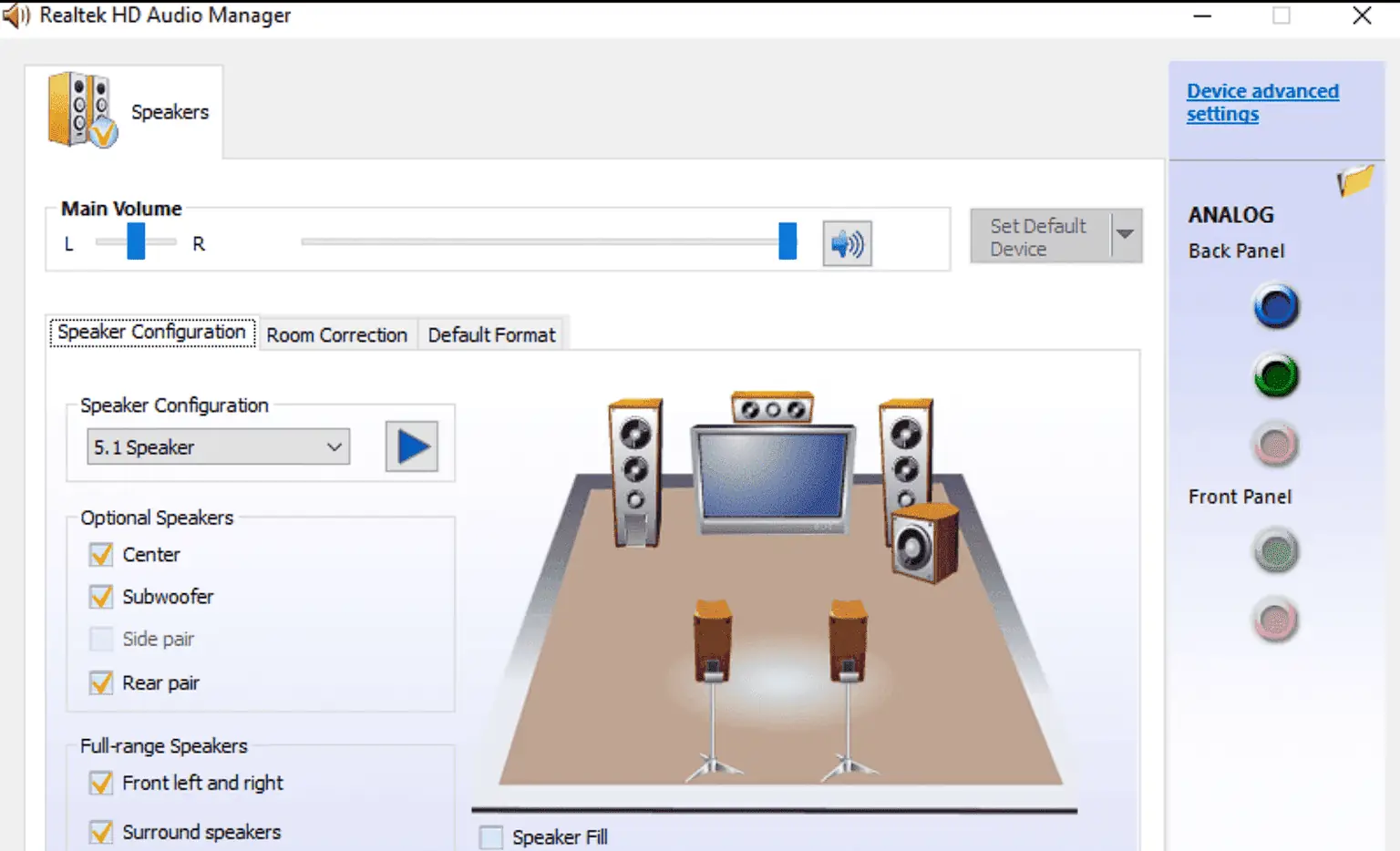
Ho visto decine di sistemisti e utenti appassionati perdere interi pomeriggi chiusi in un ufficio, imprecando contro un computer che non emetteva un singolo suono nonostante le icone segnassero che tutto fosse in ordine. Lo scenario è quasi sempre lo stesso: hai appena formattato, hai installato quello che pensavi fosse il pacchetto corretto del Realtek High Definition Sound Driver e, invece di sentire l'audio, ti ritrovi con un mixer bloccato o, peggio, con il sistema che crasha ogni volta che colleghi le cuffie. Il costo di questo errore non è solo la frustrazione. Se sei un libero professionista, sono tre ore di lavoro fatturabile buttate nel cestino. Se sei in un'azienda, è un ticket che rimane aperto mentre la produttività cola a picco. Spesso il problema nasce da una fiducia cieca negli installer automatici che promettono miracoli e finiscono per sporcare il registro di sistema con versioni incompatibili.
L'errore di scaricare pacchetti generici per il Realtek High Definition Sound Driver
Il primo sbaglio che vedo commettere con una frequenza disarmante è la ricerca su Google di un file eseguibile generico. Molti pensano che una scheda audio integrata sia uguale a un'altra solo perché il chip porta lo stesso marchio. Non c'è niente di più lontano dalla realtà. I produttori di schede madri come ASUS, MSI o Gigabyte personalizzano l'implementazione del chip a livello hardware. Questo significa che il software deve essere cucito su misura per quella specifica configurazione di condensatori e connettori jack.
Se scarichi un pacchetto universale da un sito di terze parti, rischi di installare un software che non riconosce correttamente lo switch tra pannello frontale e posteriore. Ho visto persone cambiare casse e cuffie pensando fossero rotte, quando il problema era semplicemente un software che non sapeva come gestire l'impedenza del jack anteriore. La soluzione non è cercare il driver più recente in assoluto, ma quello certificato dal produttore del tuo hardware specifico, anche se la data di rilascio sembra vecchia di un anno. La stabilità vince sempre sulla novità quando si parla di segnali analogici convertiti in digitale.
Il conflitto tra Windows Update e la gestione manuale del software
Windows 10 e Windows 11 hanno l'abitudine di voler decidere al posto tuo. Installi la versione corretta, riavvii e, dopo dieci minuti, il sistema operativo decide che ha trovato qualcosa di "meglio" nei suoi server e sovrascrive tutto. Risultato? Il pannello di controllo della gestione audio sparisce e il microfono smette di funzionare nelle chiamate su Teams. Questo accade perché i driver moderni sono divisi in componenti base e applicazioni dal Microsoft Store.
Per risolvere questo pasticcio, devi sporcarti le mani nelle impostazioni avanzate di sistema. Devi dire esplicitamente a Windows di non aggiornare i driver per l'ID hardware della tua scheda audio. Solo dopo aver messo questo paletto puoi procedere a una pulizia profonda. Usare programmi di rimozione completa è l'unico modo per eliminare le tracce dei tentativi precedenti che sporcano la memoria. Senza questo passaggio, ogni nuova installazione si appoggerà su fondamenta marce, portandosi dietro i bug della versione precedente.
Non confondere i driver UAD con i driver HDA
Qui è dove la maggior parte delle persone perde la bussola. Esistono due architetture diverse: i vecchi driver HDA (High Definition Audio) e i nuovi UAD (Universal Audio Driver). I primi sono quelli pesanti, con il classico installer che include tutto, mentre i secondi sono modulari e si affidano alle app del produttore scaricate separatamente. Se provi a forzare un driver UAD su una scheda madre di cinque anni fa, o viceversa, ti ritroverai con un errore di timeout durante l'installazione.
La distinzione tecnica che ti salva il lavoro
I sistemi prodotti dopo il 2018 tendono a preferire l'architettura UAD. Questi driver sono molto più leggeri e riducono i tempi di avvio del sistema, ma richiedono una connessione a internet attiva per scaricare l'interfaccia di controllo dal Microsoft Store. Se sei in un ambiente aziendale con restrizioni sul traffico web, l'installazione fallirà a metà senza spiegarti il perché. Invece, i driver HDA sono pacchetti "tutto incluso" che pesano anche 500 MB o più. Sono la scelta obbligata per le macchine legacy o per chi vuole avere il controllo totale senza dipendere dallo store di Microsoft. Sbagliare questa scelta significa entrare in un loop di installazione e disinstallazione infinito.
Ignorare l'impatto dei servizi di terze parti sulla latenza
Un errore sottovalutato riguarda i software di miglioramento audio che spesso arrivano insieme al pacchetto principale. Parlo di programmi come Nahimic o Dolby Atmos for Headphones. Spesso questi software creano un ulteriore strato sopra il Realtek High Definition Sound Driver, aggiungendo una latenza che rende impossibile il montaggio video o il gioco competitivo. Ho visto montatori video impazzire perché l'audio era fuori sincrono di 200 millisecondi rispetto all'immagine, incolpando il software di editing.
La verità era che un "potenziatore di bassi" installato di default stava processando il segnale con un algoritmo troppo pesante. Se non hai bisogno di effetti ambientali o virtualizzazioni surround, la scelta migliore è mantenere l'installazione il più pulita possibile. Meno processi girano in background, meno possibilità ci sono che il segnale audio faccia "popping" o "crackling" quando il processore è sotto sforzo.
Come distinguere un'installazione pulita da una problematica
Immaginiamo due scenari su una workstation professionale utilizzata per conferenze e multimedia.
Scenario A (L'approccio sbagliato): L'utente scarica un pacchetto driver da un sito di repository poco chiaro. L'installazione va a buon fine, ma il computer si riavvia tre volte. Al termine, nel task manager appaiono quattro nuovi processi che consumano 150 MB di RAM. Quando l'utente collega il microfono, il sistema non chiede quale dispositivo sia stato inserito e usa le impostazioni di default, che sono troppo basse. Durante una chiamata, l'eco è insopportabile perché il driver generico non gestisce bene la cancellazione del rumore ambientale del chip specifico.
Scenario B (L'approccio corretto): L'utente identifica il modello della scheda madre e scarica l'ultima versione certificata dal sito del produttore. Prima di installare, disconnette il Wi-Fi per impedire a Windows Update di interferire. Rimuove i driver esistenti, riavvia, e installa il pacchetto specifico. Al riavvio, l'interfaccia di gestione dedicata permette di selezionare "Ingresso Microfono" appena il jack viene inserito. Il segnale è pulito, i processi in background sono ridotti al minimo e la cancellazione dell'eco hardware del chip viene sfruttata correttamente. La differenza è tra un sistema che "funziona a metà" e uno strumento di lavoro affidabile.
Il falso mito dei Driver Booster e dei software automatici
C'è un'intera industria costruita sulla pigrizia degli utenti che promette di aggiornare tutto con un click. Questi software sono veleno per la tua stabilità audio. Spesso scaricano versioni che hanno numeri di build più alti ma che appartengono a rami di sviluppo diversi, non compatibili con il tuo hardware. Ho visto schede audio letteralmente sparire dalla gestione dispositivi dopo l'uso di questi strumenti.
L'unico modo sicuro per gestire la questione è il controllo manuale tramite l'ID Hardware. Vai in Gestione Dispositivi, cerca la proprietà "ID Hardware" nelle proprietà della scheda audio e usa quella stringa per verificare la compatibilità sui database seri come quello di Microsoft Update Catalog. Ci vogliono dieci minuti in più, ma ti risparmi ore di ripristino del sistema dopo un Blue Screen of Death causato da un driver audio scritto male o non compatibile.
La gestione dei jack e il rilevamento dell'impedenza
Un aspetto che molti professionisti ignorano è che il driver gestisce anche la parte meccanica ed elettrica dei connettori. Se il tuo driver non è configurato correttamente, la funzione di "retasking dei jack" potrebbe non attivarsi. Questo significa che se inserisci un paio di cuffie di alta qualità con alta impedenza, il chip potrebbe continuare a erogare una potenza insufficiente, facendoti sentire un volume bassissimo e privo di dinamica.
Molti pensano sia un limite dell'hardware, ma spesso è solo il software che non ha "sentito" il carico elettrico correttamente. Un driver configurato bene ti permette di scegliere se il connettore deve comportarsi come un'uscita linea o come un'uscita cuffie amplificata. Questa distinzione, banale sulla carta, cambia completamente l'esperienza d'uso di chi lavora con l'audio ogni giorno.
Controllo della realtà
Non esiste un driver magico che risolverà tutti i tuoi problemi se l'hardware è di scarsa qualità o se il sistema operativo è già compromesso da anni di installazioni sovrapposte. Se dopo aver seguito la procedura corretta continui ad avere problemi di rumore di fondo o fruscii, il problema non è il software. È l'interferenza elettromagnetica all'interno del case del PC, e nessun aggiornamento potrà mai risolvere un isolamento elettrico fatto male sulla scheda madre.
Il successo con la gestione dell'audio su PC non si ottiene cercando l'ultima versione disponibile come se fosse un trofeo. Si ottiene trovando la versione più stabile per la tua specifica combinazione di hardware e lasciandola stare finché non c'è un motivo critico per cambiare. Se il tuo audio funziona oggi, smetti di cercare aggiornamenti. La ricerca costante della "build" più recente è il modo più veloce per rompere un equilibrio delicato che ti costerà ore di lavoro inutile e una buona dose di stress che avresti potuto evitare con un pizzico di pragmatismo.



