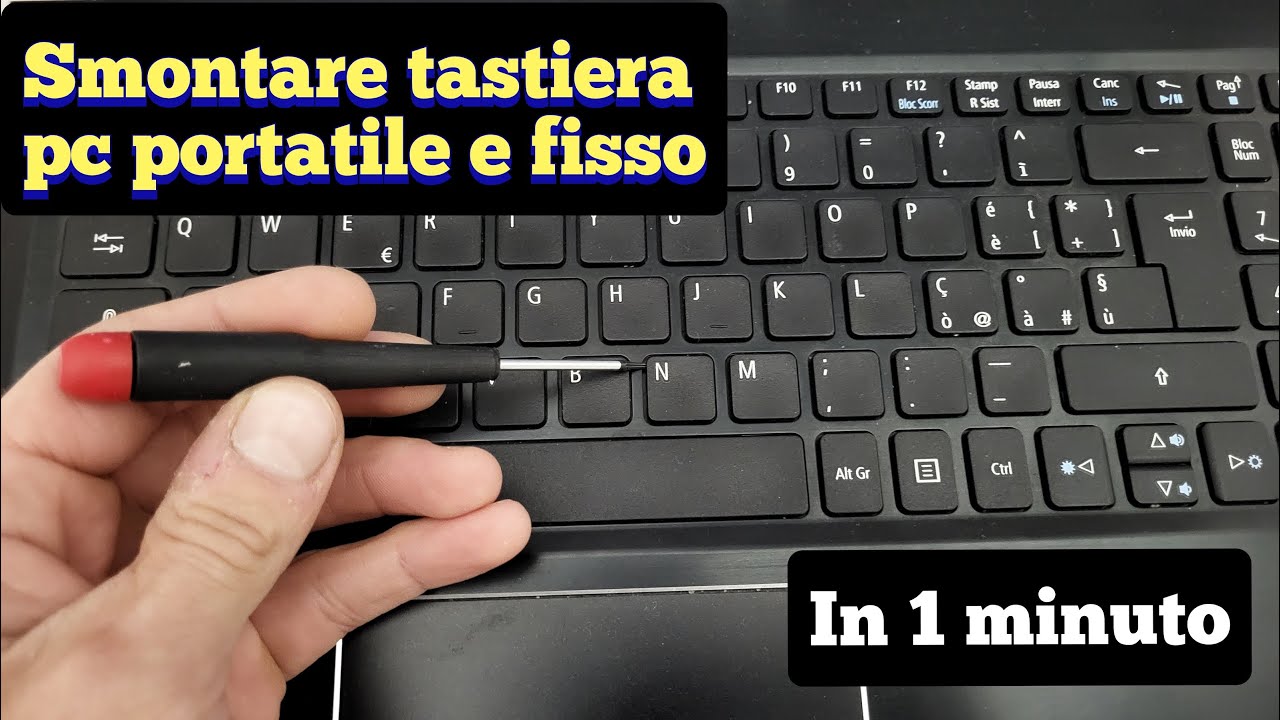
Stai scrivendo la mail più importante della settimana e, all'improvviso, il nulla. Premi i tasti ma sullo schermo non compare un solo carattere. Panico. Ti chiedi se hai versato del caffè senza accorgertene o se il gatto ha camminato sui tasti attivando qualche funzione demoniaca. Prima di correre in un centro assistenza spendendo cifre folli per una riparazione che forse non serve, devi sapere che gestire lo Sblocco Tastiera PC Portatile HP è un problema comune che spesso si risolve in meno di due minuti. Succede a tutti. Capita perché Windows o l'hardware stesso decidono di attivare blocchi di sicurezza senza avvisarti. Non serve essere un ingegnere della Silicon Valley per sistemarlo. Basta conoscere i punti giusti dove mettere le mani e capire perché il sistema ha deciso di ignorare i tuoi input.
Perché la tua tastiera HP ha deciso di smettere di rispondere
Spesso diamo per scontato che l'hardware sia eterno, ma la realtà è che il software comanda su tutto. Se i tasti non rispondono, nove volte su dieci non è un guasto fisico. È un comando software rimasto incastrato. Hai presente quando pulisci la tastiera con un panno e premi venti tasti contemporaneamente? Ecco, lì il sistema potrebbe aver interpretato una combinazione come un ordine di blocco totale. HP integra diverse scorciatoie rapide per disabilitare l'input, utili se devi guardare un video senza che il cane prema invio, ma un incubo se lo attivi per sbaglio.
Il trucco del tasto Shift e i tasti filtro
Questa è la causa numero uno. Windows ha una funzione chiamata "Tasti filtro" pensata per chi ha difficoltà motorie, che ignora le pressioni brevi o ripetute. Se tieni premuto il tasto Shift destro per otto secondi, la funzione si attiva. Senti un segnale acustico e improvvisamente la tastiera sembra morta. Per uscirne, devi rifare la stessa procedura o andare nelle impostazioni di accessibilità. Molti utenti pensano che il computer sia rotto, ma è solo troppo "protettivo".
Blocchi hardware specifici dei modelli HP
Alcuni modelli della serie Pavilion o Envy hanno un piccolo LED nell'angolo in alto a sinistra del touchpad o su un tasto specifico (come F11 o F12). Se vedi una luce arancione o rossa lì, significa che hai attivato un blocco hardware. A volte basta un doppio tocco rapido su quel LED per ripristinare tutto. È una funzione che HP ha inserito per anni e che continua a generare confusione tra chi non legge i manuali d'istruzioni da trecento pagine.
Procedure immediate per lo Sblocco Tastiera PC Portatile HP
Se la situazione non si sblocca con un semplice riavvio, dobbiamo passare alle maniere forti. Non parlo di martelli, ma di procedure software mirate. Prima di tutto, controlla se la tastiera funziona nel BIOS. Se riavvii il computer e premi ripetutamente Esc o F10 e riesci a navigare nei menu, allora il problema è dentro Windows. Se invece nemmeno lì i tasti rispondono, allora potremmo avere un cavo flat scollegato o un danno da liquidi. Ma restiamo ottimisti. La maggior parte delle volte è solo un driver che ha fatto a pugni con l'ultimo aggiornamento di sistema.
Disinstallare il driver dal Gestione Dispositivi
Questa mossa sembra spaventosa ma è la più efficace. Fai clic destro sul pulsante Start e scegli "Gestione dispositivi". Cerca la voce tastiere. Troverai qualcosa come "Tastiera standard PS/2" o "Tastiera HID". Fai clic destro e seleziona "Disinstalla dispositivo". Non preoccuparti, non stai cancellando nulla per sempre. Ora riavvia il PC. Windows, sentendosi nudo senza driver, lo reinstallerà automaticamente al caricamento successivo. Spesso questo pulisce gli errori di configurazione che impedivano l'input.
La rimozione della carica residua
Questo è il segreto dei tecnici veterani. A volte l'elettricità statica rimane intrappolata nei condensatori della scheda madre, mandando in tilt i controller dell'input. Spegni il portatile. Scollega l'alimentatore. Se il tuo modello ha la batteria rimovibile, toglila. Ora tieni premuto il pulsante di accensione per almeno trenta secondi. Questo scarica ogni residuo di energia. Rimetti tutto a posto e accendi. Rimarrai stupito da quante volte questo risolve problemi che sembravano catastrofici.
Gestire i conflitti software e gli aggiornamenti di sistema
A volte il problema nasce da un conflitto tra il software di gestione HP e Windows Update. HP rilascia spesso utility per la diagnostica che possono interferire con le impostazioni standard del sistema operativo. Se hai recentemente installato un nuovo programma o un aggiornamento corposo, la causa potrebbe essere quella. Controlla sempre il sito ufficiale del supporto HP per vedere se ci sono avvisi specifici per il tuo numero di serie. Inserendo il codice prodotto sul portale, avrai accesso ai driver aggiornati che spesso risolvono bug critici legati alla gestione dell'energia e dell'input.
Utilizzo della tastiera virtuale come soluzione temporanea
Se devi assolutamente finire un lavoro e lo Sblocco Tastiera PC Portatile HP non vuole saperne di collaborare, usa la tastiera su schermo. Puoi attivarla dalle impostazioni di Accessibilità o cercando "OSK" (On-Screen Keyboard) nella barra di ricerca. Non è comodo, certo, ma ti permette di inserire password e completare operazioni urgenti mentre cerchi la soluzione definitiva. Ti serve anche per verificare se il sistema operativo riceve i segnali: se clicchi sui tasti virtuali e tutto funziona, hai la certezza che il problema risiede nell'hardware o nel driver specifico della periferica fisica.
Aggiornamento del BIOS per risolvere bug di sistema
Non aver paura della parola BIOS. Oggi gli aggiornamenti si fanno tramite utility Windows fornite da HP, come HP Support Assistant. Un BIOS obsoleto può causare problemi di comunicazione tra la scheda madre e la tastiera, specialmente dopo un passaggio di versione di Windows (ad esempio da 10 a 11). Assicurati di avere il portatile collegato alla corrente prima di iniziare. Un'interruzione di energia durante questa fase sarebbe un disastro vero, non come una tastiera bloccata.
Problemi fisici che imitano blocchi software
A volte pensiamo sia un blocco software, ma la realtà è più sporca. Letteralmente. I portatili HP moderni hanno tasti a isola molto sottili. Basta una briciola di pane o un granello di polvere incastrato sotto la membrana per impedire il contatto elettrico. Se solo alcuni tasti non funzionano, prova a usare una bomboletta di aria compressa. Spruzza con angolazioni diverse mentre tieni il portatile inclinato a 75 gradi. Non usare aspirapolvere potenti, potresti staccare i tasti del tutto e peggiorare la situazione.
Il problema del tasto Fn incastrato
Molti utenti ignorano che il tasto Fn (Funzione) può avere un blocco software. Se i tasti numerici o le lettere scrivono simboli strani, potresti aver attivato il Num Lock o il blocco Fn. Su molti HP, premere contemporaneamente Fn e il tasto Shift sinistro (o il tasto Bloc Num) inverte il comportamento della tastiera. È una sciocchezza, ma se non ci fai caso, ti sembrerà che la tastiera sia impazzita o bloccata.
Verificare l'integrità del sistema operativo
Se il problema persiste, il file system di Windows potrebbe essere corrotto. Puoi usare uno strumento integrato chiamato System File Checker. Apri il Prompt dei comandi come amministratore e scrivi sfc /scannow. Windows scansionerà tutti i file critici e riparerà quelli danneggiati. Molte volte i driver della tastiera si appoggiano a librerie di sistema che, se corrotte, bloccano l'input. È una procedura sicura che dovresti fare comunque una volta ogni qualche mese per mantenere il PC in salute. Puoi trovare ulteriori guide tecniche su come gestire i file di sistema sul sito Microsoft Support, dove spiegano nel dettaglio ogni comando.
Quando è il momento di arrendersi e chiamare un professionista
Se dopo aver provato il reset della carica, la disinstallazione dei driver, l'aggiornamento del BIOS e la pulizia fisica non succede nulla, c'è la possibilità che il connettore interno si sia allentato. Succede se il portatile ha subito urti o vibrazioni forti. Aprire un HP non è sempre facilissimo, specialmente i modelli più sottili dove bisogna rimuovere i piedini di gomma per trovare le viti nascoste. Se il prodotto è ancora in garanzia, non toccare nulla. Aprilo solo se sai cosa stai facendo e se hai gli strumenti adatti, come cacciaviti torx e plettri di plastica per non segnare la scocca.
La prova del nove con una tastiera USB
Prima di dichiarare il decesso definitivo, collega una tastiera USB esterna. Se questa funziona correttamente, allora il problema è quasi certamente l'hardware della tastiera integrata. Se non funziona nemmeno quella USB, allora il problema è nel chipset della scheda madre o in un software malevolo che blocca ogni tipo di input. Questa prova è fondamentale per isolare il guasto. Molti saltano questo passaggio e finiscono per ordinare pezzi di ricambio inutili quando il problema era solo un virus o un driver USB corrotto.
Considerazioni sui danni da liquidi
Sii onesto con te stesso. Se è caduta anche solo una goccia d'acqua mesi fa, l'ossidazione potrebbe aver agito lentamente. I circuiti delle tastiere a membrana sono estremamente delicati e sottili. Una volta che l'ossidazione inizia, è quasi impossibile fermarla senza sostituire l'intero componente. In questo caso, lo sblocco software non servirà a nulla. Dovrai cercare il pezzo di ricambio specifico per il tuo modello, che fortunatamente per i PC HP si trova facilmente a prezzi ragionevoli su portali specializzati o presso i distributori ufficiali europei.
Passaggi pratici per tornare a scrivere subito
Per risolvere il problema senza perdere ore, segui questo ordine logico che ho testato personalmente decine di volte sui computer dei miei clienti. Non saltare i passaggi, la pazienza paga.
- Controlla il tasto Shift destro. Tienilo premuto per dieci secondi. Se senti un beep, hai appena disattivato i Tasti Filtro. Prova a scrivere ora.
- Cerca il LED sul touchpad o sui tasti F. Se è acceso, tocca due volte o premi la combinazione Fn + quel tasto per sbloccare l'input hardware.
- Esegui un hard reset. Spegni tutto, stacca i cavi e tieni premuto il tasto di accensione per trenta secondi. È la medicina universale per l'elettronica moderna.
- Entra in Gestione Dispositivi. Elimina il driver della tastiera e riavvia il sistema. Lascia che Windows faccia il lavoro sporco di reinstallazione.
- Prova una tastiera esterna. Se scrivi con quella, sai che il sistema operativo è sano e devi concentrarti solo sul componente fisico del portatile.
- Verifica la presenza di aggiornamenti sul sito HP. Spesso un firmware nuovo risolve bug che nemmeno sapevi di avere.
Non farti prendere dallo sconforto. La tecnologia è complessa e i conflitti tra bit sono all'ordine del giorno. Nella maggior parte dei casi, uno di questi interventi risolverà il blocco senza farti spendere un euro. Se proprio nulla dovesse funzionare, ricorda che cambiare la tastiera di un portatile HP è un'operazione che un tecnico onesto svolge in mezz'ora. Non è la fine del mondo, ma solo un piccolo intoppo sulla strada della produttività. Ora prova questi passaggi e torna a battere sui tasti come se non ci fosse un domani. Se vuoi approfondire le specifiche tecniche dei controller di input, puoi consultare le risorse della IEEE Computer Society, che offre documentazione accademica sugli standard hardware internazionali. Ma per oggi, limitiamoci a far funzionare di nuovo quel benedetto computer. Con un po' di attenzione alle impostazioni di accessibilità e ai driver, il tuo portatile tornerà a essere lo strumento affidabile di sempre. Spesso la soluzione è proprio sotto le tue dita, letteralmente. Basta solo sapere quale tasto premere e per quanto tempo.