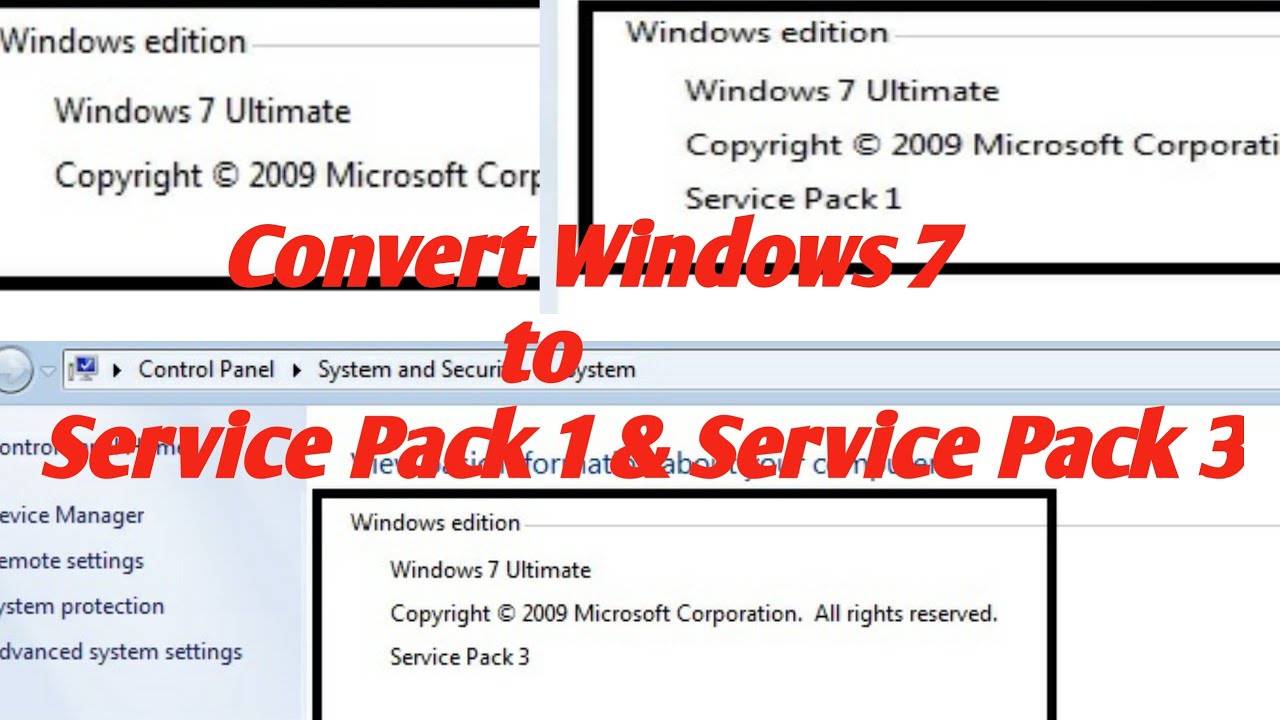
Ho visto questa scena ripetersi decine di volte negli ultimi dieci anni: un piccolo imprenditore o un tecnico di laboratorio con un macchinario industriale del 2011 si siede davanti a uno schermo che non ne vuole più sapere di aggiornarsi e inizia a digitare freneticamente sui motori di ricerca la frase Service Pack 2 Win 7. Lo fa perché è convinto che esista una soluzione magica, un unico pacchetto scaricabile che risolva i problemi di compatibilità con i nuovi software o i bug di sicurezza che stanno bloccando la produzione. Passa ore su forum polverosi, scarica file eseguibili di dubbia provenienza da siti che promettono miracoli e, nel peggiore dei casi, finisce per infettare l'intera rete aziendale con un ransomware. Il costo di questo errore non è solo il tempo perso; è il fermo macchina che può costare migliaia di euro al giorno, unito al rischio concreto di perdere dati sensibili cercando qualcosa che, ufficialmente, non è mai stato rilasciato sotto quel nome specifico.
L'illusione del Service Pack 2 Win 7 e la trappola dei nomi
Il primo grande sbaglio che vedo commettere è l'attaccamento a una nomenclatura che appartiene al passato. Chi ha lavorato su Windows XP ricorda bene come il secondo pacchetto di aggiornamenti abbia salvato il sistema operativo, e si aspetta la stessa struttura per le versioni successive. Cercare un Service Pack 2 Win 7 significa ignorare come Microsoft ha cambiato la gestione dei rilasci dopo il 2011. Non troverai mai un file ISO ufficiale con questo nome sui server di Redmond, perché l'azienda ha deciso di virare verso i "Convenience Rollup".
Ho assistito a casi in cui i responsabili IT hanno speso intere giornate lavorative a caccia di un fantomatico aggiornamento cumulativo che integrasse tutto ciò che è uscito dopo il Service Pack 1. Il problema è che, non trovandolo, scaricano versioni modificate da terze parti. Queste versioni spesso contengono malware o, più semplicemente, sono configurate male e mandano il sistema in "BSOD" (schermata blu) al primo riavvio. Se vuoi risparmiare ore di frustrazione, devi smettere di cercare un pacchetto che non esiste e iniziare a capire come gestire la stratificazione degli aggiornamenti che sono stati rilasciati singolarmente o in piccoli blocchi.
La realtà tecnica dietro il Service Pack 2 Win 7
Molti utenti pensano che installare il sistema operativo originale e poi lasciarlo collegato a Internet per fare gli aggiornamenti automatici sia la strada più sicura. Non c'è niente di più sbagliato. Se provi a farlo oggi, ti scontrerai con un Windows Update che gira a vuoto per ore, consumando il 100% della CPU e non trovando nulla. Questo accade perché i certificati di sicurezza necessari per comunicare con i server sono scaduti anni fa. La soluzione non è aspettare, ma intervenire manualmente con i pacchetti specifici che sostituiscono quello che collettivamente molti chiamano Service Pack 2 Win 7.
Dalla mia esperienza, il percorso corretto richiede l'installazione manuale dell'aggiornamento dello stack di manutenzione (Servicing Stack Update) e poi del Convenience Rollup (KB3125574). Quest'ultimo è ciò che più si avvicina a quello che stai cercando, ma non si installa da solo se non hai preparato il terreno. Ho visto macchine industriali restare spente per una settimana perché il tecnico di turno cercava di forzare gli aggiornamenti tramite il pannello di controllo standard, ignorando che la catena di fiducia dei certificati era spezzata. Senza l'aggiornamento manuale del client Windows Update, rimarrai bloccato in un loop infinito di ricerca che non porterà mai a termine l'operazione.
L'errore fatale di ignorare i prerequisiti hardware e software
C'è un malinteso diffuso secondo cui questi aggiornamenti pesanti possano girare su qualsiasi vecchia carretta. Ho visto aziende cercare di rimettere in sesto PC con 2GB di RAM e dischi meccanici vecchi di dodici anni applicando tutti i correttivi post-2011. Il risultato? Un sistema talmente lento da risultare inutilizzabile. Prima di toccare qualsiasi file di installazione, devi guardare l'hardware. Se non hai un disco SSD, stai solo perdendo tempo. Il processo di decompressione e installazione di migliaia di patch scritte per colmare il vuoto lasciato dalla mancanza di un vero secondo pacchetto ufficiale mette a dura prova l'input/output del disco.
Un altro punto critico riguarda l'ordine di installazione. Se provi a installare il Rollup cumulativo del 2016 senza aver prima installato la patch per il supporto alle firme del codice SHA-2, l'installazione fallirà miseramente con un errore criptico tipo 0x8000222. Ho visto tecnici esperti lanciare la spugna e formattare tutto di nuovo solo perché non avevano seguito la sequenza logica necessaria. Non puoi saltare i passaggi intermedi; la tecnologia non è un'opinione e non perdona la fretta.
Confronto pratico tra approccio impulsivo e metodo professionale
Vediamo come si manifesta la differenza tra chi agisce d'istinto e chi sa cosa sta facendo in uno scenario reale di ripristino di una workstation aziendale.
L'approccio sbagliato (Il disastro annunciato) L'utente installa la versione base del sistema. Cerca su Google aggiornamenti cumulativi e finisce su un sito di file sharing. Scarica un pacchetto non verificato, lo avvia e l'installazione si blocca al 15% perché manca un componente del kernel. Riavvia, il sistema entra in ripristino automatico e fallisce. Tenta di usare Windows Update, che rimane bloccato per 6 ore senza scaricare un singolo byte. Alla fine della giornata, ha un PC instabile, potenzialmente infetto e non ha prodotto un minuto di lavoro utile. Costo: 8 ore di stipendio buttate e rischio sicurezza elevato.
L'approccio corretto (La via del professionista) Il tecnico sa che il supporto ufficiale è terminato ma serve stabilità. Installa il sistema e scollega la rete. Applica manualmente il KB3020369 (Servicing Stack). Subito dopo installa il KB3125574 (il Convenience Rollup). In meno di 45 minuti, il sistema ha la base di sicurezza del 2016. Successivamente, applica solo le patch critiche per i protocolli di rete necessari al macchinario specifico. Il PC è pronto e stabile in un'ora e mezza. Costo: 90 minuti di lavoro e una macchina che non darà problemi per i prossimi tre anni di compiti isolati.
I passaggi sequenziali per non sbagliare
- Scaricare manualmente i file necessari da una macchina con un sistema operativo moderno tramite il Microsoft Update Catalog.
- Installare il Servicing Stack Update specifico per l'architettura (x86 o x64).
- Installare l'aggiornamento per il supporto alla firma SHA-2, altrimenti i pacchetti più recenti verranno rifiutati dal sistema.
- Applicare il Convenience Rollup che funge da ponte cumulativo.
- Disabilitare i servizi non necessari per alleggerire il carico su hardware datato.
La sicurezza è un colabrodo se ti fermi al 2016
Un errore che mi fa venire i brividi è sentire qualcuno dire: "Ho installato il pacchetto cumulativo, ora sono al sicuro". Non è vero. Quel pacchetto copre fino ad aprile 2016. Da allora sono passati anni di vulnerabilità critiche, inclusi EternalBlue e altri exploit che hanno messo in ginocchio ospedali e banche in tutta Europa. Se quel computer deve toccare Internet, non puoi fermarti lì.
Esistono programmi di aggiornamento esteso (ESU), ma sono costosi e destinati alle grandi aziende. Per il piccolo professionista, la soluzione non è cercare nuovi pacchetti miracolosi, ma isolare la macchina. Ho visto server di produzione distrutti perché qualcuno aveva installato tutti i correttivi possibili ma aveva lasciato aperto il protocollo SMBv1 per "comodità". La sicurezza non è un file che installi e dimentichi; è una configurazione continua che spesso richiede di togliere funzionalità invece di aggiungerne.
Il mito della compatibilità totale garantita
Spesso si cerca questo aggiornamento collettivo pensando che risolverà i problemi con le ultime versioni di Chrome, Photoshop o dei driver delle stampanti moderne. Non succederà. Gli sviluppatori software hanno abbandonato questa piattaforma non perché mancasse un pacchetto di aggiornamento, ma perché le librerie di sistema sono troppo vecchie per supportare le nuove istruzioni dei processori e le moderne API di sicurezza.
Ho visto persone spendere 200 euro per una scheda video di ultima generazione e poi passare notti intere a cercare di farla funzionare su un sistema operativo del 2009 aggiornato a fatica. È una battaglia persa in partenza. Se il tuo obiettivo è usare software moderno, l'unica soluzione sensata è migrare a un sistema operativo attuale. Se invece devi far girare un software legacy che funziona solo lì, allora meno tocchi la configurazione di base, meglio è. L'accanimento terapeutico digitale è uno dei modi più veloci per bruciare budget IT senza ottenere risultati tangibili.
Quando ha senso insistere davvero?
- Quando il software di controllo del macchinario industriale (CNC, laser, taglio) è legato a driver che non esistono per versioni successive.
- Quando si gestisce un archivio storico che richiede database non più supportati ma necessari per la consultazione interna.
- In ambienti di test isolati dove si deve replicare esattamente una configurazione d'epoca.
In tutti gli altri casi, stai solo cercando di mettere un motore di una Tesla dentro una vecchia Panda: è tecnicamente possibile con uno sforzo immane, ma non ha alcun senso economico o pratico.
Un controllo della realtà necessario
Smettiamo di prenderci in giro: se sei ancora qui a cercare soluzioni per un sistema operativo che ha celebrato il suo decimo compleanno da un pezzo, sei in una zona di pericolo. Non esiste un segreto nascosto o un trucco da hacker che renderà quel computer sicuro o veloce come uno moderno. Il tempo che passi a lottare contro errori di registro e patch che non si installano è tempo sottratto al tuo business o alla tua vita privata.
Il successo nel gestire sistemi datati non deriva dal trovare il pacchetto perfetto, ma dal sapere quando smettere di aggiornare e iniziare a isolare. Se la macchina funziona e svolge il suo unico compito offline, lasciala stare. Se deve stare online, ogni minuto che passa è un rischio che stai correndo consapevolmente. La realtà è che la tecnologia ha un ciclo di vita e forzarne il prolungamento oltre il ragionevole ti costerà sempre più di un aggiornamento hardware. Non cercare scorciatoie che portano solo a vicoli ciechi digitali; accetta i limiti dello strumento che hai davanti e pianifica la sua sostituzione prima che sia lui a decidere per te, rompendosi nel momento peggiore possibile.



