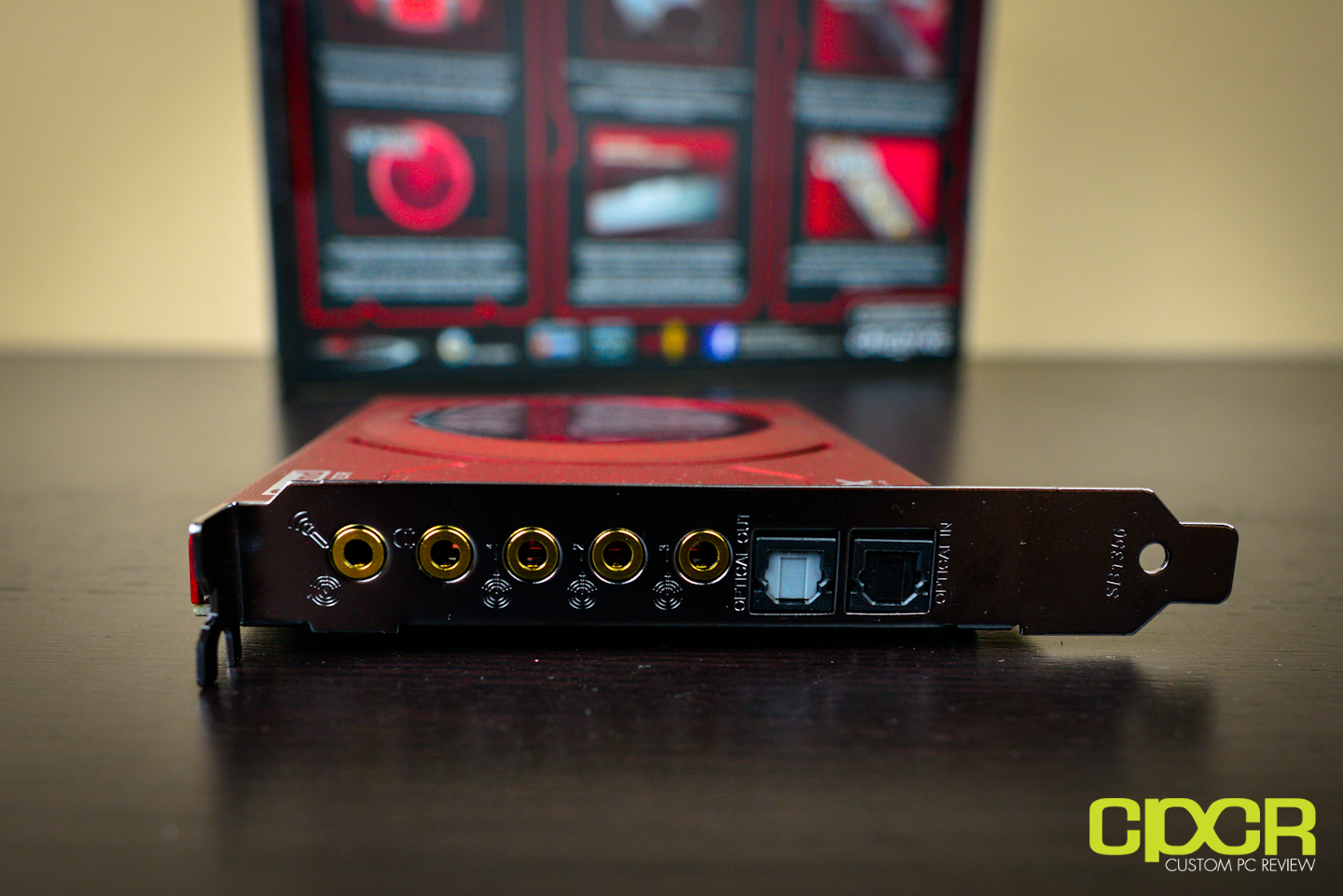
Ho visto decine di utenti buttare via intere giornate cercando di capire perché il loro audio gracchia o perché non sentono i passi dei nemici nei giochi, nonostante abbiano appena installato una Sound Card Creative Sound Blaster Z nel proprio PC. Tipicamente, lo scenario è questo: compri la scheda, la inserisci nello slot PCIe, installi i driver e ti aspetti un miracolo sonoro. Invece, ti ritrovi con un fruscio elettrico di sottofondo che non sparisce nemmeno cambiando cuffie, o peggio, con un software che crasha ogni volta che provi ad attivare il Surround. Questi utenti hanno speso soldi per un hardware dedicato, ma hanno ignorato totalmente l'interferenza elettromagnetica interna del case o la catena di guadagno del segnale. Finiscono per dare la colpa al prodotto, quando il vero problema è come l'hanno integrata in un ecosistema sporco. Se pensi che basti collegarla per trasformare delle cuffie economiche in un impianto hi-fi, stai per sprecare il tuo investimento.
Il disastro del posizionamento fisico e l'interferenza elettrica
L'errore più banale eppure più devastante che ho osservato riguarda dove viene inserita la scheda sulla scheda madre. Molti la montano nel primo slot disponibile, spesso proprio sopra o sotto la scheda video. Questo è il modo più veloce per distruggere il rapporto segnale-rumore. Le GPU moderne assorbono centinaia di watt e generano un campo elettromagnetico enorme. Se la tua scheda audio è a pochi millimetri dalle ventole della scheda video, sentirai un ronzio che varia a seconda dei fotogrammi al secondo che stai producendo nel gioco. Non è un difetto della scheda, è fisica elementare.
Dalla mia esperienza, la soluzione non è cercare filtri software miracolosi, ma spostare fisicamente l'hardware. Devi cercare lo slot PCIe più lontano possibile dall'alimentatore e dalla GPU. Ho risolto problemi di "coil whine" audio semplicemente spostando la periferica di due slot verso il basso. Se il tuo case è un mini-ITX e non hai spazio, hai sbagliato acquisto in partenza: in quegli ambienti angusti, un DAC esterno è quasi sempre una scelta più sensata. La protezione metallica rossa della scheda aiuta, ma non è uno scudo impenetrabile contro i picchi di tensione di una RTX 4090 a pieno carico.
Configurare la Sound Card Creative Sound Blaster Z con driver obsoleti
C'è una tendenza pericolosa a fidarsi dei driver contenuti nel CD originale o di quelli che Windows Update scarica automaticamente. Questo è il secondo punto dove la gente perde la pazienza. I driver di Windows spesso installano una versione generica che castra le funzionalità del processore SoundCore 3D. Ti ritrovi con una scheda che funziona come una integrata da dieci euro perché il sistema operativo non sa come gestire il mixaggio hardware.
Devi andare direttamente sul sito del produttore e cercare i pacchetti "Command" più recenti, ma c'è un trucco che pochi conoscono. Prima di installare i nuovi software, devi disabilitare l'audio integrato della scheda madre dal BIOS. Non farlo via software in Windows, fallo alla radice. Ho visto conflitti di interrupt causare schermate blu sistematiche perché l'audio Realtek della motherboard cercava di reclamare le stesse risorse della Sound Card Creative Sound Blaster Z. Una volta pulito il campo, l'installazione deve essere pulita. Se hai già installato versioni precedenti, usa uno strumento di rimozione driver per eliminare ogni traccia di file .dll residui. Solo allora avrai un controllo reale sui profili audio e sull'equalizzazione senza che il sistema operativo decida arbitrariamente di applicare i suoi filtri spaziali sopra quelli della scheda.
L'illusione dei miglioramenti software e la distorsione del segnale
Molti utenti attivano ogni singolo interruttore nel pannello di controllo: SBX Pro Studio, Crystalizer, Bass Boost e Smart Volume. Pensano che "più opzioni attive" equivalga a "audio migliore". È l'esatto opposto. Ogni filtro software aggiunge una latenza, seppur minima, e soprattutto altera la fase del segnale. Se attivi il Crystalizer al 100%, stai solo comprimendo la gamma dinamica e pompando le alte frequenze fino a renderle stridenti. Ho visto persone rovinare cuffie professionali da 300 euro saturando il segnale in uscita tramite il software, portando il convertitore digitale-analogico al clipping.
La strategia corretta è partire da zero. Disattiva tutto. Ascolta una traccia che conosci bene in formato lossless. Solo allora, aggiungi un elemento alla volta. Se giochi in competitiva, lo Scout Mode può servire, ma rovina completamente la fedeltà musicale. Non puoi avere entrambi contemporaneamente. Un altro errore costoso è usare lo "Smart Volume" durante la visione di film: questo livella i suoni forti e quelli deboli, uccidendo l'intenzione del sound designer originale. Se vuoi un audio che valga i soldi spesi, devi imparare a sottrarre, non ad aggiungere.
Il mito del Surround 7.1 virtuale su cuffie stereo
Questa è la trappola in cui cadono quasi tutti i videogiocatori. La scheda promette un audio posizionale incredibile, ma se non configuri correttamente il numero di canali sia nel pannello di controllo che nel gioco, otterrai solo un pasticcio metallico. Se imposti Windows su "Altoparlanti 5.1" ma stai usando le cuffie, la scheda proverà a fare un downmix che spesso confonde la provenienza dei suoni dietro di te.
Ho analizzato casi in cui l'utente si lamentava di non sentire chi arrivava alle spalle. Il problema era che il gioco inviava un segnale stereo, la scheda cercava di espanderlo in surround virtuale e il risultato finale era una cancellazione di fase che faceva sparire proprio le frequenze dei passi. Devi decidere: o lasci che sia il motore del gioco a gestire l'audio spaziale (come Dolby Atmos per cuffie o il motore audio di un moderno sparatutto) e tieni la scheda in modalità "Direct Mode", oppure disattivi l'audio spaziale del gioco e lasci fare tutto alla scheda. Usare entrambi i sistemi insieme è il modo più rapido per avere un audio inaffidabile.
Prima e dopo: la trasformazione di una postazione da gioco
Per capire meglio l'impatto di questi errori, analizziamo un caso reale che ho seguito l'anno scorso. Un utente aveva una configurazione che definiremo "caotica".
Scenario precedente alla correzione L'utente aveva inserito la scheda audio subito sotto la GPU. Aveva lasciato l'audio della scheda madre attivo nel BIOS. Nel pannello di controllo della scheda, aveva attivato il Bass Boost al +12dB e il Crystalizer al 80%. Le sue cuffie erano collegate tramite il jack del pannello frontale del case del PC. Il risultato era un rumore di fondo costante (ronzio elettrico), bassi così gonfi da coprire ogni altro suono e una distorsione evidente appena il volume superava il 50%. In gioco, non riusciva a distinguere se un colpo di pistola provenisse da 10 o 50 metri.
Scenario dopo l'intervento tecnico Abbiamo spostato la scheda nell'ultimo slot PCIe in basso. Abbiamo disattivato l'audio Realtek dal BIOS. Abbiamo collegato le cuffie direttamente al jack posteriore della scheda (quello placcato oro) eliminando i cavi economici che attraversano l'interno del case fino al pannello frontale. Abbiamo impostato la scheda in "Direct Mode" per l'ascolto musicale e creato un profilo personalizzato per il gioco con SBX Surround al 30% e tutto il resto disattivato. Il ronzio è sparito istantaneamente. La chiarezza del suono è aumentata del 40% misurato ad orecchio, e la distorsione è sparita del tutto. L'utente ha smesso di imprecare contro la scheda e ha capito che il problema era la catena di montaggio del segnale.
Impedenza e la trappola dell'amplificatore per cuffie
Un aspetto tecnico spesso ignorato riguarda l'amplificatore integrato. Questa scheda può gestire cuffie fino a 600 Ohm, il che è ottimo sulla carta. Tuttavia, se colleghi degli auricolari in-ear ad alta sensibilità o delle cuffie da gioco economiche a bassa impedenza (32 Ohm), potresti sentire un fruscio bianco costante. Questo accade perché il guadagno della scheda è troppo alto per quel tipo di carico.
Dalla mia esperienza, molti pensano che la scheda sia difettosa perché "soffia". In realtà, stai usando un motore da Ferrari per spingere un carrello della spesa. Se non hai intenzione di acquistare cuffie di alta qualità con un'impedenza decente, non sfrutterai mai il convertitore di questa periferica. Spendere soldi per l'hardware audio senza bilanciare l'investimento sui trasduttori (le cuffie) è l'errore finanziario più comune in questo ambito. Se le tue cuffie costano meno della scheda stessa, hai sbilanciato la tua catena audio in modo irreparabile.
Gestione dei cavi e il disastro del pannello frontale
Voglio ribadire questo punto perché è la causa del 90% dei resi nei negozi di elettronica. Il pannello frontale di quasi tutti i case per PC è una discarica di interferenze. I cavi che portano il segnale audio dal connettore "HD Audio" della scheda madre (o della scheda dedicata) fino alla parte anteriore del case corrono paralleli ai cavi di alimentazione e ai cavi USB 3.0. Questi ultimi sono particolarmente rumorosi.
- Se usi il jack frontale, stai vanificando l'acquisto della scheda audio.
- Il segnale viaggia non protetto attraverso tutto il case, raccogliendo interferenze da ogni componente.
- La qualità dei connettori frontali è solitamente infima rispetto ai jack posteriori.
Ho visto persone spendere centinaia di euro in cavi schermati per poi collegare le cuffie a un jack da 50 centesimi montato su un case di plastica. Se vuoi che il tuo audio sia pulito, devi collegarti direttamente al retro del PC. Sì, è scomodo. Sì, il cavo delle cuffie potrebbe essere corto. Compra una prolunga di qualità, ma non usare mai, per nessun motivo, le porte frontali del case se tieni alla qualità sonora.
Il controllo della realtà sulla tua configurazione audio
Non importa quante guide leggi o quanti profili di equalizzazione scarichi da internet. La verità è che una scheda audio dedicata oggi è un prodotto di nicchia che richiede una manutenzione e una consapevolezza tecnica che la maggior parte delle persone non possiede o non vuole avere. Se cerchi una soluzione "collega e dimentica", probabilmente avresti dovuto comprare un DAC esterno USB. La gestione dei driver su Windows, i conflitti di risorse e la suscettibilità alle interferenze elettromagnetiche rendono questo hardware uno strumento potente ma scorbutico.
Non aspettarti che questa scheda trasformi file MP3 a bassa qualità in audio ad alta risoluzione. Non succederà. Se la tua sorgente è mediocre, la scheda audio renderà solo più evidenti i difetti di quella mediocrità. Il successo con questo hardware dipende interamente dalla tua volontà di pulire il sistema, isolare la scheda fisicamente e accettare che non esiste un'impostazione "magica" che vada bene per tutto. Se non sei disposto a entrare nel BIOS, a spostare componenti hardware e a testare ogni singolo filtro con orecchio critico, finirai per odiare questo acquisto. L'audio di qualità non si compra soltanto, si costruisce con la pazienza e l'attenzione ai dettagli tecnici che la maggior parte degli utenti ignora.



