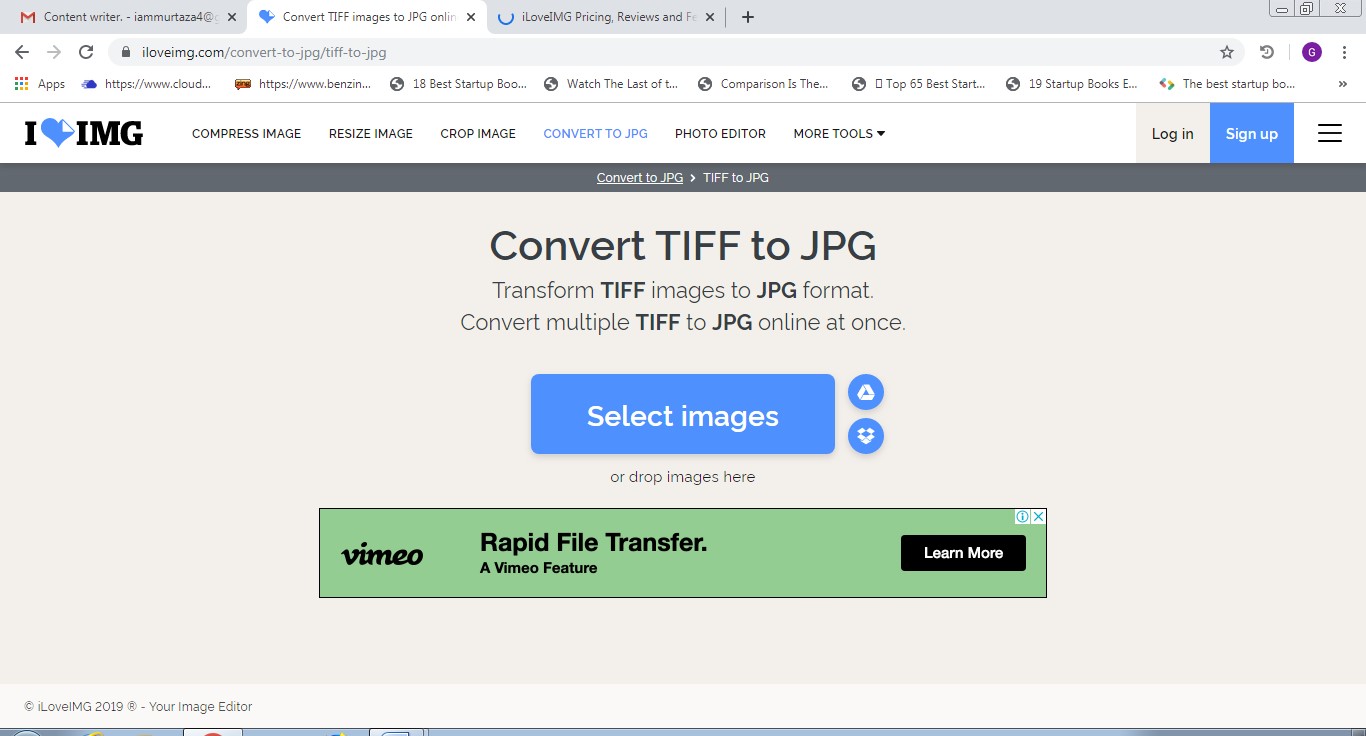
Hai presente quella sensazione di panico quando provi a caricare una scansione ad alta risoluzione sul portale della pubblica amministrazione e il sistema ti sputa fuori un errore perché il file è troppo pesante? Capita ogni volta che maneggiamo formati nati per la stampa professionale ma finiti per sbaglio nei nostri flussi di lavoro quotidiani. Spesso ci ritroviamo bloccati con immagini pesantissime che occupano giga interi sul cloud. Per questo motivo, utilizzare un Tiff File Converter To Jpg diventa l'unica via d'uscita sensata per chi vuole ordine nel proprio archivio digitale senza rinunciare ai dettagli che contano. Non è solo una questione di pigrizia. È pura sopravvivenza informatica. I file di cui parliamo sono dei mostri di dati. Un singolo scatto può pesare quanto un intero album fotografico compresso. Serve una soluzione rapida. Serve capire cosa succede sotto il cofano quando schiacciamo quel tasto "converti".
Perché non puoi fare a meno di un Tiff File Converter To Jpg professionale
Se lavori nella grafica o semplicemente hai ereditato un vecchio archivio di foto digitalizzate, sai che il formato di origine è un contenitore incredibile. Supporta i livelli, una profondità di colore pazzesca e non perde dati quando salvi. Il problema è che nessun social network, pochissimi siti web e quasi nessuna app di messaggistica lo digerisce bene. Prova a mandare una scansione da 100 MB su WhatsApp e vedrai il telefono implorare pietà. Trasformare questi file in qualcosa di più agile è una necessità pratica che va oltre l'estetica.
La gestione dei metadati e dei profili colore
Molti pensano che basti cambiare l'estensione del file rinominandolo. Non farlo mai. Rischi di corrompere tutto. Quando usi un software specifico, questo deve essere capace di leggere il profilo colore incorporato, come l'Adobe RGB o il ProPhoto, e tradurlo nel più comune sRGB che usano i monitor di tutto il mondo. Se il programma che scegli ignora questo passaggio, le tue foto sembreranno sbiadite o con i colori totalmente sballati dopo la trasformazione. È un errore che vedo fare continuamente anche a chi si spaccia per esperto. La compressione deve essere intelligente, non distruttiva visivamente.
Gestione dei file multi-pagina
C'è una particolarità di questi formati che spesso manda in tilt gli utenti meno esperti: la capacità di contenere più immagini in un unico documento, un po' come un PDF. Se hai un documento scannerizzato di dieci pagine salvato così, un convertitore scadente ti restituirà solo la prima pagina, facendoti perdere il resto del lavoro. Un applicativo serio ti chiederà se vuoi estrarre ogni pagina come un file separato o se preferisci creare una galleria. Questa è la differenza tra un lavoro fatto bene e uno che ti costringe a ricominciare da capo.
Come funziona davvero la compressione e cosa perdi per strada
Entriamo nel tecnico, ma restiamo pratici. Il passaggio tra questi due mondi è un viaggio da un formato "lossless" (senza perdita) a uno "lossy" (con perdita). Immagina di dover traslocare da una villa a un monolocale. Devi decidere cosa buttare. Il trucco sta nel buttare via le informazioni che l'occhio umano non riesce a percepire comunque.
Il sistema scarta le sottili sfumature di colore che i nostri recettori non distinguono. Se imposti la qualità al 90%, avrai un file dieci volte più piccolo ma praticamente identico all'originale per chiunque lo guardi su uno schermo. Se scendi sotto il 60%, inizierai a vedere quegli artefatti brutti, quei quadratini che rovinano i contorni. Il segreto è trovare il punto di equilibrio. Per le foto ricordo, l'80% è il numero magico. Per scopi professionali, non scendere mai sotto il 95%.
Differenze tra compressione software e online
Esistono due scuole di pensiero. Ci sono i servizi web che fanno tutto nel browser e i programmi da installare. Se hai tre foto, il sito web vince per comodità. Se hai l'intero archivio del matrimonio di tua cugina, scaricare un software dedicato è l'unica scelta logica. La velocità di elaborazione locale batte qualsiasi connessione in fibra, specialmente se devi caricare file pesanti prima di poterli scaricare trasformati. Inoltre, c'è il tema della privacy. Mandare i propri documenti personali su un server sconosciuto non è mai il massimo della vita, anche se molti siti garantiscono la cancellazione immediata.
Strumenti consigliati per un lavoro pulito ed efficace
Non tutti i software sono creati uguali. Alcuni sono pesanti, pieni di pubblicità o semplicemente lenti. Se sei su Windows, ci sono utility storiche che fanno questo lavoro da decenni senza battere ciglio. Se usi Mac, hai già degli strumenti integrati potenti, ma spesso nascosti tra i menu di sistema.
- Adobe Photoshop: Il re indiscusso. Ti permette di creare delle "Azioni" per automatizzare il processo su migliaia di immagini contemporaneamente. Costa, ma se lo usi per lavoro è imbattibile per il controllo che offre sui profili colore.
- GIMP: L'alternativa libera e gratuita. È un po' più ostico all'inizio, ma fa esattamente le stesse cose. Puoi consultare la documentazione ufficiale su GIMP.org per capire come gestire i plugin di esportazione.
- IrfanView: Un vecchietto che corre ancora fortissimo. È un visualizzatore per Windows leggerissimo che ha una funzione di conversione batch (di massa) che definirei leggendaria. Puoi gestire migliaia di file in pochi secondi.
- Anteprima (macOS): Molti utenti Mac non sanno che Anteprima può convertire i file. Basta selezionarli tutti, andare su Esporta e scegliere il formato di destinazione. Semplice, pulito, già pagato con il computer.
Il ruolo del Tiff File Converter To Jpg nel flusso di lavoro fotografico
Nel mondo della conservazione digitale, spesso si consiglia di tenere l'originale pesante in un hard disk esterno e usare la versione compressa per la consultazione rapida. Questo approccio ibrido ti salva la vita se un domani avrai bisogno di stampare un poster gigante. Ma per mandare la foto via mail? La versione leggera vince sempre. Usare questo tipo di software ti permette di creare delle miniature veloci da sfogliare, mantenendo la qualità alta per l'archiviazione a lungo termine.
Errori da evitare assolutamente durante la trasformazione
Ho visto gente disperata perché aveva sovrascritto gli originali. Questo è l'errore numero uno. Prima di iniziare qualsiasi operazione di massa, assicurati che la cartella di destinazione sia diversa da quella di origine. Sembra un consiglio banale, ma quando la stanchezza colpisce dopo ore di lavoro, il click sbagliato è dietro l'angolo.
Un altro sbaglio comune riguarda la risoluzione DPI. La trasformazione non dovrebbe cambiare i punti per pollice, ma alcuni convertitori online economici tendono a resettare tutto a 72 DPI. Se poi provi a stampare quel file, uscirà fuori una poltiglia sgranata. Controlla sempre che nelle impostazioni ci sia la voce "Mantieni risoluzione originale".
Il mito della qualità infinita
Non pensare che convertire un file avanti e indietro serva a qualcosa. Ogni volta che salvi in un formato compresso, perdi un pezzetto di anima dell'immagine. Se converti da un formato all'altro e poi torni indietro, non recuperi i dati persi. I dati sono andati per sempre, come cenere al vento. Lavora sempre sull'originale e crea una copia compressa. Mai il contrario.
Privacy e sicurezza nel trattamento dei documenti sensibili
Se stai trattando documenti medici, estratti conto o atti legali, la prudenza non è mai troppa. I servizi online gratuiti devono sostenere i costi dei server in qualche modo. Spesso lo fanno con la pubblicità, ma a volte le policy sulla gestione dei dati sono scritte in piccolo e in modo ambiguo. Per file sensibili, usa sempre programmi che girano offline sul tuo PC. In Italia, la normativa sul Garante per la protezione dei dati personali è molto chiara sulla responsabilità di chi maneggia informazioni altrui. Se lo fai per lavoro, assicurati di usare strumenti che rispettano i criteri di sicurezza europei.
Scelta del software in base al sistema operativo
C'è chi giura su Linux e usa comandi da terminale come ImageMagick. È una scelta da veri smanettoni che permette una precisione chirurgica. Se non hai paura di scrivere una riga di codice, è lo strumento più potente al mondo. Per tutti gli altri, l'interfaccia grafica resta la via più umana. Su Windows, oltre ai programmi già citati, esistono delle "PowerToys" ufficiali di Microsoft che aggiungono una funzione di ridimensionamento e conversione direttamente nel menu del tasto destro del mouse. È una comodità incredibile che ti fa risparmiare minuti preziosi ogni giorno.
Passaggi pratici per una conversione perfetta
Se vuoi ottenere il massimo senza impazzire, segui questo schema mentale. Non è una scienza spaziale, ma richiede attenzione ai dettagli.
- Valuta la quantità: Se hai meno di dieci file, vai di strumento online o Anteprima. Oltre i dieci, serve un processo automatizzato.
- Controlla lo spazio: Assicurati di avere abbastanza spazio sul disco. Anche se i file finali saranno più piccoli, il processo di elaborazione può creare file temporanei pesanti.
- Imposta la qualità: Non scendere sotto l'80 per le foto. Resta sul 100 se devi fare ulteriori modifiche grafiche in seguito.
- Verifica il risultato: Apri un paio di file a caso dopo la procedura. Controlla i bordi, i colori e soprattutto che il peso del file sia effettivamente diminuito. Se il file pesa uguale, qualcosa è andato storto nei parametri di compressione.
Gestione dei lotti di file
La conversione batch è la vera svolta. Invece di fare "Salva con nome" per ogni singola immagine, selezioni l'intera cartella e lasci che il computer lavori per te mentre ti prendi un caffè. Programmi come Adobe Bridge o il già citato IrfanView gestiscono questa coda in modo magistrale. Puoi persino rinominare i file durante il processo, aggiungendo magari la data o un prefisso specifico. Questo ti permette di mantenere un archivio ordinato e facile da consultare anche a distanza di anni.
Considerazioni finali sulla longevità dei formati
Il mondo digitale corre veloce, ma alcuni formati restano dei pilastri. Quello di cui abbiamo parlato oggi esiste dagli anni '80 e non accenna a sparire, nonostante l'arrivo di nuove tecnologie come l'HEIF (quello degli iPhone) o il WebP di Google. Saper passare da uno all'altro con competenza è una competenza tecnica di base che ogni professionista dovrebbe avere nel proprio arsenale.
Ricorda che la tecnologia deve servire te, non il contrario. Se un formato ti rende la vita difficile perché è troppo pesante o incompatibile, hai tutto il diritto e il dovere di trasformarlo. L'importante è farlo con gli strumenti giusti, rispettando l'integrità visiva del tuo lavoro e la sicurezza dei tuoi dati. Alla fine dei conti, quello che conta è che l'immagine arrivi a destinazione e sia leggibile da chiunque, ovunque.
- Scarica o apri il software scelto sul tuo dispositivo.
- Importa i file originali assicurandoti che non siano protetti da scrittura.
- Seleziona il profilo di uscita e la cartella dove salvare i nuovi documenti.
- Avvia la procedura e controlla che non ci siano errori nei log finali.
- Conserva gli originali in un backup sicuro e usa le nuove versioni per la condivisione quotidiana.
Non c'è niente di peggio che scoprire troppo tardi di aver rovinato una foto irripetibile solo perché si è avuta fretta nella conversione. Prenditi quei due minuti in più per settare i parametri correttamente. La tua libreria fotografica ti ringrazierà tra dieci anni, quando potrai ancora guardare quegli scatti senza vedere pixel giganti o colori distorti. È una questione di rispetto per i propri ricordi e per il proprio tempo. Se hai seguito questi consigli, ora sei pronto a gestire qualsiasi mole di dati senza più timori reverenziali verso i formati professionali pesanti.



