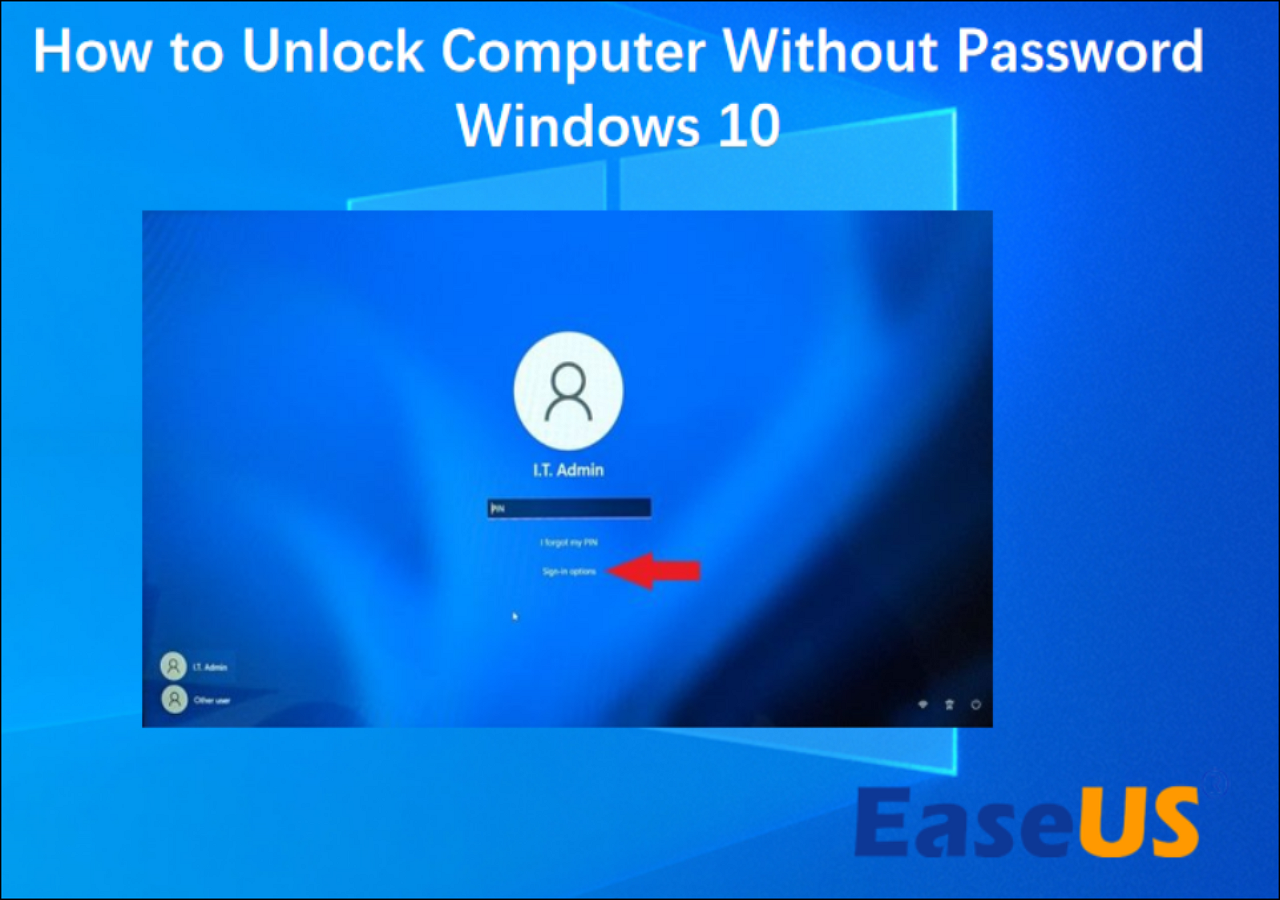
Ho visto un utente passare tre ore a cercare di recuperare le foto del matrimonio perché aveva deciso di Togliere Password Accesso Windows 10 seguendo un tutorial approssimativo trovato su un forum datato. Aveva un account Microsoft collegato, ma ha forzato la rimozione della richiesta credenziali tramite il registro di sistema. Risultato? Al riavvio, il sistema è andato in loop cercando un profilo utente che non riconosceva più come autorizzato. Ha speso 120 euro di assistenza tecnica per non perdere i dati, tutto per risparmiare tre secondi di digitazione all'avvio. Questo è il rischio reale: non è solo una questione di comodità, è una modifica strutturale al modo in cui il sistema operativo gestisce la tua identità e la cifratura dei tuoi file. Se sbagli il passaggio, Windows ti chiude fuori dalla tua stessa casa digitale.
Il disastro del comando Netplwiz per Togliere Password Accesso Windows 10
Il primo errore, quello che commette il 90% delle persone, è usare il comando "netplwiz" senza capire cosa succede sotto il cofano. Molti pensano che basti deselezionare la casella che richiede l'immissione del nome utente e della password. Sulla carta funziona, ma c'è una trappola tesa per chi usa un account Microsoft anziché un account locale.
Se il tuo PC è collegato a un'email (Outlook, Hotmail, Live), Windows non sta semplicemente eliminando la password. Sta creando un meccanismo di login automatico che memorizza le tue credenziali in una sezione nascosta del sistema. Ho visto decine di persone inserire la password sbagliata in quella finestra di configurazione invisibile. Windows non ti dice "ehi, la password è errata" in quel momento; accetta qualsiasi cosa tu scriva. Al riavvio successivo, il PC prova a loggarsi con quella password sbagliata, fallisce, e ti presenta due account identici nella schermata di blocco. Uno è quello vero, l'altro è un fantasma creato dal tuo errore. Finisci per dover resettare l'intero processo, sperando che il sistema non abbia corrotto il file delle credenziali.
La differenza tra account locale e account Microsoft
La gestione cambia radicalmente. Se hai un account locale, eliminare la protezione è un processo lineare e quasi privo di rischi. Se invece hai un account Microsoft, stai cercando di bypassare una sicurezza che è legata ai server remoti. In questo secondo caso, la soluzione più intelligente non è eliminare la password, ma passare a un account locale prima di fare qualsiasi altra mossa. Solo così rendi il computer un'entità isolata che non deve chiedere il permesso a un server a Seattle per farti vedere il desktop.
Confondere la password con il PIN di Windows Hello
Un errore che costa ore di frustrazione è cercare di eliminare la password quando in realtà si sta usando un PIN. Windows 10 spinge aggressivamente verso l'uso di Windows Hello. Molti utenti pensano che il PIN sia la password. Non lo è. Il PIN è legato all'hardware specifico del tuo computer (tramite il chip TPM), mentre la password è legata al tuo account.
Se provi a seguire una procedura per Togliere Password Accesso Windows 10 mentre il PIN è attivo, spesso le opzioni nel pannello di controllo spariscono o risultano grigie. La soluzione non è scavare nel registro di sistema, ma disabilitare prima le opzioni di "accesso sicuro" nelle impostazioni dell'account. Ho visto persone formattare il PC perché non trovavano la casella da spuntare, quando bastava spegnere l'interruttore "Richiedi l'accesso a Windows Hello per gli account Microsoft". È un passaggio logico che molti saltano perché hanno fretta di arrivare al desktop senza attriti.
L'illusione della sicurezza dopo la rimozione
Qui entriamo nel campo della sottovalutazione dei rischi fisici. Quando rendi l'accesso automatico, i tuoi dati sono alla mercé di chiunque tocchi il tuo laptop. Ma c'è un problema tecnico più profondo legato alla cifratura. Molti laptop moderni attivano BitLocker o la crittografia del dispositivo in automatico. Questa protezione spesso si appoggia alla tua identità di login.
Rimuovere la barriera d'ingresso senza aver prima verificato lo stato della crittografia può portare a situazioni paradossali. Se il sistema rileva un cambio anomalo nelle impostazioni di avvio o se un aggiornamento di Windows decide che la sicurezza è stata compromessa, potrebbe chiederti la chiave di ripristino di BitLocker (un codice di 48 cifre). Se non l'hai salvata perché pensavi di aver reso tutto "semplice", hai appena trasformato il tuo PC in un costoso fermacarte. Ho gestito casi in cui piccole aziende hanno perso settimane di lavoro per aver rimosso le password dai PC dell'ufficio per "velocizzare", ignorando che BitLocker avrebbe reagito male alla prima modifica del firmware.
Dimenticare la password originale dopo mesi di accesso automatico
Questo è un classico dell'assistenza tecnica. Rendi l'accesso automatico oggi, passano sei mesi, Windows installa un aggiornamento importante o devi cambiare un'impostazione di sicurezza, e improvvisamente ti chiede la vecchia password. Non la ricordi più. Perché dovresti? Non la scrivi da metà anno.
Il problema è che l'accesso automatico non elimina la password dal database di sistema; la nasconde solo alla tua vista. Se non hai un disco di ripristino o se non hai segnato quella password da qualche parte, sei bloccato. La procedura corretta prevede sempre la creazione di un suggerimento password o, meglio ancora, la certezza di avere un secondo account amministratore nascosto e protetto, da usare solo in caso di emergenza. Senza questo paracadute, la comodità di oggi diventa il panico di domani.
Confronto tra l'approccio amatoriale e quello professionale
Vediamo come cambia la situazione nel mondo reale tra chi agisce d'impulso e chi sa cosa sta facendo.
Scenario A (L'errore comune): Marco vuole accedere subito al desktop. Cerca su Google, trova il comando netplwiz, apre la finestra e toglie la spunta. Quando il sistema chiede la password per confermare, Marco scrive quella che usa di solito, ma commette un piccolo refuso (magari una maiuscola al posto di una minuscola). Windows non segnala l'errore. Marco riavvia. Al ritorno, trova due icone con il suo nome. Clicca sulla prima, riceve "Password errata". Clicca sulla seconda, inserisce la password manualmente. Ogni volta che accende il PC, ora deve fare due passaggi invece di uno. Tenta di rimediare rimettendo la spunta, ma il registro di sistema è ormai confuso. Risultato: due ore perse a cercare guide per eliminare i profili duplicati.
Scenario B (La procedura corretta): Giulia sa che il login automatico è rischioso su un account Microsoft. Prima di tutto, va in Impostazioni e converte il suo account in un "Account Locale". Sceglie un nome utente semplice e lascia il campo password completamente vuoto fin dall'inizio della creazione del profilo locale. Windows la avverte che è meno sicuro, lei accetta. Ora il sistema non ha alcuna password da bypassare perché la password non esiste proprio. Al riavvio, il desktop appare in 5 secondi. Zero duplicati, zero rischi di lockout da parte dei server Microsoft, zero conflitti con il PIN. Giulia ha impiegato 10 minuti in più all'inizio, ma ha risparmiato ore di troubleshooting futuro.
Rischi legati alle cartelle condivise e ai permessi di rete
Un aspetto che nessuno considera è che la password di Windows serve anche per l'accesso alle risorse di rete. Se hai una stampante condivisa o se accedi a una cartella su un altro PC (magari un NAS o un server domestico), togliere la protezione può rompere queste connessioni.
Windows gestisce le autorizzazioni di rete tramite le credenziali dell'utente. Se rendi il tuo account privo di password o con login automatico "sporco", gli altri dispositivi sulla rete potrebbero smettere di vederti o rifiutare le tue richieste di connessione perché un account senza password è considerato, per default, un rischio di sicurezza elevato nelle policy di gruppo di Windows (le cosiddette GPO). Per risolvere questo, dovresti andare a modificare le impostazioni di condivisione avanzata e disabilitare la condivisione protetta da password, esponendo però i tuoi file a chiunque si colleghi al tuo Wi-Fi. È una reazione a catena che degrada la sicurezza di tutta la tua rete domestica.
Cosa serve davvero per avere successo: un controllo della realtà
Smettiamola di girarci intorno: togliere la password è un'idea mediocre per la maggior parte degli utenti moderni. Viviamo in un'epoca in cui i furti di identità e i ransomware sono la norma, non l'eccezione. Se proprio devi farlo — magari perché il PC non esce mai di casa ed è usato solo per compiti banali — non farlo usando scorciatoie nel registro o comandi legacy degli anni duemila che Windows 10 mal sopporta.
La verità brutale è che Windows 10 è progettato per essere protetto. Ogni volta che cerchi di scardinare questa logica, crei una crepa che potrebbe allargarsi al prossimo aggiornamento cumulativo. La via più sicura, se odi digitare, non è eliminare la password, ma investire 20 euro in un lettore di impronte digitali USB compatibile con Windows Hello. Otterrai la stessa velocità di accesso senza distruggere l'architettura di sicurezza del tuo sistema operativo.
Se invece decidi di procedere con la rimozione, assicurati di avere un backup completo dei dati su un disco esterno scollegato. Non farlo perché "te l'ha detto un amico", fallo sapendo che se qualcosa va storto durante la manipolazione dell'account, la reinstallazione pulita del sistema è spesso l'unica via d'uscita rimasta. Non c'è una via di mezzo magica: o accetti il rischio totale o tieni la protezione. Qualsiasi altra soluzione è solo un fragile castello di carte che aspetta il prossimo update per crollare.