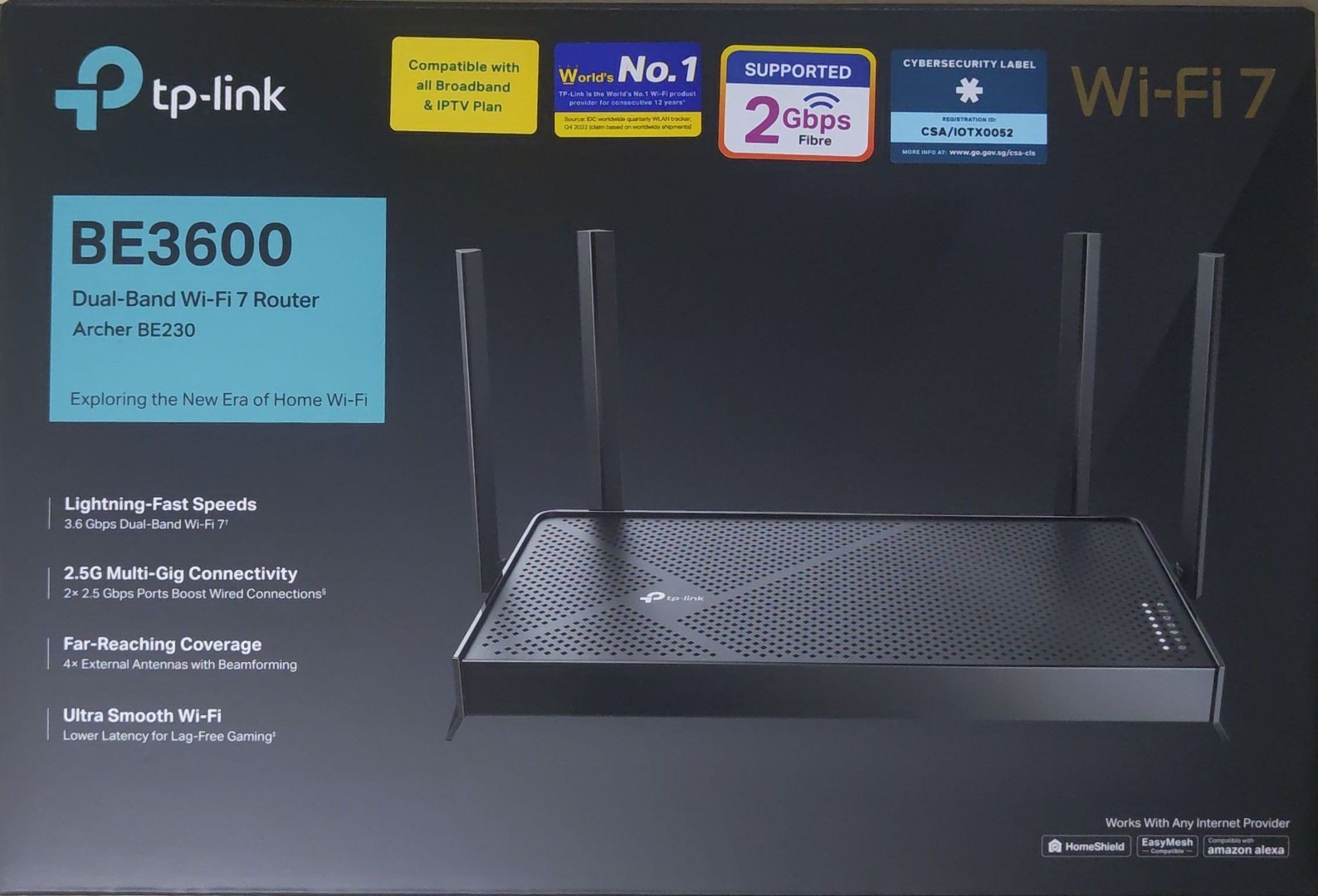
Ho visto questa scena ripetersi troppe volte negli ultimi mesi: un utente entusiasta acquista il suo nuovo TP-Link WiFi 7 Archer BE3600, lo scarta come se fosse il pezzo mancante del puzzle per la sua casa domotica e lo collega al vecchio modem della fibra fornito dall'operatore usando il cavo giallo trovato in un cassetto dal 2015. Dopo dieci minuti, è lì che fissa lo schermo dello smartphone imprecando perché i test di velocità segnano esattamente gli stessi megabit di prima. Ha appena speso soldi per una tecnologia che non sta usando, convinto che basti cambiare la scatola con le antenne per trasformare una connessione mediocre in una linea da centro ricerche della NASA. Il problema non è l'hardware, ma l'illusione che il nuovo standard risolva magicamente i colli di bottiglia che stanno a monte o a valle dell'apparecchio.
Il mito della velocità istantanea con TP-Link WiFi 7 Archer BE3600
L'errore più banale è credere che la velocità dichiarata sulla scatola sia quella che vedrai sul tuo computer. Quei 3.6 Gbps sono una somma teorica di bande che, nel mondo reale fatto di muri in cartongesso e interferenze dei vicini, non vedrai mai su un singolo dispositivo. Se colleghi questo router a una linea FTTC da 100 Mega o a una FTTH base da 1 Gigabit senza le porte giuste, hai appena comprato una Ferrari per guidare in un vicolo cieco.
Ho seguito il caso di un ufficio che ha sostituito tre vecchi access point con questa nuova unità, sperando di eliminare i lag durante le chiamate video. Risultato? Nessun miglioramento. Il motivo era semplice: i loro portatili aziendali avevano schede di rete ferme al WiFi 5. Il router parlava una lingua nuova, ma i client rispondevano a gesti. Per sfruttare davvero il protocollo di settima generazione, serve che l'intera catena sia coerente. Se il tuo dispositivo non supporta i canali a 160 MHz o la modulazione 4K-QAM, il router scalerà verso il basso, comportandosi come un modello che costa la metà.
La soluzione pratica non è comprare il router e sperare, ma mappare i propri dispositivi. Se l'80% del tuo traffico passa da una smart TV di cinque anni fa e da uno smartphone di fascia media del 2022, il passaggio a questo standard non ti serve a niente oggi. Ha senso solo se hai almeno un dispositivo compatibile o se hai intenzione di aggiornare il tuo hardware principale entro i prossimi sei mesi. Altrimenti, stai solo pagando il premio per essere un early adopter senza averne i benefici.
Configurazione standard e il disastro delle impostazioni automatiche
Molti utenti estraggono il dispositivo dalla scatola, usano l'app Tether per la configurazione rapida e pensano di aver finito. Questo è il modo più veloce per castrare le prestazioni. Il software, per garantire la massima compatibilità con i vecchi dispositivi, spesso imposta parametri conservativi che annullano i vantaggi del WiFi 7.
Dalla mia esperienza, il primo errore tecnico è lasciare attiva la funzione Smart Connect senza criterio. Questa funzione unisce le frequenze a 2.4 GHz e 5 GHz sotto un unico nome. Sembra comodo, ma il router finirà spesso per scaricare i tuoi dispositivi sulla banda a 2.4 GHz non appena ti allontani di due metri, perché il segnale è più "stabile" anche se molto più lento. Per chi lavora con grandi volumi di dati, questo è un suicidio prestazionale.
Un altro punto critico riguarda la larghezza del canale. In Italia, lo spettro radio è affollato. Se lasci il router su "Auto", lui cercherà di evitare le interferenze restringendo il canale. Ma il WiFi 7 vive di canali larghi. Se non forzi l'uso dei 160 MHz sulle frequenze a 5 GHz (dove supportato), perdi metà della capacità di trasmissione. Ho visto installazioni domestiche dove il router, circondato dai segnali dei vicini, si era impostato su canali da 40 MHz, rendendo la connessione lenta quanto un vecchio sistema di dieci anni fa. Devi entrare nelle impostazioni avanzate, analizzare l'occupazione dei canali nella tua zona e scegliere manualmente quello meno congestionato, anche se l'app ti dice che "va bene così".
Il collo di bottiglia fisico che nessuno considera
Parliamo di cavi e porte, la parte meno affascinante ma più vitale. Il TP-Link WiFi 7 Archer BE3600 possiede porte da 2.5 Gbps. Se il tuo modem principale ha solo uscite da 1 Gbps (come la stragrande maggioranza dei router forniti da TIM, Vodafone o WindTre fino a poco tempo fa), il tuo nuovo acquisto non potrà mai ricevere più di 940 Mbps reali via cavo.
L'importanza del cablaggio corretto
Non puoi usare i cavi CAT5e che hai trovato dietro il divano. Per gestire le velocità di cui stiamo parlando, serve almeno un cavo CAT6 o, meglio ancora, un CAT6a certificato. Ho visto persone spendere centinaia di euro in hardware di rete e poi collegarlo con cavi non schermati che passano accanto ai cavi elettrici, causando perdite di pacchetti che rendono il gioco online un inferno.
La gestione del calore è un altro aspetto sottovalutato. Questi nuovi processori lavorano sodo. Ho trovato router infilati dentro mobili chiusi o dietro pile di libri. Quando il chip si scalda troppo, entra in thermal throttling: riduce la potenza di calcolo e la velocità del segnale per non bruciarsi. La soluzione è banale ma ignorata: il router deve stare in alto, in uno spazio aperto e non deve essere coperto da centrini o altri oggetti. Se scotta al tatto, stai perdendo prestazioni.
La gestione della latenza e il fallimento del Multi-Link Operation
Una delle promesse del WiFi 7 è il Multi-Link Operation (MLO), ovvero la capacità di un dispositivo di connettersi a più bande contemporaneamente per ridurre il lag. Qui sta la trappola: molti pensano che basti accendere il router perché funzioni. Non è così.
In uno scenario reale che ho analizzato recentemente, un utente cercava di ridurre il ping nei giochi competitivi. Aveva abilitato tutto, ma il ping rimaneva instabile. Il problema? Aveva troppi dispositivi "smart" economici (lampadine, prese intelligenti da 5 euro) collegati alla stessa rete principale. Questi piccoli oggetti inviano costantemente micro-pacchetti di dati che tengono occupata la "corsia" di comunicazione del router.
La soluzione professionale non è comprare un router più potente, ma segmentare la rete. Devi creare una rete Guest dedicata esclusivamente ai dispositivi IoT a 2.4 GHz, lasciando la banda principale libera per il traffico pesante. Solo così le funzioni del nuovo protocollo possono davvero dare priorità ai pacchetti che contano, come quelli del tuo gioco o della tua call di lavoro. Senza questa separazione, stai solo pagando per avere una corsia preferenziale in un'autostrada intasata da trattori.
Un confronto reale tra approccio amatoriale e professionale
Per capire meglio, guardiamo cosa succede in una casa tipica di 90 metri quadri con una connessione FTTH a 2.5 Gbps.
L'approccio sbagliato L'utente installa il router a terra, vicino alla presa d'ingresso, coperto dal mobile del telefono. Usa i settaggi di fabbrica, collega tutto (40 dispositivi tra lampadine, PC e telefoni) alla stessa rete WiFi con Smart Connect attivo. Risultato: in salotto ottiene 800 Mbps, ma in camera da letto la velocità crolla a 120 Mbps con un ping che balla tra 20ms e 60ms. Quando qualcuno avvia un download in un'altra stanza, la televisione in 4K inizia a bufferizzare. Spesa totale: prezzo del router più tanta frustrazione.
L'approccio corretto L'utente posiziona il router a metà altezza sulla parete, in una posizione centrale. Collega il router al modem con un cavo CAT6a alla porta 2.5G. Disabilita lo Smart Connect, creando tre reti distinte: una a 2.4 GHz per la domotica, una a 5 GHz per i dispositivi generici e attiva i parametri specifici per il WiFi 7 sui dispositivi compatibili. Imposta manualmente il canale radio dopo una scansione dell'ambiente. Risultato: 2.3 Gbps stabili vicino al router, 900 Mbps in camera da letto e un ping costante a 12ms indipendentemente da cosa fanno gli altri membri della famiglia. Spesa totale: la stessa del primo caso, più un'ora di lavoro intelligente.
La differenza non è nel dispositivo, ma in come viene inserito nell'ecosistema domestico. Il router è solo uno strumento, non la soluzione finale.
Sicurezza e privacy oltre la solita password
C'è un aspetto che molti trascurano quando configurano un nuovo dispositivo: la sicurezza del protocollo WPA3. Il WiFi 7 spinge forte su questo standard, che è molto più sicuro del vecchio WPA2. Tuttavia, molti vecchi dispositivi (stampanti, vecchi tablet) non sanno nemmeno cosa sia il WPA3 e non riusciranno a connettersi.
L'errore comune è riportare il router alla modalità "WPA2/WPA3 Mixed". Questo espone la rete ad attacchi di downgrade, rendendo di fatto inutile la protezione superiore del nuovo standard. Se hai dispositivi vecchi che non si connettono, non abbassare la sicurezza della tua rete principale. Usa di nuovo la rete Guest: impostala su WPA2 per gli oggetti vecchi e tieni la rete principale su WPA3 Only per i tuoi dispositivi critici come il PC della banca o lo smartphone personale.
Inoltre, il firmware. TP-Link rilascia aggiornamenti frequenti, specialmente nei primi due anni di vita di un prodotto basato su nuovi standard. Non attivare l'aggiornamento automatico senza controllo, ma controlla una volta al mese. Ho visto aggiornamenti firmware correggere bug enormi sulla stabilità della banda a 5 GHz che l'app non segnalava correttamente. Essere aggiornati significa anche chiudere falle che i malintenzionati usano per entrare nella rete domestica passando per una banale telecamera Wi-Fi cinese da pochi euro.
Controllo della realtà su cosa aspettarsi
Se pensi che comprare un router risolverà i tuoi problemi di copertura in una casa su tre piani con muri in pietra spessa un metro, sei fuori strada. Il segnale radio a 5 GHz e oltre ha una capacità di penetrazione degli ostacoli molto inferiore rispetto alle vecchie frequenze. Più aumenti la frequenza per avere velocità, meno il segnale riesce a passare attraverso i muri.
Per avere successo con una rete moderna, devi accettare che un singolo punto di accesso potrebbe non bastare. Se la tua casa è grande o complessa, dovrai pensare a un sistema Mesh o a tirare un cavo Ethernet fino all'altra parte dell'abitazione. Il router di cui parliamo supporta la tecnologia EasyMesh, ma ricorda: un nodo Mesh collegato via WiFi perde metà della banda solo per "parlare" con il router principale. Se vuoi il massimo, il collegamento tra i nodi deve essere cablato (backhaul Ethernet).
In sintesi, non esiste il tasto "Turbo" magico. La velocità costa fatica, posizionamento corretto e una conoscenza minima di quello che accade dietro le antenne. Se non sei disposto a spostare quel mobile o a cambiare quel cavo da tre euro, tieni pure il router vecchio: risparmierai soldi e non avrai l'amaro in bocca per una promessa di velocità mai mantenuta. La tecnologia WiFi 7 è straordinaria, ma è anche esigente. Trattala come un'attrezzatura professionale e avrai prestazioni professionali; trattala come un elettrodomestico "attacca e dimentica" e avrai solo una scatola costosa che scalda l'aria.
Prima di concludere questo controllo della realtà, guarda la tua scheda tecnica. Se il tuo provider ti dà una connessione "fino a 1 Gigabit" ma in realtà navighi a 600 Mega, nessun router al mondo, nemmeno il miglior modello sul mercato, potrà farti andare più veloce della tua linea. Spesso il problema è la saturazione della centrale o la qualità del rame nell'ultimo miglio. In quei casi, investire in hardware di rete locale è come mettere pneumatici da corsa su una macchina senza motore: esteticamente piacevole, ma non ti muoverai di un millimetro più velocemente. Sii onesto con le tue necessità e con i limiti della tua infrastruttura prima di procedere all'acquisto.



