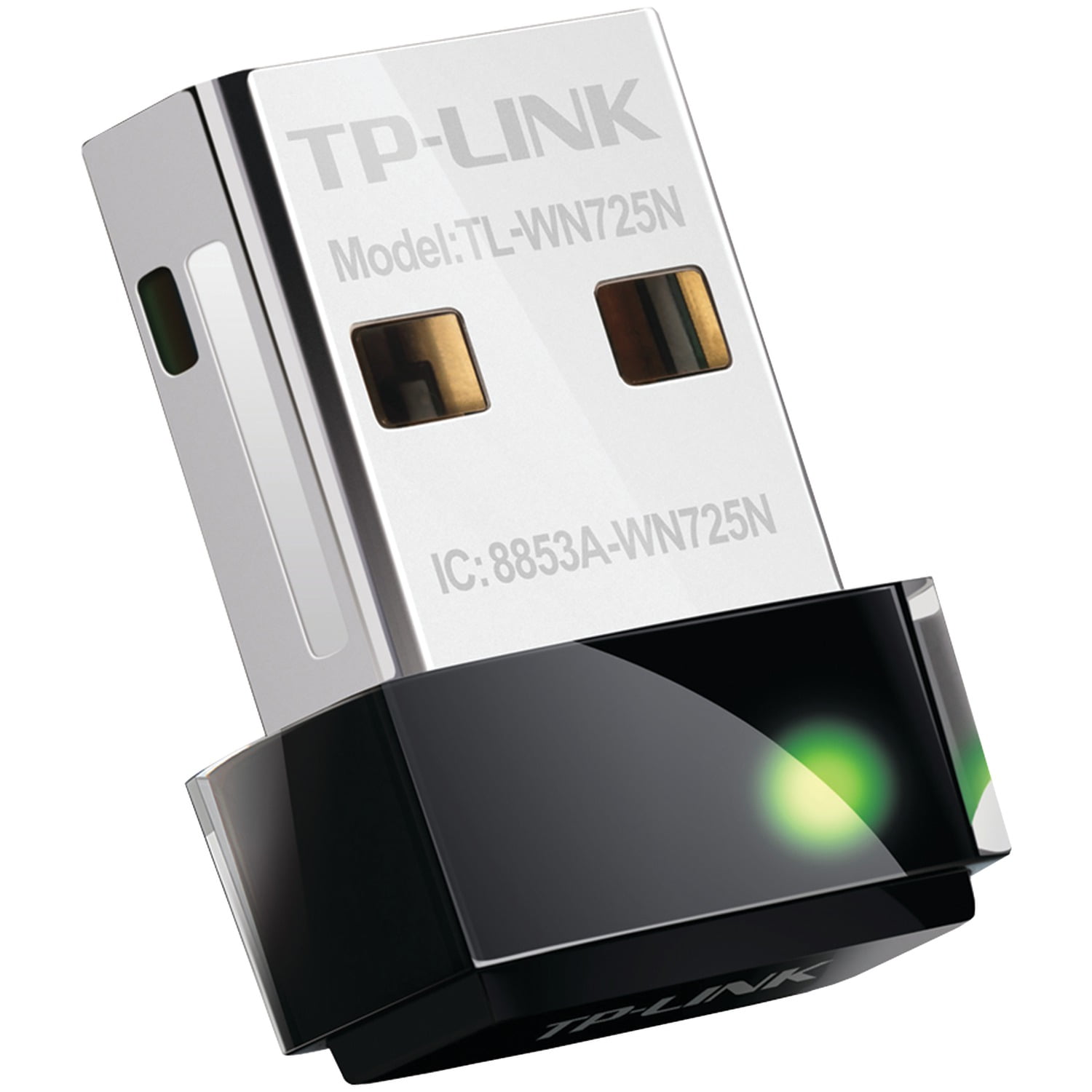
Hai presente quella frustrazione che provi quando il Wi-Fi del tuo portatile decide di abbandonarti proprio a metà di una videochiamata di lavoro o durante una sessione intensa di gaming? Succede spesso perché le schede di rete integrate, specialmente nei modelli un po' datati o economici, fanno fatica a gestire i muri spessi delle case italiane o le interferenze dei vicini. La soluzione più rapida, economica e onestamente efficace non è cambiare computer, ma inserire un piccolo TP Link Wireless USB Adapter in una porta libera. Si tratta di un trucco che molti esperti usano per dare nuova vita a vecchi desktop o per potenziare la ricezione senza dover smontare nulla. Non serve essere un ingegnere informatico per capire che una connessione stabile cambia la giornata.
Perché un TP Link Wireless USB Adapter batte spesso la scheda integrata
Molte persone pensano che il modulo Wi-Fi dentro il proprio laptop sia il massimo possibile, ma non è così. I produttori di computer spesso risparmiano proprio sui componenti interni meno visibili. Installare un TP Link Wireless USB Adapter permette di scavalcare quei limiti hardware, offrendo antenne più sensibili o tecnologie di trasmissione più moderne, come il Wi-Fi 6, che gestisce meglio il traffico se hai tanti dispositivi connessi in casa.
Il vantaggio delle antenne esterne
Se guardi i modelli disponibili, noterai che alcuni sembrano delle piccole chiavette sottili, mentre altri hanno delle antenne che spuntano fuori. Quelle antenne non sono lì per bellezza. Servono a catturare il segnale quando il router è lontano o ci sono troppi ostacoli. In un appartamento tipico di città, dove il cemento armato mangia i decibel, avere un ricevitore esterno orientabile fa una differenza enorme. L'ho visto succedere decine di volte: passi da una tacca instabile a una connessione piena semplicemente spostando l'inclinazione dell'antenna di trenta gradi.
Plug and Play contro installazione manuale
C'è questa leggenda metropolitana secondo cui installare nuovi pezzi hardware sia un incubo di driver e schermate blu. Con questi piccoli dispositivi USB, la realtà è molto più semplice. Se usi Windows 10 o Windows 11, nella maggior parte dei casi basta inserire la chiavetta e il sistema fa tutto da solo. Se invece sei su Linux o usi versioni vecchie di macOS, potresti dover scaricare un pacchetto dal sito ufficiale del produttore, ma parliamo di un'operazione da due minuti.
Come scegliere il modello giusto per le tue mura domestiche
Non tutti questi gadget sono uguali. Se compri quello sbagliato, rischi di spendere soldi per una velocità che il tuo contratto internet non può nemmeno raggiungere, oppure potresti ritrovarti con un collo di bottiglia che rallenta tutto. Devi guardare bene le specifiche tecniche. Non farti abbagliare solo dai numeri grandi sulla scatola.
Standard Wi-Fi e velocità reali
Oggi lo standard minimo da cercare è l'802.11ac, meglio conosciuto come Wi-Fi 5. Se però hai appena cambiato router o hai una fibra ottica seria, punta dritto al Wi-Fi 6 (802.11ax). La differenza si sente soprattutto nella latenza, ovvero quel ritardo che senti quando clicchi su un link e aspetti che la pagina carichi. Il Wi-Fi 6 riduce drasticamente questo tempo morto. È un investimento per il futuro, anche perché i nostri router diventeranno sempre più complessi.
Dual Band o Single Band
Evita come la peste i ricevitori che lavorano solo sulla frequenza a 2.4 GHz. Quella banda è intasata. Ci passano i segnali dei microonde, i baby monitor e il Wi-Fi di tutto il tuo condominio. Un buon TP Link Wireless USB Adapter deve essere Dual Band. Questo significa che può collegarsi anche alla frequenza a 5 GHz, che è molto più libera e veloce, anche se ha un raggio d'azione leggermente inferiore. Se sei nella stessa stanza del router, i 5 GHz volano. Se sei tre stanze più in là, i 2.4 GHz ti salvano la pelle. Avere entrambi è l'unica scelta intelligente.
Risoluzione dei problemi comuni durante la configurazione
A volte le cose non vanno dritte come vorremmo. Magari inserisci il dispositivo e non succede nulla. Oppure vedi la rete ma non riesci a connetterti. Prima di lanciare tutto dalla finestra, ci sono un paio di controlli rapidi da fare. Spesso il problema non è il pezzo di plastica che hai appena comprato, ma il software che deve gestirlo.
Gestione dei driver su sistemi diversi
Windows ha il brutto vizio di installare driver generici che "funzionano", ma non sfruttano tutta la potenza del chip. Se noti velocità deludenti, vai sul sito ufficiale TP-Link e cerca il modello esatto stampato sulla scocca della chiavetta. Scarica l'ultima versione disponibile e installala sopra quella di Windows. Spesso questo sblocca opzioni di risparmio energetico che impediscono alla chiavetta di spegnersi a caso durante l'uso.
Interferenze e posizionamento delle porte USB
Un errore che vedo fare in continuazione è infilare la chiavetta Wi-Fi nelle porte sul retro del case di un PC desktop. Quelle porte sono circondate da metallo e cavi elettrici che creano una gabbia di Faraday o generano rumore elettromagnetico. Il segnale soffre tantissimo. Usa una porta frontale o, ancora meglio, una prolunga USB. Portare il ricevitore anche solo venti centimetri lontano dal case può raddoppiare la velocità di download. Sembra una sciocchezza, ma la fisica non mente.
Impatto della tecnologia USB sulla velocità di rete
Non tutte le porte USB sono create uguali. Se colleghi un adattatore ad alte prestazioni a una vecchia porta USB 2.0, stai praticamente mettendo il motore di una Ferrari su una bicicletta. La porta USB 2.0 ha un limite teorico di 480 Mbps, ma nella pratica va molto più lenta.
Passare a USB 3.0 per la massima resa
Per sfruttare davvero la banda larga moderna, devi usare le porte USB 3.0, quelle che di solito hanno la linguetta interna di colore blu. Queste porte permettono uno scambio di dati molto più rapido e coerente. Se il tuo computer non ne ha, forse è il caso di valutare una scheda interna PCIe, ma se le hai, usale sempre per il tuo adattatore di rete. La stabilità del segnale dipende anche da quanta energia costante riceve il dispositivo dalla porta.
Surriscaldamento dei dispositivi mini
Esistono modelli minuscoli, chiamati "Nano", che quasi scompaiono dentro la porta USB. Sono fantastici per i laptop che metti sempre nello zaino, ma hanno un difetto: scaldano. Se li usi per scaricare file enormi o per ore di streaming in 4K, il calore può causare dei micro-blocchi. Se il tuo uso è pesante, scegli sempre un modello con un corpo un po' più grande che possa dissipare meglio il calore.
Sicurezza e protocolli di crittografia
Non si parla mai abbastanza di sicurezza quando si parla di wireless. Quando configuri il tuo nuovo punto di accesso, assicurati che supporti almeno il protocollo WPA2. Meglio ancora se supporta il WPA3, che è lo standard più recente e sicuro contro gli attacchi bruteforce.
Proteggere la propria rete domestica
Comprare un buon hardware è solo metà dell'opera. L'altra metà consiste nel configurare bene il router. Assicurati che il tuo nuovo ricevitore sia impostato per negoziare la connessione più sicura possibile. Non lasciare mai la password di default del router e controlla periodicamente se ci sono aggiornamenti firmware per il tuo adattatore. I produttori rilasciano spesso patch che chiudono falle di sicurezza scoperte di recente. Puoi trovare guide approfondite sulla sicurezza delle reti domestiche sul sito del Garante per la protezione dei dati personali, che offre spesso consigli su come proteggere la propria vita digitale.
Confronto tra soluzioni USB e altre alternative
Magari ti stai chiedendo se non sia meglio un ripetitore Wi-Fi o un sistema Mesh. La verità è che dipende tutto dal tuo scenario specifico. Il ripetitore spesso dimezza la banda disponibile perché deve ricevere e ritrasmettere contemporaneamente. Il sistema Mesh è fantastico ma costa centinaia di euro.
Perché scegliere la comodità dell'USB
L'adattatore USB vince per la sua versatilità. Lo puoi staccare e attaccare a un altro computer in tre secondi. È la soluzione ideale per chi lavora in ufficio e ha bisogno di una connessione più stabile di quella offerta dal Wi-Fi aziendale saturo, o per chi ha un PC fisso in una stanza dove non arriva il cavo Ethernet. Non devi passare cavi sotto i tappeti o bucare muri. È la praticità fatta a forma di chiavetta.
Limiti fisici da considerare
Bisogna essere onesti: nessuna chiavetta USB, per quanto potente, potrà mai battere un cavo Ethernet di categoria 6 o superiore. Se sei un gamer professionista o devi fare montaggio video collaborativo su server remoti, il cavo rimane il re. Ma per il 95% degli utenti, un buon ricevitore esterno è più che sufficiente per navigare, guardare Netflix e fare chiamate Zoom senza lag.
Esperienze reali e scenari d'uso quotidiano
Ho aiutato un amico che vive in un vecchio casale in Toscana con muri di pietra spessi quasi un metro. Il router era in salotto e lui cercava di lavorare nello studio al piano di sopra. Il Wi-Fi integrato del suo MacBook non prendeva nulla. Abbiamo provato diversi accorgimenti, ma la svolta è arrivata con un adattatore dotato di base magnetica e cavo prolungato.
Il trucco della prolunga
Abbiamo posizionato l'adattatore sopra una libreria, lontano dal corpo in alluminio del computer che faceva da scudo. Risultato? È passato da zero connessione a 40 Mbps stabili. Questo dimostra che non è solo una questione di "quanto è potente l'adattatore", ma di "dove lo metti". La libertà di movimento che ti dà un dispositivo USB rispetto a una scheda interna fissa è un valore aggiunto che spesso viene sottovalutato.
Gaming e latenza bassa
Se giochi online, sai che il "ping" è tutto. Un adattatore di fascia alta riduce le oscillazioni della latenza (il cosiddetto jitter). Ho notato che i modelli che supportano la tecnologia MU-MIMO gestiscono molto meglio la situazione quando altre persone in casa stanno usando la rete contemporaneamente. Se tua sorella guarda YouTube e tuo padre scarica aggiornamenti mentre tu cerchi di giocare, il MU-MIMO assicura che il tuo flusso di dati non venga messo in coda troppo a lungo.
Passi pratici per ottimizzare la tua connessione subito
Dopo aver acquistato il tuo dispositivo, non limitarti a inserirlo e dimenticartene. Ecco cosa devi fare per ottenere il massimo.
- Identifica la porta USB più veloce sul tuo PC (quella blu o rossa).
- Se il dispositivo ha antenne esterne, puntale verso la direzione generale in cui si trova il router. Non tenerle mai parallele tra loro se ne hai due; mettile a "V" per coprire diverse polarizzazioni del segnale.
- Entra nelle impostazioni della scheda di rete su Windows e disabilita l'opzione "Consenti al computer di spegnere il dispositivo per risparmiare energia". È la causa numero uno delle disconnessioni improvvise.
- Usa un'app gratuita sul telefono per analizzare i canali Wi-Fi della tua zona. Se il tuo router è sul canale 6 ed è affollato, cambialo nelle impostazioni del router. Il tuo nuovo adattatore ringrazierà.
- Fai uno speedtest prima e dopo la configurazione usando siti affidabili come Speedtest di Ookla. Se non vedi miglioramenti, controlla di non essere connesso alla banda 2.4 GHz per errore.
Seguendo questi punti, trasformerai un semplice acquisto in un vero upgrade tecnologico per la tua postazione. Non serve spendere una fortuna per avere una rete che funziona come si deve, serve solo un po' di attenzione ai dettagli e l'hardware giusto per le proprie necessità. Alla fine, la tecnologia deve servire a noi, non farci impazzire. Una buona connessione è quella di cui ti dimentichi perché funziona e basta.



