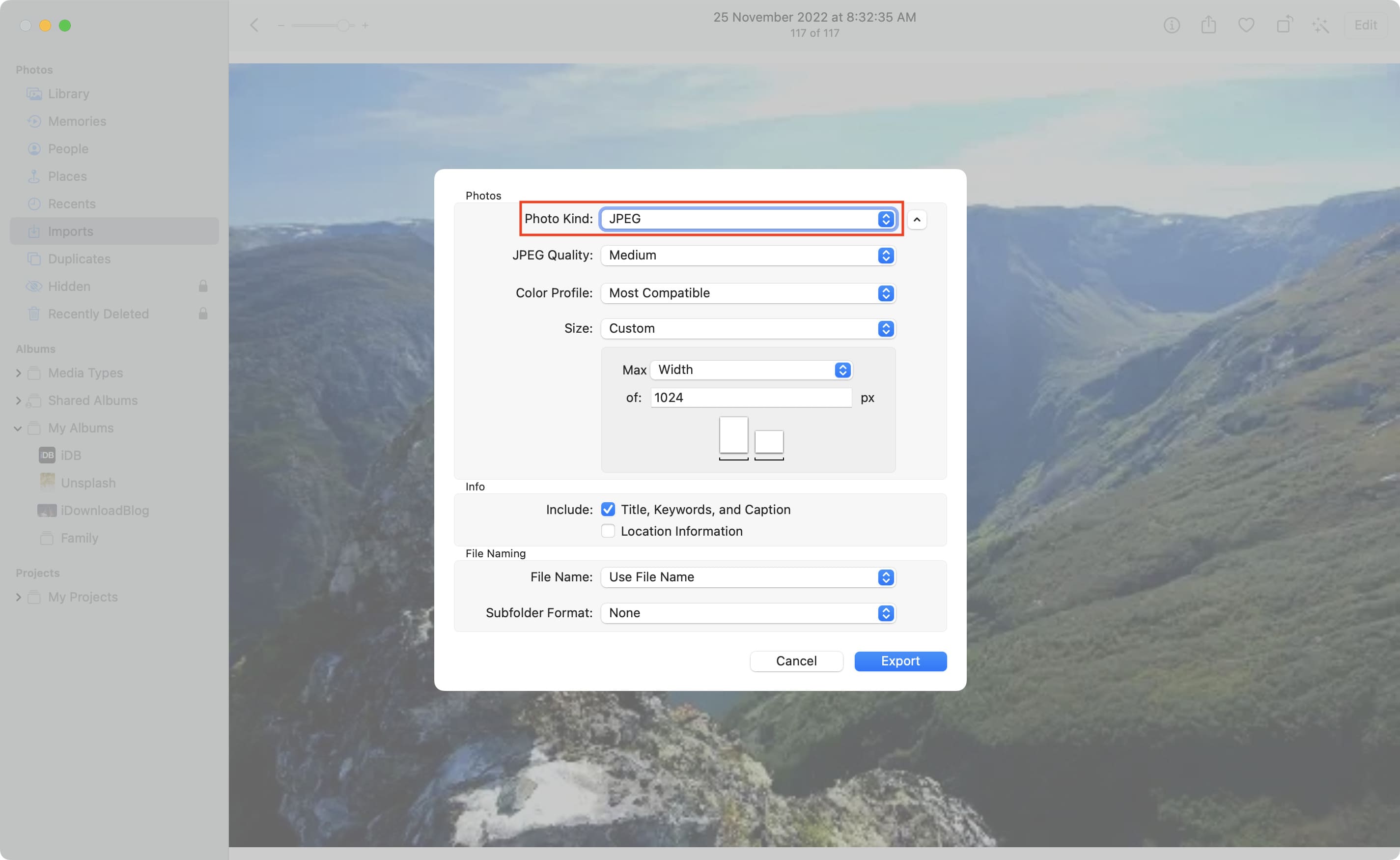
Ho visto decine di grafici e gestori di e-commerce buttare via intere giornate di lavoro perché convinti che un semplice comando bastasse a risolvere i loro problemi di compatibilità. Immagina la scena: hai appena scaricato trecento immagini prodotto per il nuovo catalogo invernale, carichi tutto sul server del cliente e metà delle foto non compare o, peggio, appare sgranata come se fosse stata scattata con un telefono del 2005. Il cliente si infuria, il lancio viene rimandato e tu passi la notte a cercare di capire dove hai sbagliato. Il problema non è lo strumento che hai usato, ma il fatto che pensavi che Trasformare File Webp In Jpg fosse un'operazione indolore e automatica. Non lo è. Ogni volta che passi da un formato compresso a un altro, stai giocando con il fuoco e solitamente è la tua reputazione professionale a bruciarsi.
L'illusione della conversione universale e il mito del software gratuito
Il primo errore che quasi tutti commettono è affidarsi al primo convertitore online che appare su Google. Questi siti sopravvivono grazie alla pubblicità e spesso utilizzano algoritmi di compressione standardizzati che ignorano completamente i metadati o lo spazio colore originale dell'immagine. Ho visto aziende perdere migliaia di euro in conversioni errate perché il software gratuito ha rimosso i profili ICC, rendendo i colori di una linea di abbigliamento completamente diversi da quelli reali una volta visualizzati su browser differenti. Se pensi di risparmiare tempo usando uno script trovato per caso su un forum, sappi che finirai per pagare il triplo in ore di correzione post-produzione. La realtà è che il formato WebP nasce per il web e gestisce la trasparenza in modo diverso dal formato JPEG. Quando forzi il passaggio, se non sai cosa stai facendo, crei artefatti digitali che distruggono i dettagli fini, specialmente nei gradienti e nelle ombre. Non si tratta solo di cambiare estensione a un file; si tratta di reinterpretare dati matematici che sono stati ottimizzati per uno scopo specifico e tradurli in un linguaggio più vecchio e meno efficiente senza perdere l'anima della foto.
Perché Trasformare File Webp In Jpg Non È Una Semplice Operazione Di Salvataggio
Molti credono che basti aprire l'immagine con un visualizzatore di sistema e cliccare su "salva come". Questo è il modo più rapido per rovinare un lavoro. Il formato WebP utilizza una compressione di tipo lossy o lossless basata sulla predizione dei blocchi, una tecnologia derivata dal codec video VP8. Il JPEG, d'altro canto, si basa sulla trasformata discreta del coseno. Quando decidi di Trasformare File Webp In Jpg, stai chiedendo al computer di decomprimere un file e ricomprimerlo usando una logica totalmente diversa. Se la qualità di partenza del WebP è già bassa (diciamo intorno al 75%), la ricompressione in JPEG aggiungerà rumore visivo su rumore esistente.
Il disastro del campionamento del colore
Un aspetto tecnico che quasi tutti ignorano è il sottocampionamento della crominanza. Molti file WebP usano uno schema 4:2:0 per risparmiare spazio. Se converti in JPEG mantenendo un'impostazione standard, potresti finire con colori "impastati" intorno ai bordi netti, come il testo o i loghi. Ho visto loghi aziendali diventare illeggibili perché il passaggio tra i formati ha creato degli aloni cromatici che prima non c'erano. Per evitare questo, devi assicurarti che il software di esportazione mantenga il campionamento 4:4:4, anche se questo significa un file leggermente più pesante. La qualità ha un costo in byte, ed è un costo che devi essere disposto a pagare se non vuoi che le tue immagini sembrino amatoriali.
Il fallimento del batch processing senza supervisione
L'automazione è un’arma a doppio taglio. Molti professionisti impostano un’azione su Photoshop o uno script Python per gestire migliaia di file in un colpo solo. Ho assistito a un caso in cui un'agenzia ha convertito cinquemila foto di un catalogo immobiliare scoprendo solo alla fine che il 20% delle immagini aveva i neri completamente "affogati". Il WebP gestisce la gamma dinamica in modo aggressivo; se applichi la stessa curva di compressione JPEG a ogni file, distruggerai i dettagli nelle zone scure delle foto che erano già al limite. Il mio consiglio, basato su anni di errori visti sul campo, è di non processare mai più di cinquanta file alla volta senza un controllo a campione manuale. Devi guardare i livelli, controllare l'istogramma e assicurarti che la conversione non stia tagliando informazioni essenziali. Non è un lavoro da "imposta e dimentica". È un processo che richiede un occhio umano per tarare i parametri iniziali, specialmente se le sorgenti provengono da macchine fotografiche o contesti di illuminazione diversi.
Il confronto brutale tra l'approccio pigro e quello professionale
Vediamo come si traduce tutto questo nella pratica quotidiana. Immagina di avere una fotografia di un tramonto con sfumature delicate dal viola all'arancione.
L'approccio sbagliato, quello che vedo fare al 90% delle persone, consiste nel caricare il file WebP su un convertitore browser-based, impostare la qualità al 100% (pensando che basti a non perdere nulla) e scaricare il risultato. Il file ottenuto peserà magari 2MB invece dei 400KB originali, ma guardando bene il cielo noterai delle "strisce" di colore, ovvero il banding. Le transizioni fluide sono sparite, sostituite da blocchi di colore piatti. Questo accade perché il convertitore non ha saputo gestire la profondità di bit originale o ha applicato un dithering errato.
L'approccio corretto prevede l'utilizzo di uno strumento dedicato come ImageMagick o un plugin professionale per Photoshop che permetta di controllare il profilo colore. Prima di avviare il processo, si analizza il file sorgente. Se il WebP è di tipo lossless, si può procedere con una compressione JPEG controllata (magari impostando una qualità del 92%, che è il punto di equilibrio perfetto tra peso e resa visiva). Si applica un leggerissimo rumore di luminanza per evitare il banding nelle sfumature e si mantiene il profilo sRGB. Il risultato finale è un'immagine che, pur essendo in un formato meno efficiente, preserva l'estetica originale senza pesare inutilmente sul server. La differenza tra i due metodi non è solo visiva: è la differenza tra un sito web che carica immagini mozzafiato e uno che sembra rotto o mal curato.
Gestire la trasparenza quando il JPEG non la supporta
Ecco un altro punto dove molti inciampano pesantemente. Il WebP supporta il canale alpha, ovvero la trasparenza. Il JPEG no. Se provi a convertire un logo su sfondo trasparente in JPEG senza definire un colore di sfondo, il risultato sarà spesso uno sfondo nero o bianco sporco che rovinerà il layout del tuo sito. Ho visto grafici disperati perché i loro elementi grafici "bucati" diventavano dei quadrati neri orribili una volta caricati sulla piattaforma di destinazione.
La tecnica del "Matte" preventivo
Per evitare questo scempio, devi decidere a priori su quale colore siederà la tua immagine. Non puoi semplicemente trasformare i dati; devi creare dei dati dove prima non c'erano. Prima di avviare la procedura per Trasformare File Webp In Jpg, devi "appiattire" l'immagine su un livello di sfondo solido che corrisponda al colore del tuo sito web. Se il tuo sito ha uno sfondo grigio chiaro (es. #F5F5F5), devi forzare il convertitore a usare quel colore come riempimento per le aree trasparenti. Farlo dopo la conversione è impossibile perché i bordi antialiasing saranno già stati fusi con un colore casuale, lasciando una sgradevole "aureola" intorno all'oggetto. È un dettaglio minuscolo che però separa i dilettanti dai veterani del settore.
Ottimizzazione dei metadati e questioni legali
Non dimentichiamoci dei dati EXIF e IPTC. Molti strumenti di conversione eliminano queste informazioni per ridurre il peso del file. Se lavori per testate giornalistiche o agenzie fotografiche, perdere i metadati significa perdere i diritti d'autore, le informazioni sullo scatto e i tag di ricerca. Ho visto professionisti rischiare cause legali perché, convertendo i file, avevano rimosso involontariamente le informazioni sulla licenza d'uso incorporate nell'immagine originale. Assicurati sempre che il tuo workflow preveda la conservazione o la corretta migrazione dei metadati. Non c'è nulla di peggio che avere una libreria di diecimila immagini e non poter più risalire a chi ha scattato cosa o a quando scade il diritto d'utilizzo di un determinato scatto.
La gestione del peso del file e l'inganno dei DPI
Un altro errore comune riguarda la risoluzione in DPI. Molte persone si fissano sui 300 DPI anche quando devono solo pubblicare foto online. Il WebP spesso non trasporta l'informazione DPI nello stesso modo dei file destinati alla stampa. Quando converti in JPEG, alcuni software reimpostano il valore a 72 DPI o a valori casuali. Sebbene per il web contino solo i pixel effettivi, se quel file finirà mai in un impaginato per la stampa, il grafico che lo riceverà ti maledirà. Devi capire che la densità di pixel è un metatesto: non cambia la qualità intrinseca dell'immagine a schermo, ma cambia come i software di desktop publishing interpretano le dimensioni fisiche. Saper gestire questo parametro durante la conversione ti evita telefonate furiose dai reparti di prestampa.
Controllo della realtà su cosa serve davvero per avere successo
Smettiamola di raccontarci favole: la conversione perfetta non esiste. Ogni volta che cambi formato, perdi qualcosa. Se vuoi davvero avere successo in questo campo, devi accettare che il tuo lavoro non è "premere un bottone", ma gestire il compromesso. Non esiste un software magico che renda un JPEG pesante 50KB bello quanto un WebP originale da 500KB.
Ecco la cruda verità che nessuno ti dice:
- Passare da WebP a JPEG è quasi sempre un downgrade tecnologico. Lo fai solo perché sei obbligato dalla compatibilità di vecchi sistemi o piattaforme social limitate.
- Se le tue sorgenti sono di bassa qualità, nessuna tecnica di conversione le salverà. L'intelligenza artificiale può aiutare a ricostruire alcuni dettagli, ma aggiunge falsità all'immagine che spesso sono visibili a un occhio esperto.
- Il tempo che risparmi oggi usando un convertitore online scadente lo pagherai domani quando dovrai rifare tutto da capo perché il cliente ha notato che le foto sul suo nuovo iPhone sembrano sbiadite.
- La competenza tecnica batte la velocità ogni singola volta. Imparare a usare la riga di comando o software seri come Affinity Photo o la suite Adobe con i settaggi corretti è l'unico modo per dormire sonni tranquilli.
Se vuoi essere un professionista rispettato, devi smettere di cercare la scorciatoia. Impara a leggere i dati, comprendi come la luce viene digitalizzata e tratta ogni immagine come un pezzo unico, anche quando ne hai mille da processare. Solo così eviterai di essere quel professionista che "ha provato e ha fallito" di cui parlavo all'inizio. La tecnologia è uno strumento, ma la tua capacità di prevedere i disastri è ciò che ti rende indispensabile.



