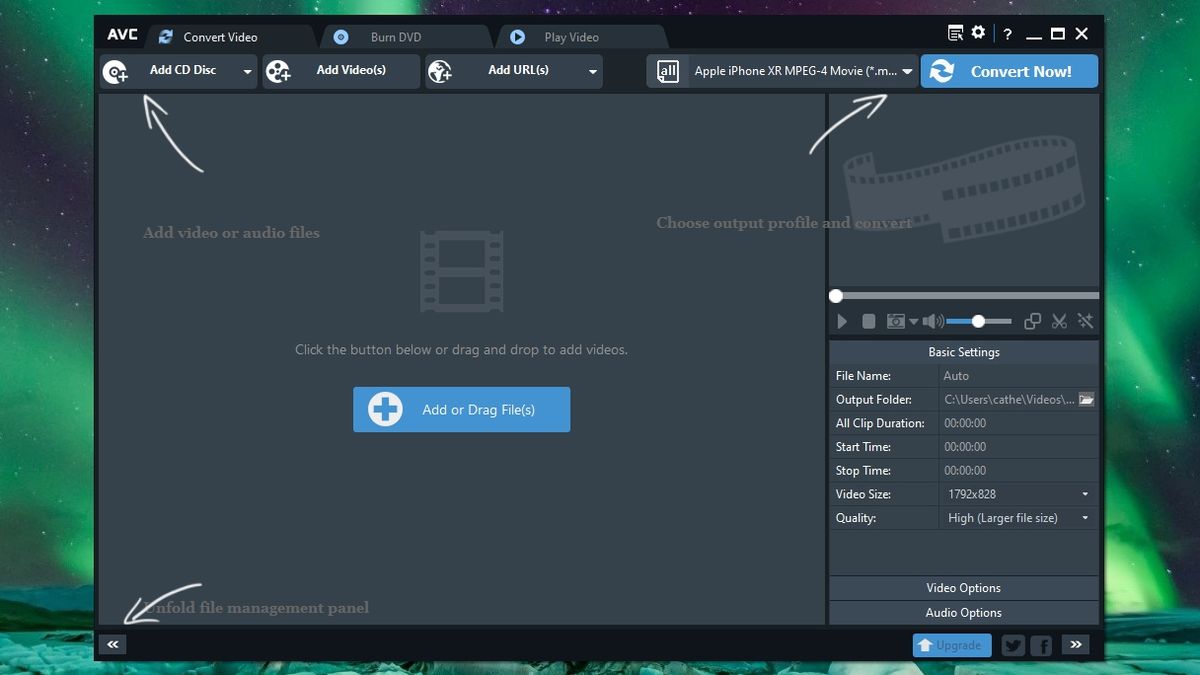
Hai mai provato quella frustrazione sottile che ti assale quando scarichi un file e il tuo televisore o il tuo tablet decidono che quel formato proprio non gli piace? Succede spesso. Magari hai un video registrato con lo smartphone che non si apre sul vecchio PC della nonna o un filmato professionale che pesa troppi gigabyte per essere inviato via mail. La soluzione sembra ovvia, ma nel marasma dei siti pieni di pubblicità ingannevole trovare un Video To Video Converter Download Free che funzioni davvero senza installarti malware è un’impresa. Non serve a nulla avere mille funzioni se poi l'interfaccia sembra progettata negli anni novanta o se il rendering richiede tre ore per un video di dieci minuti.
Il punto è che la conversione non riguarda solo il cambio di estensione. Si tratta di mantenere la qualità, gestire i codec corretti e non impazzire tra bit rate e frame rate. Molti utenti pensano che basti rinominare un file da .mkv a .mp4 per risolvere il problema. Sbagliato. Serve un motore di transcodifica serio che sappia cosa sta facendo. Se cerchi uno strumento che faccia il lavoro sporco senza chiederti un abbonamento mensile, sei nel posto giusto. In questa analisi analizziamo cosa rende un software di questo tipo affidabile e perché alcune scelte gratuite sono decisamente migliori di tante opzioni a pagamento.
Perché la ricerca di un Video To Video Converter Download Free è diventata un campo minato
Il web è saturo. Se scrivi quella frase su un motore di ricerca, i primi dieci risultati sono spesso annunci sponsorizzati che portano a software "freemium". Ti dicono che è gratis, lo installi, carichi il file, aspetti che arrivi al 99% e poi — sorpresa — appare un popup che ti chiede 30 euro per rimuovere il watermark gigante al centro dello schermo. È un trucco vecchio, ma funziona ancora perché gioca sulla tua urgenza. Un vero programma gratuito non dovrebbe avere queste limitazioni nascoste.
Dobbiamo distinguere tra i progetti open source e i prodotti commerciali limitati. I primi sono mossi dalla comunità e spesso offrono una potenza di calcolo incredibile. Penso a strumenti storici come HandBrake o VLC, che molti usano solo per guardare film ma che nascondono un cuore da convertitore da far invidia ai software professionali della Adobe. La differenza sta nell’esperienza utente. Spesso i software liberi hanno curve di apprendimento ripide. Se non sai cos'è un codec H.265 o perché dovresti preferirlo all'H.264, rischi di fare pasticci.
Il problema della sicurezza nei download gratuiti
Non scherziamo sulla sicurezza. Scaricare software da portali di dubbia fama è il modo più veloce per trovarsi il PC pieno di adware. Molti siti che promettono utility gratuite raggruppano l'installatore con altri piccoli programmi "consigliati" che cambiano il tuo motore di ricerca predefinito o tracciano la tua navigazione. Bisogna sempre puntare ai siti ufficiali o a repository sicuri come GitHub per i progetti open source. Se un sito ti chiede di disattivare l'antivirus per completare l'installazione, scappa. È un segnale d'allarme rosso fuoco che non dovresti mai ignorare.
La gestione dei formati moderni e il supporto 4K
Un tempo bastava passare da AVI a MPEG. Oggi la situazione è complessa. Abbiamo il 4K, l'HDR, i video a 60 frame al secondo e formati ultra-efficienti come l'AV1. Un applicativo che non riceve aggiornamenti da due anni è praticamente inutile. Non riuscirà a leggere i file delle fotocamere più recenti o dei nuovi iPhone che usano il formato HEIC o HEVC per risparmiare spazio. La capacità di sfruttare l'accelerazione hardware della tua scheda video (NVIDIA, AMD o Intel) è un altro fattore determinante. Senza quella, la CPU fatica e le ventole del computer iniziano a urlare come se stessero per decollare.
I migliori strumenti per chi non vuole spendere un euro
Se vuoi evitare i siti sospetti, devi guardare ai giganti del settore. Uno dei software più apprezzati in Italia per la sua pulizia è Shutter Encoder. È un progetto francese, completamente gratuito, che offre funzioni che di solito trovi solo in programmi da centinaia di euro. Ti permette di tagliare i video, aggiungere sottotitoli, masterizzare DVD e persino analizzare il volume audio. Non ha pubblicità e non ti chiede registrazioni fastidiose. È un esempio di come dovrebbe essere il software oggi.
Un altro mostro sacro è VLC Media Player. Sì, proprio lui. Se vai nel menu "Media" e selezioni "Converti/Salva", si apre un mondo. Puoi prendere qualsiasi flusso video e trasformarlo in un formato compatibile con Android, iOS o YouTube. La bellezza di questa soluzione è che probabilmente l'hai già installata sul PC. Non devi scaricare nulla di nuovo. Certo, l'interfaccia per la conversione non è la più intuitiva del mondo, ma una volta capito il meccanismo, non ti ferma più nessuno.
HandBrake e la potenza dell'open source
Se hai bisogno di convertire interi archivi o stagioni di serie TV, HandBrake è il re indiscusso. È ottimizzato per la velocità. Ti permette di creare delle "code" di lavoro: carichi dieci video, imposti il profilo d'uscita e lo lasci lavorare tutta la notte. Supporta i preset per quasi tutti i dispositivi esistenti, dalle vecchie console PlayStation agli ultimi smartphone Samsung. È un software puro, senza fronzoli, che punta tutto sulla sostanza. Se cerchi un Video To Video Converter Download Free che sia anche rispettoso della tua privacy, questa è la scelta corretta.
FFmpeg per chi ama la riga di comando
Per i veri smanettoni c'è FFmpeg. Non ha un'interfaccia grafica. Si usa scrivendo comandi nel terminale. Sembra spaventoso, ma è il motore che fa girare quasi tutti gli altri convertitori esistenti. Una riga di comando ben scritta può convertire un file in pochi secondi, estrarre l'audio, cambiare la risoluzione e applicare filtri contemporaneamente. È lo standard industriale. Se impari a usare i comandi base, diventi praticamente un mago del video. Molti siti web di conversione online usano proprio FFmpeg sui loro server per processare i tuoi file.
Come evitare gli errori comuni durante la conversione
Vedo spesso persone che si lamentano perché il video convertito "si vede male" o "va a scatti". Il 90% delle volte il problema è l'utente, non il programma. Il primo errore è esagerare con la compressione. Se hai un video in 1080p e vuoi ridurne il peso, non puoi pretendere di farlo pesare 10 MB senza distruggere i dettagli. I quadratini che vedi nelle zone scure dell'immagine si chiamano artefatti di compressione e appaiono quando il bit rate è troppo basso.
Un altro sbaglio frequente riguarda le proporzioni. Se passi da un formato 16:9 a un 4:3 senza fare attenzione, otterrai le famose "facce allungate" o delle barre nere enormi che non dovrebbero esserci. Un buon software ti permette di vedere un'anteprima prima di avviare il processo. Usala. Risparmierai tempo prezioso. Controlla sempre che il frame rate rimanga costante. Se il video originale è a 24 fps, non convertirlo a 30 fps a meno che tu non abbia un motivo tecnico specifico, altrimenti vedrai dei microscatti fastidiosi durante i movimenti di camera.
Il mito dei convertitori online
Esistono decine di siti che ti promettono di convertire i file direttamente nel browser. Sembra comodo: carichi, aspetti, scarichi. Ma c'è un grosso limite di privacy. Stai inviando i tuoi file personali su un server sconosciuto. Cosa ne fanno? Quanto tempo li conservano? Se devi convertire il video della recita scolastica dei tuoi figli o un documento aziendale riservato, non usare mai i servizi online. Inoltre, hanno quasi sempre limiti di dimensione (solitamente 100 MB o 500 MB) e la velocità di upload dipende dalla tua connessione. Un software installato localmente sarà sempre più veloce e sicuro.
Capire i codec una volta per tutte
Non serve una laurea, ma un po' di teoria aiuta. Il "contenitore" è l'estensione del file (MP4, MKV, AVI). Il "codec" è il modo in cui il video è compresso all'interno (H.264, H.265, VP9). Puoi avere due file .mp4, uno che si vede benissimo e uno che non si apre nemmeno, perché usano codec diversi. Il consiglio universale oggi è puntare sull'H.264 per la massima compatibilità (funziona ovunque) o sull'H.265 se vuoi risparmiare spazio senza perdere qualità (ma serve un hardware più moderno per riprodurlo fluidamente).
Ottimizzare le prestazioni del computer
Quando avvii una conversione, il processore lavora al massimo. Se hai un portatile, assicurati che sia collegato alla corrente. In modalità batteria, molti sistemi limitano le prestazioni per risparmiare energia, raddoppiando o triplicando i tempi di attesa. Un altro trucco è chiudere i programmi pesanti in background. Se stai convertendo un video e contemporaneamente tieni aperti trenta tab di Chrome e un videogioco, il sistema andrà in crisi.
C'è anche la questione della temperatura. Il calore è il nemico numero uno dei componenti elettronici. Se senti che il PC scotta, prova a sollevarlo leggermente per far girare l'aria o usa una base ventilata. Alcuni programmi permettono di impostare la "priorità del processo". Se non hai fretta, impostala su "Bassa" così potrai continuare a navigare o scrivere documenti senza che il computer si blocchi completamente mentre il convertitore lavora in sottofondo.
Esperienze reali con i programmi gratuiti
Mi è capitato di dover recuperare dei vecchi file .flv da un sito web dismesso. Molti convertitori moderni non volevano nemmeno caricarli. Alla fine, ho risolto usando un vecchio cavallo di battaglia: Format Factory. Nonostante l'interfaccia sia rimasta ferma a quindici anni fa e l'installatore cerchi di infilarti qualche programma extra se non stai attento a togliere le spunte, legge letteralmente tutto. È stato l'unico che ha digerito quei file corrotti e li ha trasformati in MP4 puliti. Questo insegna che a volte il software più "bello" non è quello più efficace.
Dall'altro lato, ho visto persone disperarsi perché avevano acquistato licenze costose di programmi famosi, scoprendo poi che non supportavano i sottotitoli in formato .srt in modo corretto. È qui che i progetti gratuiti brillano. Essendo sviluppati da persone che i video li creano e li guardano davvero, spesso includono funzioni specifiche che i dipartimenti marketing delle grandi aziende ignorano perché non le ritengono profittevoli.
Passaggi pratici per una conversione perfetta
Se hai appena scaricato un programma e non sai da dove iniziare, ecco una scaletta mentale che ti eviterà disastri. Non saltare i passaggi, specialmente se il video è importante per te.
- Analisi del file sorgente: Usa uno strumento gratuito come MediaInfo per capire esattamente cosa hai per le mani. Ti dirà il bit rate, il codec esatto e se ci sono più tracce audio o sottotitoli.
- Scelta della destinazione: Dove guarderai il video? Se è per la TV di casa, controlla sul manuale quali formati supporta. In genere, un MP4 con codec H.264 e audio AAC è la scommessa più sicura del mondo.
- Configurazione del bit rate: Non superare mai quello del video originale. Se il tuo file di partenza ha un bit rate di 5 Mbps, convertirlo a 20 Mbps non migliorerà la qualità, creerà solo un file inutilmente enorme e pieno di dati ridondanti.
- Test su un frammento: Molti programmi permettono di convertire solo i primi 30 secondi. Fallo. Controlla se l'audio è sincronizzato e se i colori sono fedeli. Se il test va bene, lancia la conversione completa.
- Verifica finale: Una volta finito, sposta il file sul dispositivo di destinazione e provalo subito. Non cancellare il file originale finché non sei sicuro che la copia funzioni perfettamente.
La tecnologia video corre veloce. Quello che funzionava l'anno scorso potrebbe essere superato oggi. Rimanere aggiornati sui codec emergenti come l'AV1 ti permetterà di gestire i tuoi archivi digitali in modo intelligente, risparmiando spazio sui tuoi hard disk o sul cloud. La scelta di un Video To Video Converter Download Free non è un atto pigro per risparmiare pochi euro, ma spesso è la scelta tecnica più sensata per chi vuole il controllo totale sui propri contenuti digitali senza i vincoli dei software proprietari.
Ricorda che la qualità del risultato dipende per metà dal software e per metà dalle tue impostazioni. Non aver paura di sperimentare. Prova diversi profili, cambia i parametri e osserva le differenze. Con il tempo, capirai a occhio quale configurazione serve per ogni situazione. La gestione dei video è un'arte tecnica che, una volta padroneggiata, ti semplifica incredibilmente la vita digitale.
Non farti ingannare dalle interfacce patinate che promettono miracoli in un click. Spesso dietro quelle maschere si nascondono motori di conversione mediocri. Fidati dei nomi che hanno fatto la storia dell'informatica aperta e trasparente. Se un programma è usato da milioni di persone in tutto il mondo ed è sostenuto da sviluppatori indipendenti, c'è un motivo. La stabilità e la sicurezza valgono molto di più di un bottone colorato o di una grafica moderna. Ora hai tutti gli strumenti per muoverti in questo settore senza commettere gli errori dei principianti e senza mettere a rischio il tuo computer.



