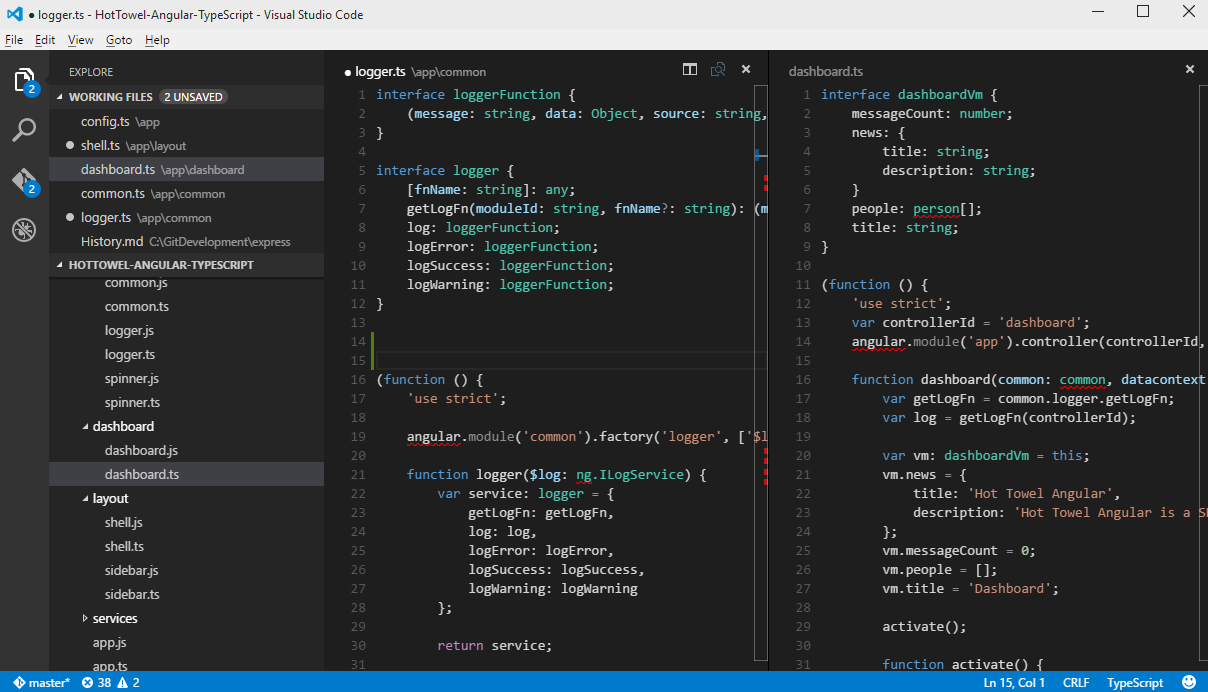
Smetti di cercare l'editor perfetto perché l'hai già trovato. Se usi Linux, probabilmente hai passato ore a configurare Vim o a litigare con pesanti IDE che mangiano tutta la tua RAM. La realtà è che Visual Studio Code for Ubuntu rappresenta il punto di equilibrio ideale tra leggerezza e potenza di fuoco. Non importa se scrivi script in Python per automatizzare l'ufficio o se stai costruendo l'ennesima web app in React: questo strumento cambia il modo in cui interagisci con il codice. Molti sviluppatori pensano che usare un prodotto Microsoft su una distro Linux sia quasi un tradimento, ma basta guardare i dati di utilizzo della Stack Overflow Developer Survey per capire che questa è ormai la scelta standard per milioni di professionisti. È veloce. È personalizzabile. Funziona e basta.
Installazione corretta di Visual Studio Code for Ubuntu
Esistono diversi modi per portare questo software sulla tua macchina, ma non tutti sono uguali. Ho visto troppa gente scaricare pacchetti a caso dal web senza pensare agli aggiornamenti futuri. La via più pulita resta quella dei repository ufficiali. Ti permette di avere sempre l'ultima versione senza dover muovere un dito. Apri il terminale. Non averne paura. Per prima cosa, devi scaricare la chiave di firma GPG di Microsoft per assicurarti che i pacchetti siano autentici. Poi aggiungi il repository alla tua lista delle sorgenti. Questo approccio è molto meglio che scaricare un semplice file .deb, perché integra il programma nel sistema di aggiornamento nativo della tua distribuzione.
Usare il pacchetto Snap
Se preferisci la semplicità assoluta, c'è lo Snap Store. Ubuntu spinge molto su questo formato. Digiti un comando e il gioco è fatto. Il vantaggio è l'isolamento: l'applicazione gira in una sorta di bolla sicura. C'è un piccolo prezzo da pagare in termini di velocità di avvio, specialmente se hai un vecchio hard disk meccanico, ma su un SSD moderno la differenza è minima. Per chi lavora in ambienti aziendali dove la stabilità è tutto, lo Snap è una manna dal cielo. Si aggiorna da solo in background mentre tu prendi il caffè.
Il metodo APT per i puristi
Io preferisco APT. Mi dà un senso di controllo che lo Snap non riesce a trasmettere. Quando aggiungi manualmente il repository di Microsoft, hai la certezza che il software sia integrato perfettamente con le librerie di sistema. Molti utenti in Italia, specialmente nei forum di Ubuntu-it, consigliano questo metodo per evitare piccoli problemi di permessi con il file system che a volte capitano con i pacchetti isolati. Una volta configurato il repo, ti basta un comando per installare tutto. È un processo che richiede due minuti ma ti risparmia ore di mal di testa nei mesi successivi.
Configurazione della postazione di lavoro con Visual Studio Code for Ubuntu
Una volta installato, il programma si presenta nudo. È come una Ferrari senza benzina. La vera magia accade quando inizi a installare le estensioni giuste. Non esagerare però. Ho visto programmatori installare cinquanta plugin diversi e poi lamentarsi che l'interfaccia lagga. Sii selettivo. Se scrivi in C++, ti serve l'estensione ufficiale di Microsoft. Se lavori con i container, Docker è un obbligo. La gestione delle estensioni è uno dei motivi per cui questo editor ha sbaragliato la concorrenza di Atom o Sublime Text. La community è enorme e produce strumenti che ti leggono nel pensiero.
Gestione del terminale integrato
Una delle funzioni che preferisco è il terminale integrato. Non devi saltare da una finestra all'altra. Premi una scorciatoia e hai la tua Bash pronta all'uso. Su Linux questo è vitale. Puoi compilare, testare e fare il push su Git senza mai staccare le mani dalla tastiera. Ti consiglio di configurare lo shell di default come Zsh se vuoi un'esperienza ancora più fluida. Vedere i log dell'applicazione mentre modifichi il file sorgente nello stesso schermo aumenta la produttività in modo esponenziale.
Sincronizzazione delle impostazioni
Se hai più computer, magari un fisso a casa e un portatile per l'università o il lavoro, devi attivare la sincronizzazione delle impostazioni. Usa il tuo account GitHub. Carichi tutto sul cloud: temi, scorciatoie, snippet di codice e preferenze. Formatti il PC? Ti basta accedere e in trenta secondi hai di nuovo il tuo ambiente familiare. È una di quelle comodità a cui non puoi più rinunciare dopo che l'hai provata. Niente più file di configurazione copiati manualmente su chiavette USB come facevamo dieci anni fa.
Estensioni che ti salvano la vita ogni giorno
Parliamo di cose concrete. Cosa dovresti installare subito? GitLens è la prima della lista. Ti permette di vedere chi ha scritto ogni singola riga di codice e quando. È perfetto per capire perché un collega ha fatto una scelta discutibile senza doverlo rincorrere in ufficio. Poi c'è Prettier. Odio perdere tempo a formattare il codice, mettere gli spazi giusti o sistemare i punti e virgola. Prettier lo fa per te ogni volta che salvi il file. Il tuo codice sarà sempre pulito e leggibile, seguendo gli standard del settore.
Supporto per i linguaggi
Non importa quale linguaggio usi, c'è un'estensione per te. Per Python, l'integrazione con Pylance è fenomenale. Ti offre suggerimenti intelligenti che sembrano quasi magia. Per chi sviluppa nel web, i suggerimenti per HTML e CSS sono rapidi e precisi. Spesso dimentichiamo quanto sia difficile ricordare a memoria ogni singola proprietà CSS. L'editor ti aiuta con anteprime dei colori e documentazione al volo. Risparmi tempo. Sbagli meno. Ti stanchi meno.
Temi e personalizzazione estetica
L'occhio vuole la sua parte. Passiamo otto ore al giorno davanti a uno schermo, quindi il tema deve essere riposante per gli occhi. Dracula o One Dark Pro sono i classici, ma ci sono migliaia di opzioni. Personalmente, preferisco i temi scuri con un contrasto non troppo aggressivo per evitare l'affaticamento visivo. Puoi anche cambiare le icone dei file per rendere la struttura del progetto più riconoscibile a colpo d'occhio. Sembra un dettaglio estetico inutile, ma aiuta il cervello a processare le informazioni più velocemente.
Perché scegliere Linux per lo sviluppo software
Sviluppare su una base Unix-like è un vantaggio competitivo. La maggior parte dei server nel mondo gira su Linux. Usare lo stesso sistema operativo sul tuo laptop significa che ciò che scrivi in locale ha molte più probabilità di girare senza problemi in produzione. La gestione dei pacchetti, la manipolazione dei file e la sicurezza sono su un altro livello rispetto a Windows. Molti sviluppatori italiani che lavorano in remoto per aziende estere scelgono questa accoppiata proprio per la robustezza dell'ambiente di sviluppo.
Integrazione con Git
Git è lo standard per il controllo di versione e l'integrazione che trovi qui è superba. Non parlo solo di fare commit o push. Parlo della gestione dei conflitti di merge. Quando due persone modificano la stessa riga, risolvere il problema può essere un incubo. L'interfaccia grafica ti permette di confrontare le versioni fianco a fianco e scegliere cosa tenere con un click. È molto più intuitivo rispetto all'uso del terminale puro per queste operazioni delicate.
Prestazioni e consumo di risorse
C'è un mito da sfatare: questo non è un software pesante. Certo, è basato su Electron, quindi consuma più di un editor di testo semplice come Gedit. Ma rispetto a un IDE completo come IntelliJ o Eclipse, è una piuma. Se hai almeno 8GB di RAM, non noterai mai rallentamenti significativi. Su Ubuntu, la gestione della memoria è efficiente e il sistema operativo non si mette in mezzo mentre cerchi di lavorare. È un ecosistema che rispetta il tuo tempo e le tue risorse hardware.
Risoluzione dei problemi comuni
Ogni tanto le cose si rompono. È normale. Uno degli errori più frequenti riguarda i permessi dei file. Se installi la versione Snap, potresti avere problemi a far leggere all'editor dei file che si trovano su dischi esterni o partizioni diverse. Si risolve facilmente tramite le impostazioni di sistema o con un comando specifico per concedere i permessi di accesso al file system. Un altro intoppo tipico è legato ai font. Se vuoi usare le "ligature" (quei simboli carini dove => diventa una freccia reale), devi installare font specifici come Fira Code o JetBrains Mono sulla tua macchina.
Aggiornamenti bloccati
A volte il gestore degli aggiornamenti di sistema potrebbe segnalare un errore con il repository Microsoft. Succede se la connessione cade durante il refresh delle sorgenti. Non farti prendere dal panico. Basta rimuovere i file di lock e riprovare. La documentazione ufficiale su Microsoft Learn spiega bene come gestire queste situazioni limite. Nella stragrande maggioranza dei casi, il sistema si corregge da solo.
Problemi con le estensioni Python
Se Python non viene riconosciuto correttamente, controlla di aver selezionato l'interprete giusto nell'angolo in basso a destra dell'interfaccia. Su Linux puoi avere diverse versioni installate contemporaneamente. Assicurati che l'editor stia puntando a quella corretta o all'ambiente virtuale che hai creato per il tuo progetto specifico. È un errore che fanno tutti all'inizio, ma una volta capito il meccanismo, lo risolvi in tre secondi.
Passi pratici per iniziare subito
Basta teoria. Se vuoi davvero migliorare il tuo flusso di lavoro, ecco cosa devi fare adesso. Non domani, adesso. Segui questo percorso e vedrai la differenza già stasera.
- Scarica il file .deb ufficiale o usa il comando APT per l'installazione. Evita siti di terze parti che promettono versioni modificate. La sicurezza prima di tutto.
- Apri il programma e installa l'estensione "Italian Language Pack" se preferisci l'interfaccia nella nostra lingua. Ti aiuterà a trovare le opzioni più velocemente se non mastichi l'inglese tecnico.
- Installa "Settings Sync" e collega il tuo account. Anche se hai un solo PC, serve come backup delle tue preferenze. Non si sa mai.
- Scegli un font con supporto per le ligature. JetBrains Mono è gratuito e fantastico per la leggibilità. Installa il pacchetto
.ttfnel tuo sistema e selezionalo nelle impostazioni dell'editor. - Configura il salvataggio automatico (Auto Save). È una funzione che ti salva la vita quando dimentichi di premere Ctrl+S e il computer decide di riavviarsi o si scarica la batteria.
Non aver paura di esplorare le impostazioni. Ci sono centinaia di opzioni per personalizzare ogni millimetro dell'interfaccia. Puoi nascondere la barra laterale, cambiare la posizione del terminale o creare le tue scorciatoie da tastiera personali. Il segreto di un bravo sviluppatore non è solo conoscere il linguaggio di programmazione, ma dominare gli strumenti che usa per scriverlo. Visual Studio Code su Linux ti dà esattamente questo potere. È uno strumento professionale, gratuito e supportato da una delle più grandi aziende tecnologiche al mondo, ma con il cuore aperto alla filosofia open source. Provalo per una settimana. Scommetto che non tornerai più indietro ai vecchi metodi. È il momento di smettere di combattere contro il tuo editor e iniziare a produrre codice di qualità. Buon lavoro.



