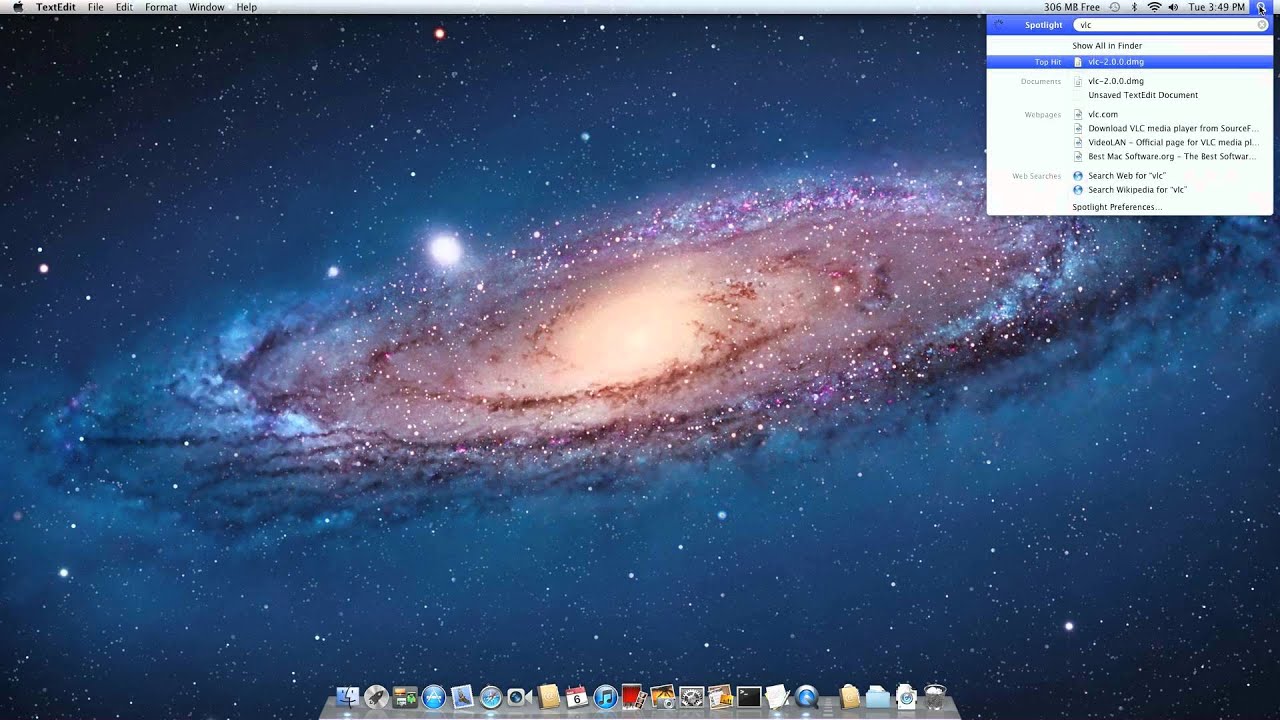
Hai appena comprato un computer con la mela sopra e pensi che tutto funzionerà al primo colpo senza intoppi. Poi provi ad aprire quel vecchio file video che avevi salvato anni fa e il sistema ti risponde con un secco errore di formato non supportato. Succede a tutti. Il software predefinito di Apple è elegante ma limitato, quasi schizzinoso quando si tratta di codec meno comuni. Ecco perché scaricare VLC Player Mac OS X è la prima mossa che faccio ogni volta che configuro una nuova postazione di lavoro. Non è solo questione di pigrizia o abitudine. Si tratta di avere uno strumento che non ti abbandona mai quando devi proiettare una presentazione importante o semplicemente goderti un film senza preoccuparti se l'estensione sia .mkv o .avi.
La realtà è che il supporto ai file multimediali su macOS è rimasto ancorato a standard proprietari per troppo tempo. Chi lavora nel montaggio video o chi scarica contenuti legalmente da diverse piattaforme sa bene che la varietà dei formati è un labirinto. Questo software open source, gestito dall'organizzazione no-profit VideoLAN, ha cambiato le regole del gioco fornendo una soluzione gratuita che non traccia i tuoi dati e non ti chiede abbonamenti mensili.
La gestione dei codec senza impazzire
Il cuore del problema risiede nei codec. Apple preferisce spingere il formato HEVC o l'H.264, ma il mondo là fuori parla lingue diverse. Se hai un file con audio AC3 o un video codificato in DivX, il player di serie alzerà bandiera bianca. Questa applicazione invece integra tutto al suo interno. Non devi scaricare pacchetti aggiuntivi o plugin pericolosi da siti web poco raccomandabili. Funziona e basta.
L'ho visto succedere mille volte. Un utente prova ad aprire un file, riceve l'errore, cerca su internet "come convertire video" e finisce per installare malware o software pieni di pubblicità. Evita questa trappola. Ti serve solo un lettore versatile. La potenza di questo programma sta nella sua capacità di decodificare via hardware quasi tutto, sfruttando la GPU del tuo computer per non pesare troppo sulla batteria, specialmente se usi un MacBook Air o Pro.
Installazione e configurazione di VLC Player Mac OS X
Installare il programma è un gioco da ragazzi, ma c'è un piccolo accorgimento da tenere a mente. Non cercarlo sull'App Store ufficiale di Apple. Non lo troverai lì a causa delle restrizioni sulle licenze GPL che il negozio di Cupertino impone. Devi andare sul sito ufficiale di VideoLAN e scaricare il pacchetto .dmg specifico per la tua architettura.
Se hai un Mac recente con chip M1, M2 o M3, assicurati di scegliere la versione per "Apple Silicon". Far girare la versione Intel tramite Rosetta 2 è possibile, ma sprecheresti energia e potenza inutilmente. Una volta scaricato il file, trascina l'icona nella cartella Applicazioni. Fine. Al primo avvio, il sistema ti chiederà se sei sicuro di voler aprire un'app scaricata da internet. Conferma pure senza timore.
Impostare il lettore come predefinito
Questa è la parte dove molti sbagliano o si dimenticano di agire. Non basta installarlo, devi dire al sistema che vuoi usarlo sempre. Se fai doppio clic su un video e si apre ancora il vecchio player, non hai risolto nulla. Clicca con il tasto destro su un file video qualsiasi, seleziona "Ottieni informazioni", vai nella sezione "Apri con", scegli il nuovo software dal menu a tendina e clicca su "Modifica tutto". Da quel momento in poi, avrai il pieno controllo della tua libreria multimediale senza frizioni.
Funzioni avanzate che probabilmente ignori
Molti usano questo strumento solo per guardare film, ma c'è un mondo sotto la superficie. Per esempio, sapevi che puoi usarlo per scaricare video da YouTube? Basta andare su "File", poi "Apri rete", incollare l'URL del video e, una volta avviata la riproduzione, andare nelle informazioni media per copiare l'indirizzo della sorgente reale. È un trucco da esperti che salva la vita quando devi recuperare un contenuto per una presentazione offline.
Sincronizzazione audio e sottotitoli
Ti è mai capitato di guardare un film dove il parlato arriva un secondo dopo il movimento delle labbra? È frustrante da morire. Invece di buttare il file, puoi correggere il ritardo in tempo reale. Usando i tasti F e G sulla tastiera, puoi spostare l'audio avanti o indietro di 50 millisecondi alla volta. Lo stesso vale per i sottotitoli con i tasti H e J. È una funzione che ti permette di recuperare file che sembravano destinati al cestino.
Un altro scenario comune riguarda i sottotitoli che non si leggono bene perché il font è troppo piccolo o il colore si confonde con lo sfondo. Nelle preferenze del programma puoi cambiare tutto: dimensione, carattere, colore del bordo e persino aggiungere uno sfondo scuro dietro le scritte. Se sei un appassionato di cinema in lingua originale, queste opzioni sono manna dal cielo.
Registrazione dello schermo e streaming
Non serve comprare software costosi per registrare quello che accade sul tuo desktop. Questo strumento può acquisire il flusso video della tua scrivania o della webcam. Vai su "File", seleziona "Apri periferica di acquisizione" e scegli "Screen". Puoi impostare il frame rate e salvare il tutto in un file MP4 pronto per essere condiviso.
Per chi ama la domotica, la compatibilità con Chromecast e AirPlay è migliorata drasticamente negli ultimi anni. Se hai una TV smart o una Apple TV, puoi trasmettere il video direttamente dal computer al grande schermo senza cavi HDMI che attraversano la stanza. Basta andare nel menu "Riproduzione", selezionare "Renderer" e scegliere il dispositivo di destinazione. Ricorda solo che entrambi devono essere sulla stessa rete Wi-Fi, preferibilmente a 5GHz per evitare scatti fastidiosi.
Prestazioni sui nuovi chip Apple Silicon
Il passaggio dai processori Intel a quelli prodotti direttamente da Apple ha segnato un solco profondo. Molti software hanno faticato ad adattarsi, ma la comunità open source è stata rapidissima. Oggi, l'esperienza d'uso su un MacBook con chip serie M è incredibilmente fluida. La riproduzione di file 4K pesanti, magari con campionamento colore a 10 bit, non scalda nemmeno il case del computer.
Consumo della batteria e ottimizzazione
Uno dei motivi per cui la gente esitava a usare player di terze parti era il consumo energetico. In passato, QuickTime era molto più efficiente perché usava librerie di sistema ottimizzate. Oggi quella differenza è quasi sparita. Grazie al supporto per la decodifica hardware VideoToolbox, il carico sulla CPU è ridotto al minimo. Questo significa che puoi guardare un'intera stagione della tua serie preferita durante un volo intercontinentale senza che la batteria ti abbandoni a metà strada.
Se noti dei rallentamenti con file particolarmente enormi (parliamo di file da 60-80 GB), prova a disattivare l'uscita video accelerata nelle preferenze, anche se di solito il rilevamento automatico fa un ottimo lavoro. Un errore comune è lasciare troppe app aperte in background che saturano la memoria RAM, ma su macOS la gestione della memoria è così efficiente che raramente diventa un problema reale.
Sicurezza e privacy nel mondo open source
In un'epoca in cui ogni app cerca di vendere le tue abitudini di visione ai pubblicitari, scegliere software libero è un atto di resistenza digitale. Non ci sono spyware, non ci sono annunci pubblicitari e nessuno analizza cosa guardi la domenica sera. Il codice è pubblico, chiunque può controllarlo. Questo è il massimo livello di affidabilità che si possa pretendere da un'applicazione informatica.
Bisogna però stare attenti a dove si scarica il software. Esistono siti che imitano l'aspetto di quello ufficiale per farti scaricare versioni modificate contenenti virus. Vai sempre su videolan.org. Se vedi nomi di dominio strani o pulsanti "Download" giganti e lampeggianti, scappa. La sicurezza informatica parte sempre dalla fonte.
Risoluzione dei problemi comuni
Cosa fare se il programma si chiude inaspettatamente? Succede raramente, ma succede. Spesso la colpa è di un file di configurazione corrotto. La soluzione più rapida non è reinstallare l'app, ma resettare le preferenze. C'è un tasto apposito nelle impostazioni che riporta tutto allo stato di fabbrica. Risolve il 90% dei problemi di crash all'avvio.
Un altro intoppo frequente riguarda l'audio che "gracchia". Questo accade se il volume viene spinto oltre il 100%. Il software permette di arrivare fino al 200% per aiutare chi ha file con audio molto basso, ma se la traccia originale è già normalizzata, forzare il volume porterà a una distorsione digitale terribile. Cerca di restare entro il limite del 100% e usa piuttosto le impostazioni di sistema del Mac o casse esterne se il suono è debole.
Il mito dei pacchetti di codec
Voglio ribadire questo concetto perché è un errore che vedo fare ancora troppo spesso: non installare "Perian" o altri pacchetti di codec obsoleti. Erano popolari dieci anni fa, ma oggi creano solo conflitti di sistema e instabilità. Con l'ecosistema attuale, avere un unico lettore capace di gestire tutto internamente è la strategia vincente per mantenere il sistema pulito e scattante.
Personalizzazione dell'interfaccia
L'estetica su Mac è importante. L'interfaccia standard di questo lettore è pulita, ma forse un po' spartana per i gusti di chi ama il design di Apple. Nelle impostazioni puoi scegliere tra diverse modalità di visualizzazione. Esiste anche la possibilità di usare delle "skin", ma onestamente su macOS funzionano meno bene che su Windows e tendono a rompere la coerenza visiva del sistema. Il mio consiglio è di restare sulla versione nativa, magari attivando la modalità scura che si integra perfettamente con il tema del Finder.
Puoi anche personalizzare la barra degli strumenti. Se non usi mai il tasto "Stop" o quello per i "Salti casuali", puoi toglierli per fare spazio ai tasti di regolazione della velocità. Aumentare la velocità di riproduzione a 1.25x o 1.5x è un ottimo modo per consumare video informativi o tutorial risparmiando tempo senza perdere il senso del discorso.
Integrazione con i tasti multimediali
I tasti funzione della tua tastiera (Play, Pausa, Avanti, Indietro) dovrebbero controllare il lettore in modo naturale. A volte, però, macOS preferisce dare la priorità a Apple Music o TV. Esistono piccole utility gratuite che permettono di bloccare i tasti multimediali sul player che stai usando in quel momento, evitando che si apra la tua libreria musicale ogni volta che vuoi mettere in pausa un video. È un piccolo accorgimento che migliora di molto la qualità della vita quotidiana.
Perché è la scelta migliore per i professionisti
Chi lavora nel settore video, magari usando software come Final Cut Pro, ha spesso bisogno di controllare rapidamente i file esportati. QuickTime tende ad applicare dei profili colore propri che possono ingannare l'occhio, facendo sembrare i neri più o meno profondi di quanto siano in realtà. Questo player offre una riproduzione più fedele ai dati grezzi del file, rendendolo uno strumento di controllo qualità molto più affidabile.
Inoltre, la capacità di leggere file incompleti o danneggiati è leggendaria. Se stai scaricando un file enorme e vuoi vedere se la qualità è buona prima che finisca il download, puoi trascinare il file parziale nell'icona del programma. Lui proverà a ricostruire l'indice in memoria e ti mostrerà quello che è già presente sul disco. È una funzione che nessun altro player commerciale offre con la stessa stabilità.
Passi pratici per ottimizzare la tua esperienza
Non limitarti a leggere, agisci. Ecco come dovresti configurare il tutto per non avere più pensieri:
- Vai sul sito ufficiale e scarica la versione corretta per il tuo processore (Intel o Apple Silicon).
- Sposta l'app in Applicazioni e aprila una volta per autorizzare il sistema.
- Prendi un file .mkv o .mp4, premi
Cmd + I, seleziona il lettore e clicca su "Modifica tutto". - Entra nelle preferenze (
Cmd + ,) e nella sezione "Sottotitoli" imposta la dimensione del font su "Normale" e aggiungi un contorno nero se non è già presente. - Nella sezione "Video", assicurati che "Usa accelerazione hardware VideoToolbox" sia spuntato.
- Impara le scorciatoie da tastiera: la barra spaziatrice per pausa,
Cmd + Freccia destraper saltare avanti di 10 secondi, eCmd + Alt + Freccia destraper salti più lunghi.
Gestire i tuoi contenuti multimediali con VLC Player Mac OS X trasforma il tuo computer da una macchina chiusa in una centrale operativa capace di digerire qualsiasi cosa tu gli dia in pasto. Non c'è motivo di lottare con formati incompatibili o messaggi d'errore criptici. La semplicità dell'open source, unita alla potenza dell'hardware moderno, ti garantisce una visione fluida, sicura e senza distrazioni. Alla fine, quello che conta è che il software sparisca e ti lasci godere il contenuto. E questo programma ci riesce meglio di chiunque altro sul mercato.



