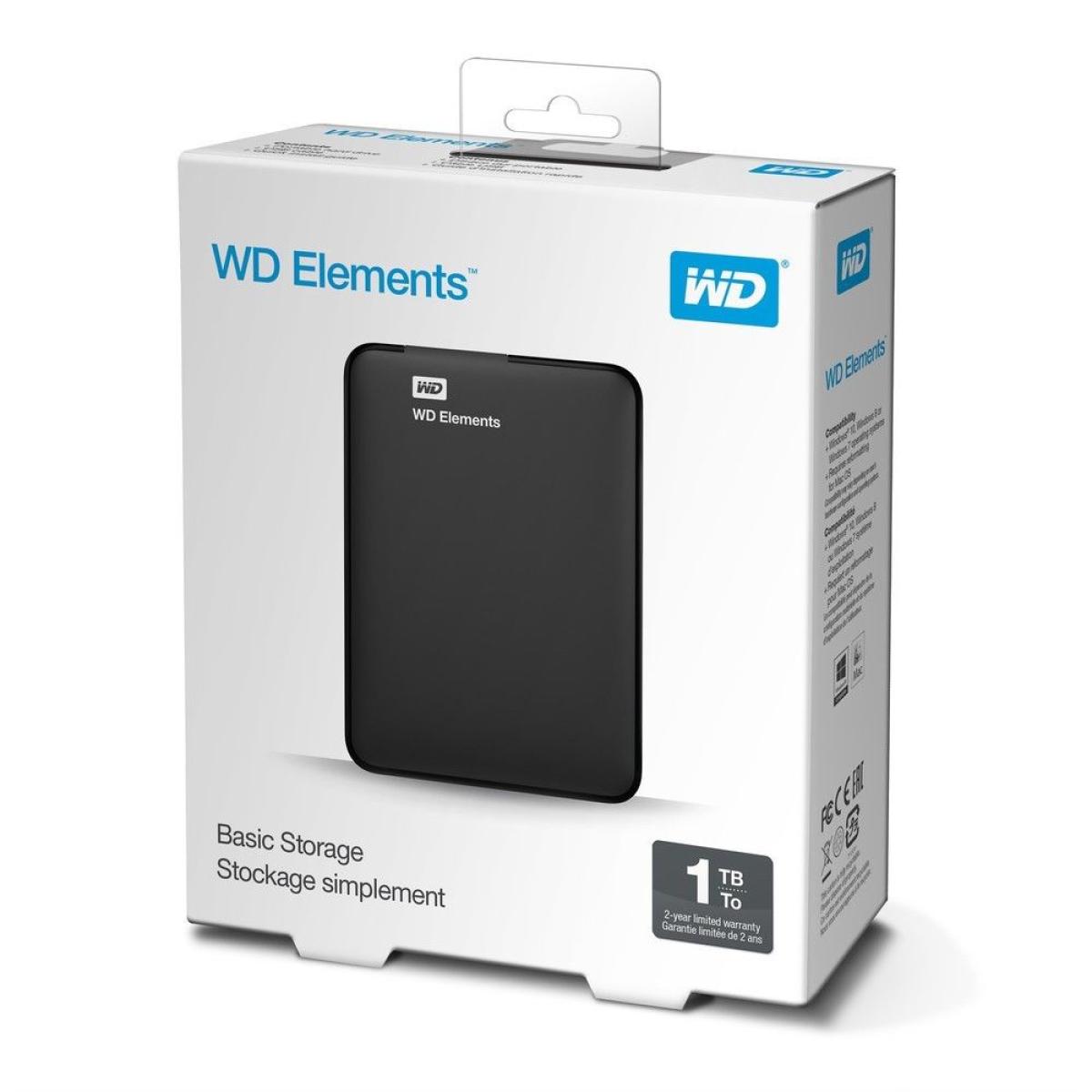
Hai presente quella sensazione di vuoto allo stomaco quando il computer ti avverte che lo spazio sul disco è quasi finito? Succede sempre nel momento sbagliato, magari mentre stai cercando di scaricare le foto dell'ultima vacanza o quel progetto pesante su cui lavori da settimane. Comprare un WD Elements 1tb Portable Hard Drive risolve il problema in un secondo senza svuotarti il portafoglio. Non serve essere un genio dell'informatica per capire che oggi i file pesano troppo per le memorie interne dei nostri laptop sottili. Spesso mi chiedono se valga ancora la pena puntare sui dischi meccanici nell'era dei cloud infiniti. La risposta è sì. Avere i dati sotto mano, fisicamente sulla scrivania, offre una sicurezza che nessun server remoto può garantire davvero.
I motivi per cui WD Elements 1TB Portable Hard Drive batte la concorrenza economica
Il mercato è pieno di scatolette colorate che promettono miracoli a prezzi stracciati. Molte di queste, però, nascondono componenti di scarsa qualità che ti abbandonano dopo tre mesi. Questo modello specifico punta tutto sulla sostanza. La scocca è semplice, nera, senza fronzoli inutili. All'interno batte un cuore progettato da Western Digital, un marchio che bazzica il settore da decenni. La velocità di trasferimento non ti farà gridare al miracolo rispetto a un moderno disco a stato solido, ma per archiviare documenti o backup settimanali è perfetto. Funziona e basta. Lo tiri fuori dalla scatola, lo attacchi alla porta USB e il gioco è fatto. Sta facendo notizia ultimamente: L'illusione del benessere leggero e la verità su Fitbit Air.
Semplicità d'uso immediata
Non ci sono software pesanti da installare che rallentano il sistema operativo. Molte persone si lamentano dei programmi di gestione precaricati che spesso creano solo confusione. Qui trovi il disco vuoto, pronto per accogliere i tuoi file. Se usi Windows, la formattazione NTFS è già pronta. Se invece sei un utente Apple, ti basta un passaggio rapido in Utility Disco per renderlo compatibile con il tuo Mac. È questa assenza di complicazioni che lo rende un compagno affidabile per chi non ha voglia di smanettare con le impostazioni ogni volta che deve salvare un PDF.
Dimensioni e portabilità reale
Entra nella tasca dei jeans. Sembra un'esagerazione, ma è la verità. Pesa pochissimo e non occupa spazio nello zaino. Molti sottovalutano questo aspetto finché non si ritrovano a dover trasportare un mattone pesante con alimentatore esterno. Questo dispositivo prende l'energia direttamente dal cavo dati. Meno cavi significa meno disordine sulla scrivania e meno stress quando sei in giro per lavoro o all'università. La resistenza esterna è buona, anche se ovviamente stiamo parlando di un disco meccanico, quindi meglio non farlo cadere dal terzo piano. Per esplorare il panorama, consigliamo il recente approfondimento di DDay.it.
Gestire i backup senza stressare il sistema
Fare il backup è come andare dal dentista: tutti sanno che dovrebbero farlo, ma pochi lo fanno finché non sentono dolore. Ho visto troppe persone perdere anni di lavoro perché il loro portatile ha deciso di spegnersi per sempre. Usare questo strumento esterno ti permette di dormire sonni tranquilli. Puoi impostare la Cronologia file su Windows o usare strumenti simili per automatizzare il tutto. Ogni volta che colleghi il cavetto, il sistema riconosce l'unità e inizia a copiare le modifiche recenti. È un processo silenzioso che avviene in sottofondo.
Durata nel tempo dei dischi meccanici
C'è un dibattito acceso sulla longevità dei supporti. Mentre gli SSD hanno un numero limitato di cicli di scrittura, i dischi rigidi tradizionali come questo possono durare anni se trattati bene. Il segreto è non muoverli mentre sono in funzione. Le testine interne leggono i piatti che girano a migliaia di giri al minuto. Se lo scuoti mentre scrivi dati, rischi il disastro. Però, se lo tieni fermo sulla scrivania, la sua affidabilità è comprovata. Molti server in tutto il mondo usano ancora tecnologie simili proprio per la loro capacità di conservare dati a lungo termine senza degradarsi improvvisamente.
Capacità di archiviazione reale
Mille gigabyte sembrano un'infinità. In realtà, lo spazio utilizzabile è leggermente inferiore a causa del modo in cui i sistemi operativi calcolano i byte. Avrai circa 930 gigabyte effettivi. Cosa ci puoi mettere dentro? Circa 250.000 foto scattate con uno smartphone di fascia media. Oppure centinaia di ore di video in alta definizione. Per un utente medio, è una quantità di spazio che copre anni di accumulo digitale. Se sei un videomaker professionista che lavora in 4K, probabilmente ti starà stretto dopo un mese, ma per la gestione domestica o d'ufficio è il taglio ideale.
Compatibilità universale e velocità USB 3.0
Lo standard USB 3.0 non è più l'ultimo arrivato, ma resta il punto di equilibrio migliore tra costo e prestazioni. La compatibilità con le vecchie porte USB 2.0 assicura che tu possa collegare il dispositivo anche a computer datati senza problemi. Ovviamente la velocità ne risentirà, ma almeno non resterai tagliato fuori. Secondo le specifiche ufficiali fornite da Western Digital, l'interfaccia permette trasferimenti dati rapidi che rendono il passaggio di un film da 4 GB una questione di pochi secondi, non di minuti interminabili.
Alimentazione integrata e risparmio energetico
Un aspetto tecnico che spesso passa inosservato riguarda il consumo elettrico. Questo piccolo hard disk è progettato per consumare il minimo indispensabile. Questo significa che non prosciugherà la batteria del tuo laptop in mezz'ora se decidi di usarlo mentre sei in treno senza una presa di corrente vicina. Inoltre, entra in modalità stand-by dopo un periodo di inattività, preservando la meccanica interna dal calore eccessivo. Il calore è il nemico numero uno dell'elettronica, quindi questa funzione è un toccasana per la salute del disco.
Errori da evitare durante l'uso quotidiano
Il più grande sbaglio che vedo fare è staccare il cavo senza fare la rimozione sicura. Sembra una pignoleria, ma rischi di corrompere la tabella dei file. Se il sistema sta ancora scrivendo piccoli dati in background e tu interrompi la comunicazione, il disco potrebbe risultare illeggibile al riavvio successivo. Un altro errore è coprire l'unità con fogli o vestiti mentre lavora. Anche se non scalda come un forno, ha bisogno di dissipare quel minimo di calore prodotto dai componenti in movimento. Lascialo respirare e ti ringrazierà durando il doppio.
Confronto con le soluzioni di archiviazione online
I servizi cloud sono comodi, nessuno lo nega. Paghi un abbonamento mensile e hai i tuoi file ovunque. Però, cosa succede se non hai connessione? O se l'azienda decide di aumentare i prezzi o chiudere il tuo account per un errore dell'algoritmo? Avere un WD Elements 1TB Portable Hard Drive ti dà il controllo totale. Non ci sono canoni mensili. Paghi una volta e lo spazio è tuo per sempre. La privacy è un altro fattore enorme. Mettere i propri documenti sensibili su un server altrui richiede molta fiducia. Tenerli su un disco crittografato nel tuo cassetto è molto più sicuro dal punto di vista della riservatezza.
Costo per gigabyte
Se fai i conti, l'acquisto di hardware fisico vince a mani basse sulla distanza. Un abbonamento cloud da un terabyte può costare tra i 100 e i 120 euro all'anno. Questo dispositivo costa una frazione di quella cifra e ti dura tranquillamente cinque o sei anni. Il risparmio economico è evidente. Certo, non hai la sincronizzazione automatica su tutti i tuoi dispositivi mobili, ma per i file pesanti e l'archiviazione storica non c'è paragone. Il portafoglio ringrazia.
Sicurezza dei dati locali
Puoi proteggere il contenuto del disco usando software di crittografia come BitLocker su Windows o FileVault su Mac. In questo modo, anche se dovessi smarrirlo, nessuno potrebbe accedere alle tue informazioni personali. È una pratica che consiglio vivamente a tutti i professionisti. Spesso le persone lasciano i dischi esterni "aperti", convinte che nessuno li ruberà mai. La prudenza non è mai troppa, specialmente quando si parla di dati bancari, scansioni di documenti d'identità o foto private.
Scenario d'uso ideale per lo studente universitario
Immagina di dover consegnare la tesi e il tuo computer decide di darti la schermata blu. Se hai tutto salvato solo lì dentro, sei nei guai. Uno studente che usa questo supporto esterno può trasportare intere biblioteche di PDF, lezioni registrate e progetti grafici senza pesare sul povero disco interno del suo portatile economico. Molti atenei offrono licenze software pesanti che occupano decine di giga; spostare i file di progetto su un'unità esterna libera risorse per far girare meglio i programmi stessi.
Organizzazione dei file sul disco
Non limitarti a buttare tutto nella cartella principale. Crea una struttura logica. Io divido sempre per anno e poi per tipologia di contenuto. Ad esempio: "2024 > Lavoro > Progetti" oppure "2024 > Personale > Foto". Una struttura pulita rende la ricerca molto più veloce. Il sistema di ricerca integrato di Windows funziona bene, ma se il disco è disordinato, ci metterà una vita a indicizzare tutto. Un po' di disciplina all'inizio ti risparmia ore di frustrazione in futuro.
Backup del backup
Sì, sembra paranoico, ma la regola del tre è fondamentale nel mondo tech. Dovresti avere tre copie dei tuoi dati: l'originale sul PC, una copia su un supporto esterno e una terza copia altrove (magari un secondo disco o un cloud per le cose vitali). Usare un'unità affidabile come questa come seconda copia è il modo più economico per proteggersi dai disastri. Ho visto uffici interi fermarsi perché l'unico server aziendale è morto e nessuno aveva una copia fisica aggiornata. Non farti trovare impreparato.
Come configurare il disco per le massime prestazioni
Quando colleghi l'unità, Windows di solito la imposta per la "Rimozione rapida". Questo disabilita la cache di scrittura del sistema operativo. Se vuoi che il trasferimento sia più veloce, puoi andare in Gestione dispositivi e attivare le "Prestazioni migliori". Attenzione però: se attivi questa opzione, devi assolutamente usare la funzione di rimozione sicura prima di staccare il cavetto. È un piccolo trucco che può farti risparmiare tempo se devi copiare file giganti.
Risoluzione dei problemi comuni
A volte capita che il PC non veda il disco. Prima di farti prendere dal panico, prova a cambiare porta USB. Spesso le porte anteriori dei PC fissi non erogano abbastanza corrente per far girare i piatti meccanici. Usa sempre le porte posteriori, quelle direttamente collegate alla scheda madre. Se senti un ticchettio ritmico, potrebbe esserci un problema di alimentazione o meccanico. In quel caso, stacca tutto e prova con un cavo diverso. Il cavetto in dotazione è di ottima qualità, ma può capitare che si danneggi se piegato troppo spesso.
Pulizia e manutenzione fisica
Non serve molto, ma evita di lasciare l'hard disk in posti polverosi. La polvere può infilarsi nei connettori e causare falsi contatti. Una passata veloce con un panno asciutto basta e avanza. Non usare mai liquidi o spray detergenti direttamente sulla scocca. Se i connettori sembrano sporchi, usa un po' di aria compressa. La cura che metti nell'oggetto fisico si riflette sulla sicurezza dei dati che contiene. È un pezzo di meccanica di precisione, trattalo con il dovuto rispetto.
Passi pratici per proteggere i tuoi file oggi stesso
Non aspettare che sia troppo tardi. Se hai deciso di mettere in sicurezza la tua vita digitale, ecco cosa devi fare praticamente non appena avrai il tuo nuovo supporto tra le mani.
- Inizializzazione: Collega il disco e verifica che venga riconosciuto. Se hai un Mac e lo vedi solo in lettura, riformattalo in ExFAT per usarlo sia su Windows che su macOS, oppure in APFS se lo userai solo su prodotti Apple.
- Prima scansione: Anche se il prodotto è nuovo, fai una rapida scansione con lo strumento di controllo errori del tuo sistema operativo. È una precauzione extra per essere sicuri che il trasporto non abbia causato danni ai settori del disco.
- Copia strutturata: Non trascinare tutto a caso. Seleziona le cartelle più importanti (Documenti, Immagini, Desktop) e copiale separatamente. Inizia con le cose piccole per testare la velocità e poi passa ai file pesanti.
- Pianificazione: Decidi un giorno della settimana, magari la domenica sera, per collegare il disco e aggiornare il backup. Se non lo rendi un'abitudine, finirai per dimenticartene.
- Conservazione sicura: Quando non lo usi, riponi il disco in una custodia protettiva. Se ne trovano a pochi euro su molti siti specializzati e offrono una protezione extra contro urti accidentali e umidità.
Seguendo questi semplici punti, trasformerai un semplice oggetto tecnologico in una vera e propria cassaforte per i tuoi ricordi e il tuo lavoro. La tecnologia deve servire a semplificarci la vita, non a crearci ansia. Un buon sistema di archiviazione esterno è il primo passo verso una gestione consapevole e serena del proprio spazio digitale. Molti siti di recensioni tecniche come Tom's Hardware Italia confermano costantemente che la linea Elements resta una delle più affidabili per il consumatore medio che cerca un equilibrio tra spesa e resa. Non c'è bisogno di spendere fortune per avere un prodotto di qualità se sai cosa stai comprando e come utilizzarlo al meglio. Alla fine, l'importante è che i tuoi dati siano lì quando ne avrai bisogno, pronti per essere aperti con un semplice click.