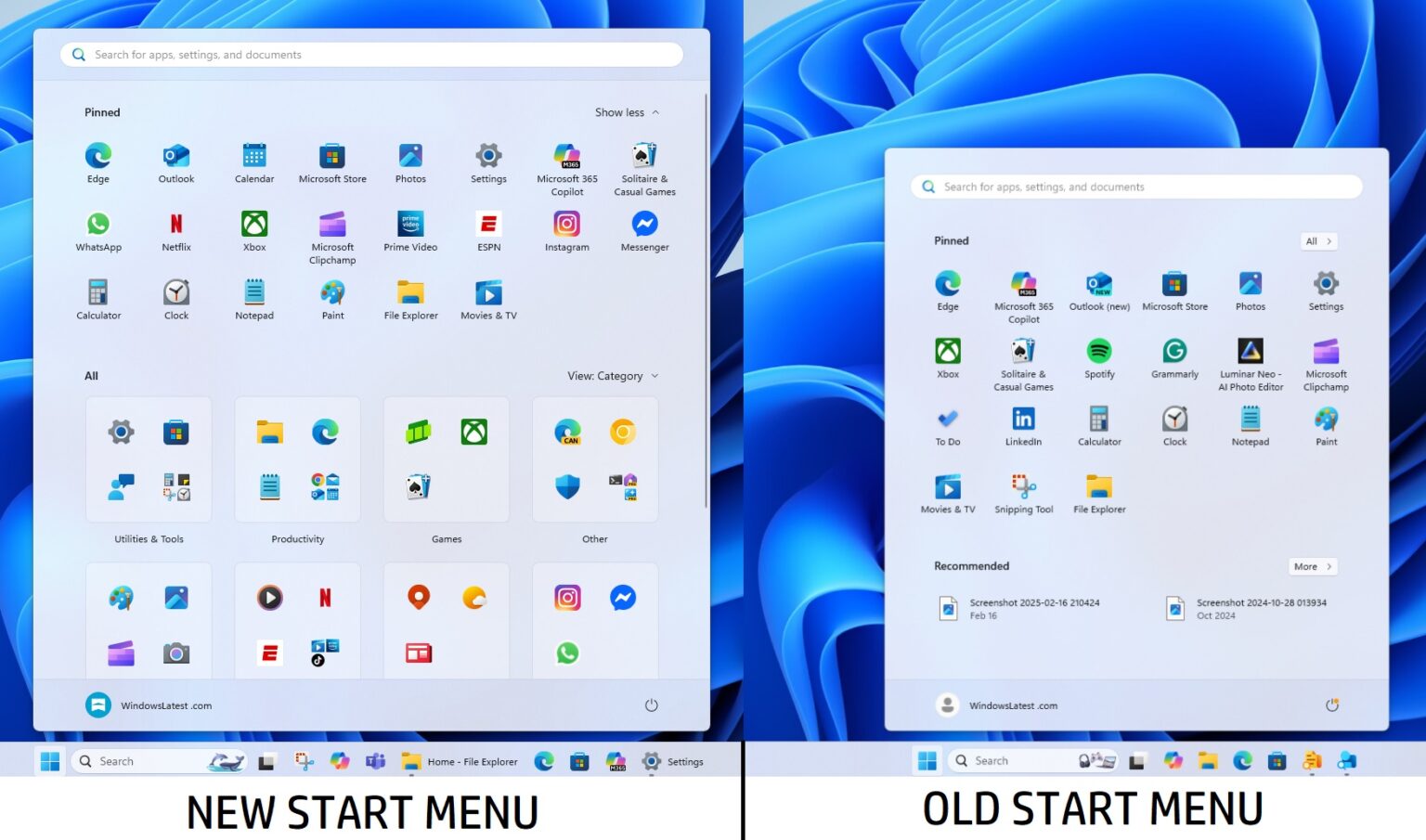
Lunedì mattina, ufficio di una media impresa italiana. Un responsabile IT ha appena finito di spingere l'aggiornamento su duecento macchine senza aver prima testato l'impatto sui flussi di lavoro reali. Entro mezzogiorno, il centralino è bloccato. Utenti che non trovano più le applicazioni gestionali, file bloccati in posizioni che sembrano sparite e una produttività che crolla del 30% in poche ore. Ho visto questa scena ripetersi troppe volte per colpa di un approccio superficiale a Windows 11 Aggiornamento Menù Start. Non è un cambio di icone; è un cambio di paradigma nel modo in cui l'utente interagisce con il sistema operativo. Ignorare questa differenza costa tempo prezioso in ticket di assistenza e frustrazione collettiva.
L'illusione che la posizione centrale sia solo una scelta estetica
Molti amministratori e utenti esperti pensano che basti spostare le icone a sinistra per risolvere il problema del cambiamento. È un errore che definirei pigro. Spostare tutto a sinistra tramite le impostazioni della barra delle applicazioni non corregge il vero ostacolo: la logica della sezione "Articoli consigliati". Ho visto professionisti perdere minuti ogni giorno cercando documenti recenti che il sistema decide di nascondere o sostituire secondo algoritmi che non riflettono le priorità lavorative reali.
Il costo qui non è monetario immediato, ma è un'erosione costante della concentrazione. Se il tuo team deve fare tre clic in più per ogni file che apre, moltiplica quel tempo per il numero di dipendenti e per i giorni lavorativi dell'anno. La soluzione non è forzare il ritorno al passato, ma configurare attivamente la sezione dei suggerimenti. Devi decidere cosa mostrare e cosa nascondere prima che il sistema operativo lo faccia al posto tuo, saturando lo spazio con file scaricati una volta e mai più aperti.
Windows 11 Aggiornamento Menù Start e la trappola delle cartelle mancanti
Ecco l'errore che fa imbestialire chi lavora con i dati. In Windows 10, potevi avere una lista testuale chiara. Qui, se non intervieni manualmente, perdi l'accesso rapido a "Esplora file" o alle "Impostazioni" direttamente dal corpo principale del menù. Molti pensano che non si possa fare nulla e si abituano a fare giri immensi con il mouse. Sbagliato.
Esiste una funzione specifica nelle impostazioni di personalizzazione che permette di aggiungere icone di sistema accanto al pulsante di accensione. Se non attivi queste scorciatoie, costringi te stesso e i tuoi collaboratori a digitare ogni volta il nome dell'app nella barra di ricerca. La ricerca di Windows, per quanto migliorata, ha ancora tempi di indicizzazione che possono fallire o mostrare risultati web inutili quando cerchi una cartella locale. Abilitare quelle piccole icone in basso a destra nel pannello principale è l'unico modo per recuperare i secondi persi.
Il mito del raggruppamento automatico
C'è chi crede che il sistema organizzi le app in modo intelligente da solo. La realtà è che il nuovo layout richiede una manutenzione manuale aggressiva. Se lasci che le icone si accumulino nell'ordine in cui vengono installate, finirai con il fare scrolling infinito. La soluzione pratica che applico sempre è la creazione di gruppi tematici trascinando un'icona sopra l'altra, proprio come su uno smartphone. Sembra banale, ma ho visto persone con venti app sparse che non avevano idea di poter rinominare questi gruppi per categoria funzionale (es. "Grafica", "Ufficio", "Utility").
Ignorare la telemetria e l'integrazione Cloud
Un errore costoso per le aziende è non considerare come i file di SharePoint e OneDrive compaiono all'interno del nuovo spazio di avvio. Ho assistito a situazioni in cui documenti riservati apparivano nella sezione "Consigliati" di computer condivisi o proiettati durante riunioni. Questo accade perché il sistema cerca di essere utile mostrando gli ultimi file modificati, indipendentemente dalla loro sensibilità.
La soluzione qui richiede un intervento a livello di criteri di gruppo o di impostazioni di privacy dell'account. Se non separi ciò che deve essere visibile da ciò che deve restare privato, rischi una violazione della privacy accidentale. Non si tratta di estetica, ma di sicurezza delle informazioni. Spegnere la visualizzazione dei file aperti di recente non è un segno di sfiducia nella tecnologia, ma una misura di igiene digitale necessaria in contesti professionali dove la riservatezza è tutto.
Il confronto reale tra l'approccio standard e quello ottimizzato
Vediamo come cambia l'esperienza d'uso tra chi subisce il cambiamento e chi lo domina.
Immagina un utente standard che ha appena ricevuto la nuova versione del software. Clicca sul tasto centrale, vede una nuvola di icone che non riconosce bene perché sono diverse da quelle a cui era abituato. Cerca Excel, non lo trova subito perché è finito nella seconda pagina dei pin. Cerca l'ultimo preventivo su cui ha lavorato, ma la sezione dei consigliati è piena di file temporanei estratti da uno ZIP la mattina stessa. Frustrato, chiude tutto e usa il comando "Esegui" o cerca di creare collegamenti sul desktop, intasando lo spazio visivo e rallentando il caricamento del profilo.
Ora guarda l'utente che ha seguito un metodo razionale. Il suo Windows 11 Aggiornamento Menù Start è stato pulito da tutto il bloatware preinstallato. Accanto al tasto di spegnimento ha le icone dirette per i download e la rete. Le sue app principali sono raggruppate in tre cartelle nominate chiaramente nella parte superiore della griglia. La sezione dei consigliati è stata disattivata o limitata solo ai file sincronizzati su OneDrive che usa davvero. Non c'è frizione. Non c'è ricerca visiva. Il computer torna a essere uno strumento e smette di essere un ostacolo. La differenza tra i due scenari è di circa 15 secondi per ogni operazione di apertura file. Su dieci operazioni all'ora, in una giornata lavorativa, hai risparmiato venti minuti di pura irritazione mentale.
Sottovalutare l'impatto della barra di ricerca integrata
Molti utenti cliccano sul menù e poi spostano il mouse sulla barra di ricerca in alto. È un movimento inutile. Dalla mia esperienza, il modo più veloce per operare è premere il tasto Windows sulla tastiera e iniziare a scrivere immediatamente. Eppure, vedo continuamente persone che cercano di interagire con l'interfaccia grafica come se fosse un tablet, anche quando hanno una tastiera professionale sotto le dita.
Il problema sorge quando la ricerca non è configurata bene. Se non istruisci il sistema su quali cartelle indicizzare, la ricerca integrata diventerà il tuo peggior nemico. Ti mostrerà risultati da Bing prima di trovarti il foglio di calcolo salvato in una sottocartella di secondo livello. Devi entrare nelle opzioni di indicizzazione e forzare il sistema a guardare dove conta davvero. Altrimenti, quel nuovo design lucido sarà solo una facciata vuota che nasconde un motore di ricerca inefficiente.
Crede che le app di terze parti siano sempre la soluzione
Esiste un mercato florido di software che promettono di far tornare il menù di Windows 11 identico a quello di Windows 7 o 10. Molti cadono in questa tentazione per "risparmiare tempo" sulla formazione del personale. È una soluzione a breve termine che crea problemi enormi a lungo termine.
Questi programmi agiscono spesso iniettando codice o modificando chiavi di registro profonde. Al primo aggiornamento cumulativo di sicurezza rilasciato da Microsoft, il sistema rischia di andare in crash o di mostrare schermate nere perché l'interfaccia modificata non è più compatibile. Ho visto intere flotte di PC bloccate dopo un martedì di patch perché l'utility di terze parti non era stata aggiornata in tempo. La soluzione vera è accettare il cambiamento dell'interfaccia e modellarlo con gli strumenti nativi. Non spendere soldi in licenze per software che rompono la stabilità del sistema solo perché hai paura di imparare dove è finito un pulsante.
La gestione degli spazi bianchi
Il nuovo design usa molto più spazio vuoto rispetto al passato. Molti lo considerano spreco di pixel. In realtà, quell'aria serve a ridurre il carico cognitivo, a patto di non riempire ogni singolo slot disponibile. Se saturi la griglia dei pin, l'effetto pulizia svanisce e torni al caos. Il consiglio pratico è mantenere solo le 12 applicazioni vitali nella prima schermata. Tutto il resto appartiene alla lista "Tutte le app" o alla ricerca rapida.
Controllo della realtà
Non esiste una bacchetta magica che renda questo sistema perfetto per tutti in un istante. La verità è che Microsoft ha progettato questa interfaccia per un utente medio che usa il computer in modo molto diverso da un power user o da un contabile che deve gestire migliaia di file. Se pensi di poter ignorare la configurazione e sperare che "funzioni e basta" come facevi dieci anni fa, ti sbagli di grosso.
Il successo con questo ambiente non dipende da quanto sei bravo a usare il computer, ma da quanto sei disposto a perdere trenta minuti oggi per non perderne cinque ogni ora per i prossimi tre anni. Devi sporcarti le mani con le impostazioni, rimuovere le distrazioni predefinite e accettare che la vecchia lista alfabetica fissa non tornerà più come impostazione primaria. Non è una questione di estetica, è una questione di efficienza operativa. Se non prendi il controllo del tuo spazio di lavoro digitale, lui prenderà il controllo del tuo tempo. Non c'è via di mezzo: o ottimizzi o subisci. E subire, nel mondo professionale, ha un costo che non puoi permetterti.



