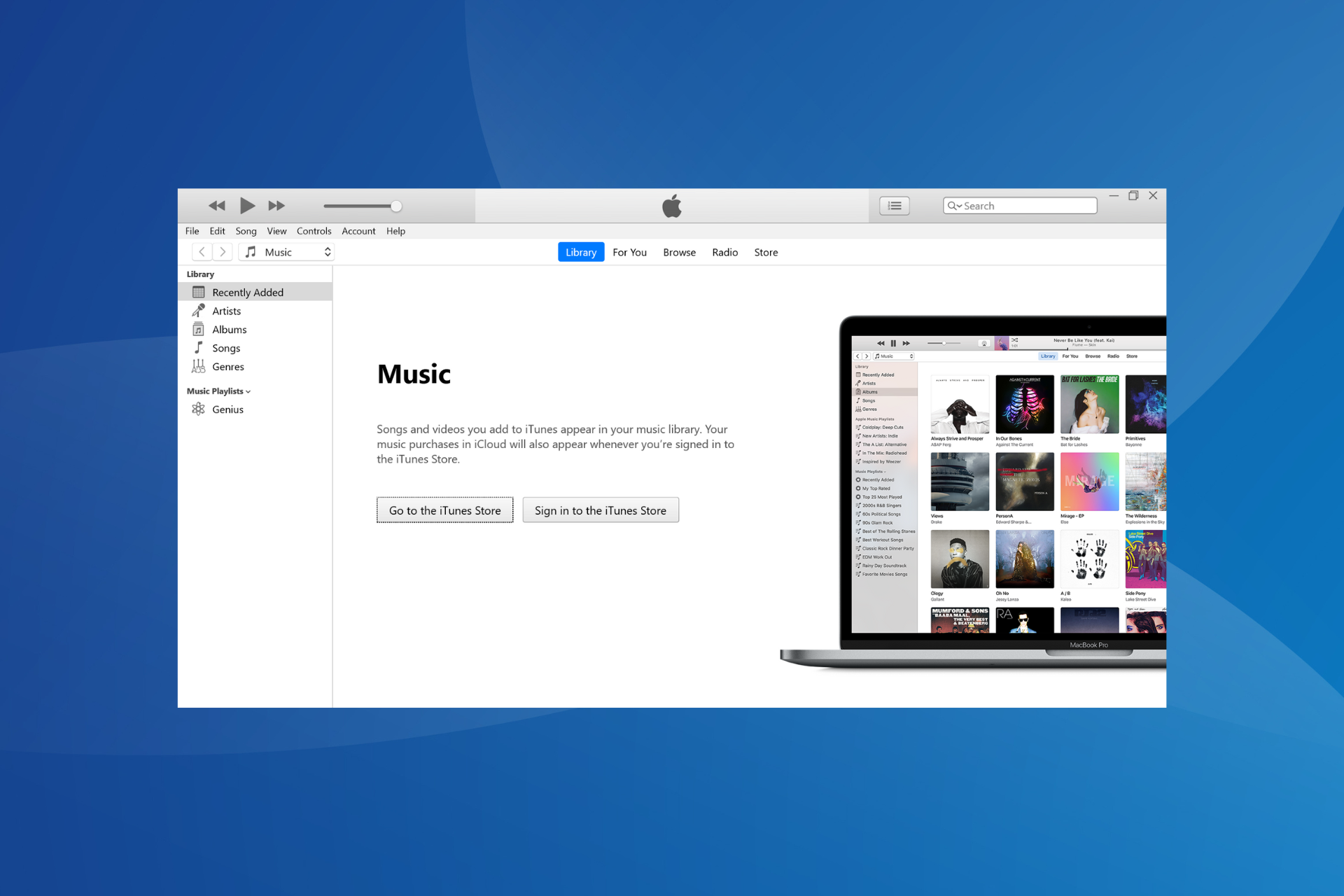
Hai ancora un vecchio PC che gira con il caro vecchio "Sette" e non hai nessuna intenzione di rottamarlo solo perché Apple ha deciso di guardare avanti. Magari ti serve per gestire l' iPod Classic che custodisce la tua intera libreria musicale degli anni Duemila o semplicemente preferisci la stabilità di un sistema che conosci a memoria rispetto alle incertezze di Windows 11. Il punto è che cercare un iTunes Software Download For Windows 7 nel 2026 non è così immediato come cliccare su un banner pubblicitario. Microsoft ha smesso di supportare questo sistema operativo da anni e Cupertino segue a ruota, rendendo il recupero della versione corretta del player multimediale una specie di caccia al tesoro digitale. Eppure, le soluzioni ci sono e funzionano bene se sai esattamente dove mettere le mani.
La prima cosa da capire è che non puoi semplicemente andare sulla home page del sito ufficiale e sperare che il tasto di scaricamento rilevi magicamente la tua vecchia architettura. Finirai per scaricare un installer che ti darà un errore di compatibilità ancora prima di iniziare la barra di avanzamento. Per far girare la musica e sincronizzare i dispositivi, devi puntare alle versioni legacy, quelle create appositamente per le macchine che non supportano le ultime tecnologie di sicurezza.
Perché serve proprio iTunes Software Download For Windows 7 oggi
Il motivo principale per cui molti utenti cercano ancora questa specifica combinazione è legato alla gestione dei file locali. Le nuove app "Musica" e "Dispositivi Apple" che trovi sui sistemi moderni sono pensate per lo streaming e per il cloud. Se hai giga di file MP3 o ALAC salvati sul tuo disco rigido e vuoi che restino lì, il vecchio software resta lo strumento più potente a tua disposizione. Windows 7 ha una gestione delle risorse molto diversa dai suoi successori e il lettore di Apple è stato ottimizzato per anni per girare su quel kernel specifico.
C'è poi la questione della compatibilità con l'hardware datato. Se possiedi un iPhone di vecchia generazione, magari un 4S o un 5, collegarlo a una versione modernissima del programma su Windows 11 può causare conflitti driver snervanti. Su Windows 7 tutto sembra incastrarsi meglio, a patto di scegliere la build giusta. Molti dimenticano che la transizione verso le versioni a 64 bit ha lasciato indietro molti utenti che usano ancora sistemi a 32 bit. In quei casi, scaricare la versione sbagliata significa bloccare il computer con errori di registro difficili da pulire.
Differenze tra le versioni a 32 e 64 bit
Non è solo una questione di numeri. Se il tuo PC ha meno di 4GB di RAM, quasi certamente stai usando una versione a 32 bit di Windows 7. Installare il pacchetto a 64 bit non solo fallirà, ma potrebbe lasciare residui di driver che impediranno future installazioni corrette. Prima di muoverti, clicca col tasto destro su "Computer" nel menu Start e verifica il tipo di sistema. Se leggi "Sistema operativo a 64 bit", allora puoi puntare alle versioni più recenti rilasciate per questa piattaforma. Se leggi 32, dovrai scavare un po' più a fondo negli archivi storici.
Gestione dei driver per i nuovi iPhone
Ecco un problema reale: provi a collegare un iPhone recente a Windows 7 e il sistema non lo vede. Non è colpa del cavo. Il problema sta nel fatto che il supporto per i driver dei nuovi dispositivi è stato rimosso dalle versioni più vecchie del lettore musicale. Esistono però delle patch e delle versioni specifiche, spesso identificate come "per schede video vecchie", che risolvono sorprendentemente bene questi problemi di riconoscimento hardware. Sono pacchetti che includono driver più elastici, capaci di parlare con l'hardware moderno anche su un sistema operativo che appartiene al passato.
I passaggi tecnici per un iTunes Software Download For Windows 7 senza errori
Prima di scaricare qualsiasi file, devi pulire il campo. Se avevi già provato a installare versioni diverse e sono fallite, il tuo registro di sistema è sporco. Apple carica una serie di servizi supplementari che restano attivi anche se disinstalli il programma principale. Parlo di Bonjour, l'Apple Software Update e il supporto per i dispositivi mobili. Se questi componenti restano nel sistema in versioni contrastanti, non riuscirai mai a completare una nuova installazione pulita.
- Vai nel Pannello di Controllo.
- Seleziona "Disinstalla un programma".
- Rimuovi tutto ciò che riporta "Apple Inc." come produttore.
- Riavvia il PC. Questo passaggio è fondamentale, non saltarlo.
- Solo ora puoi procedere con lo scaricamento.
Le versioni ufficiali sono ancora disponibili sui server di supporto Apple, dove l'azienda mantiene i link per chi non può passare a sistemi operativi più recenti. Cercare altrove, su siti di mirror poco chiari, ti espone solo a malware o a versioni piene di adware inutile che rallenterebbe il tuo Windows 7, che già di per sé non è un fulmine di guerra rispetto agli standard attuali.
Risoluzione dell'errore pacchetto Windows Installer
A volte, durante l'avvio del file .exe, ricevi un avviso che dice "C'è un problema con questo pacchetto di Windows Installer". Non spaventarti. Succede perché Windows 7 non ha ricevuto gli ultimi aggiornamenti di sicurezza che validano i certificati digitali dei file. Puoi risolvere aggiornando manualmente il componente Windows Installer o, più semplicemente, estraendo il contenuto del file .exe con un programma come 7-Zip. Una volta estratto, puoi installare i singoli componenti (.msi) uno alla volta, partendo da AppleApplicationSupport.msi e finendo con iTunes.msi. Questo trucco salva la vita quando l'installer standard fa le bizze.
Il ruolo di Bonjour nel networking domestico
Molti utenti disattivano Bonjour pensando che sia inutile. Grave errore. Se vuoi usare la funzione "In casa" per condividere la musica tra il PC e una Apple TV o un altro computer, quel servizio deve essere attivo. Su Windows 7, Bonjour può talvolta entrare in conflitto con il firewall di sistema o con antivirus pesanti. Se dopo l'installazione non vedi gli altri dispositivi in rete, controlla le eccezioni del firewall. Devi assicurarti che la porta 5353 sia aperta.
Gestire la libreria musicale senza saturare il disco rigido
Windows 7 gira spesso su macchine con dischi meccanici o SSD di prima generazione con poco spazio. Il software di Apple è noto per essere avido di giga, specialmente se lasci che gestisca lui la cartella "Media". Un consiglio da esperto: non copiare i file nella cartella di default. Nelle preferenze, sotto la scheda "Avanzate", togli la spunta a "Copia i file nella cartella iTunes Media durante l'aggiunta alla libreria". In questo modo il programma creerà solo dei puntatori ai tuoi file originali, risparmiandoti il raddoppio dello spazio occupato.
Backup dei dati e file XML
Se stai passando da un computer ancora più vecchio a questo PC con Windows 7, non limitarti a trascinare le canzoni. Devi copiare il file "iTunes Library.itl". È lì che risiedono le tue playlist, i punteggi che hai dato alle canzoni e, soprattutto, la data di aggiunta. Perdere questo file significa ricominciare da zero con una libreria anonima. Su Windows 7, questo file si trova solitamente in C:\Utenti\TuoNome\Musica\iTunes. Copialo sempre su un disco esterno prima di fare qualsiasi esperimento di aggiornamento.
Problemi con lo Store e la sicurezza TLS
Nel 2026, connettersi allo store digitale da Windows 7 è diventato complicato. I protocolli di sicurezza sono cambiati. Se ricevi un errore di connessione quando provi ad accedere al tuo account, probabilmente è perché il sistema operativo non supporta il protocollo TLS 1.2 o superiore in modo nativo per quella specifica applicazione. Esistono delle chiavi di registro da modificare per forzare Windows 7 a usare protocolli più sicuri, ma è una procedura per utenti avanzati. Se il tuo obiettivo è solo la sincronizzazione via cavo, puoi ignorare l'accesso allo store e vivere felice.
Alternative leggere per sistemi datati
Se dopo aver provato il download e l'installazione ti rendi conto che il programma appesantisce troppo il tuo computer, non è un peccato guardarsi intorno. Esistono alternative storiche come MusicBee che sono incredibilmente leggere e gestiscono i dispositivi mobili con una semplicità disarmante. MusicBee legge perfettamente le librerie create dal software Apple e ti permette di sincronizzare la musica senza installare decine di servizi in background.
Tuttavia, capisco perfettamente chi vuole restare fedele all'originale. C'è un'estetica e una logica nell'organizzazione dei file che solo il software nativo possiede. Per molti, la gestione dei metadati e delle copertine degli album fatta tramite questo strumento resta insuperata, nonostante la pesantezza del codice.
Ottimizzare le prestazioni del PC
Per far girare bene il tutto, devi disabilitare le funzioni inutili. Vai nelle preferenze e disattiva il download automatico delle copertine se hai una connessione lenta. Disattiva anche la ricerca automatica di nuovi altoparlanti AirPlay se non ne hai. Ogni piccola funzione che spegni libera cicli di CPU che su un processore datato fanno la differenza tra un'esperienza fluida e una serie infinita di lag.
Sincronizzazione Wi-Fi o via cavo
Onestamente, su Windows 7 la sincronizzazione Wi-Fi è un terno al lotto. Basta un piccolo calo di segnale o un aggiornamento del router e il PC perde il contatto col telefono. Il cavo USB resta il tuo migliore amico. Non solo è più veloce, ma garantisce che il backup del tuo dispositivo non si corrompa a metà strada. Se proprio vuoi usare il Wi-Fi, assicurati che sia il PC che l'iPhone siano sulla stessa frequenza (preferibilmente 2.4GHz per una maggiore stabilità attraverso i muri, anche se meno veloce della 5GHz).
Sicurezza e rischi nel mantenere sistemi obsoleti
Dobbiamo essere chiari: usare Windows 7 nel 2026 comporta dei rischi. Il sistema non riceve patch di sicurezza da una vita. Se lo usi per scaricare musica o gestire file, assicurati di avere un buon antivirus aggiornato, anche se molti produttori hanno abbandonato il supporto. Il consiglio migliore che posso darti è di usare quel computer solo come stazione multimediale offline o limitata a siti sicuri. Non usarlo per l'home banking mentre il tuo iTunes Software Download For Windows 7 sta macinando dati in background.
Se hai bisogno di scaricare driver specifici o aggiornamenti di sistema che non trovi più tramite Windows Update, il Microsoft Update Catalog è una risorsa ufficiale dove puoi cercare manualmente i pacchetti KB necessari. È un po' noioso navigarci, ma è l'unico modo sicuro per tappare i buchi più grossi del sistema operativo senza cadere in trappole di siti terzi.
Utilizzo della RAM e file di paging
Un trucco che usavo spesso sui sistemi con poca memoria era aumentare il file di paging. Se il programma di Apple satura la RAM mentre sincronizza migliaia di foto o canzoni, Windows inizierà a scrivere sul disco fisso. Se hai un SSD, questo rallenterà un po' il processo ma eviterà il crash del programma. Se hai un disco rigido tradizionale, preparati a lunghe attese. In ogni caso, chiudi il browser e ogni altra applicazione pesante prima di far partire una sincronizzazione importante.
Errori comuni con i nomi dei file
Un errore banale che blocca spesso la sincronizzazione riguarda i caratteri speciali nei nomi dei file musicali. Windows 7 è più schizzinoso delle versioni recenti. Se hai canzoni con simboli strani o percorsi di cartelle troppo lunghi (oltre i 256 caratteri), il processo si interromperà con un errore generico. Esistono utility gratuite per rinominare i file in massa e accorciare i percorsi, garantendo che tutto fili liscio durante il trasferimento sul dispositivo portatile.
Passi pratici per una configurazione perfetta
Se sei arrivato fin qui, hai capito che non si tratta solo di cliccare "Avanti" durante l'installazione. Per avere un sistema stabile, segui questo schema d'azione:
- Verifica l'architettura del tuo Windows 7 (32 o 64 bit) e scarica solo il pacchetto corrispondente.
- Pulisci ogni traccia di vecchie installazioni Apple usando lo strumento di rimozione integrato o software specifici per la pulizia del registro.
- Se l'installazione fallisce, usa 7-Zip per estrarre i file .msi e installali manualmente seguendo l'ordine di dipendenza.
- Una volta avviato il programma, vai subito nelle preferenze e disattiva tutte le funzioni cloud e di ricerca automatica che non ti servono.
- Collega il tuo dispositivo via USB e, se non viene riconosciuto, forza l'aggiornamento dei driver da "Gestione Dispositivi" puntando alla cartella
C:\Program Files\Common Files\Apple\Mobile Device Support\Drivers. - Goditi la tua musica senza dover dipendere da abbonamenti mensili o connessioni internet sempre attive.
Alla fine dei conti, mantenere in vita una postazione multimediale su un hardware datato è una scelta di resistenza digitale. C'è un piacere quasi fisico nel vedere un vecchio computer che fa ancora egregiamente il suo dovere, organizzando migliaia di album con una precisione che le moderne app di streaming, tutte focalizzate sugli algoritmi, sembrano aver dimenticato. Non è solo nostalgia, è efficienza applicata a ciò che possiedi già. Basta solo un po' di pazienza e la giusta versione del file eseguibile per trasformare un potenziale rifiuto elettronico nel cuore pulsante del tuo impianto audio domestico. Nessun aggiornamento forzato potrà mai battere la soddisfazione di un sistema che funziona esattamente come vuoi tu.



